
Lección 10.3 · 3:10 min
Ajustes de tu marca
Ajustá la identidad de tu marca, la zona horaria, cómo cobrás y qué tipo de negocio es, con sus módulos activos.
Paso a paso
- 1
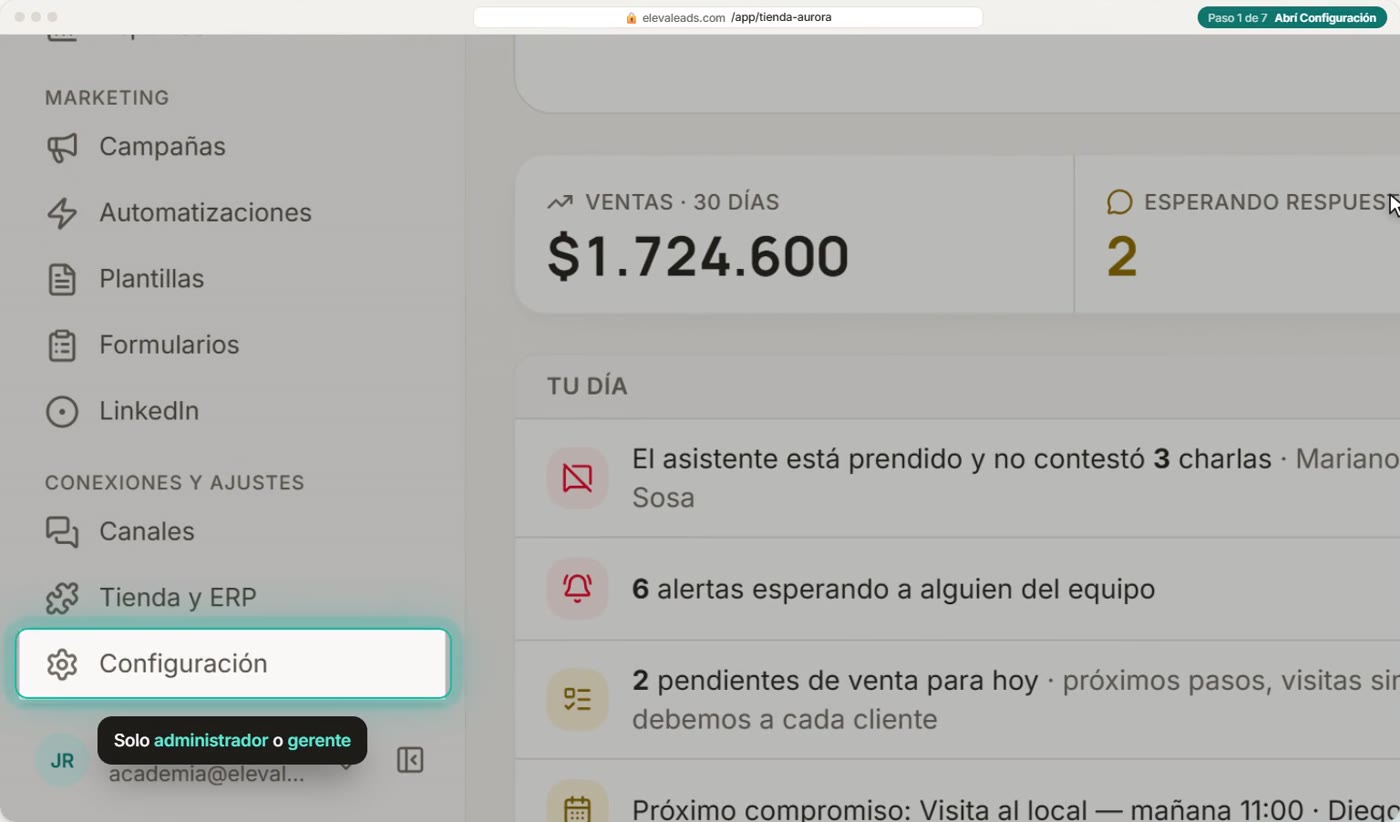
Abrí Configuración
Entrá a Configuración, al final del menú. Solo administradores y gerentes pueden entrar.
- 2
Identidad
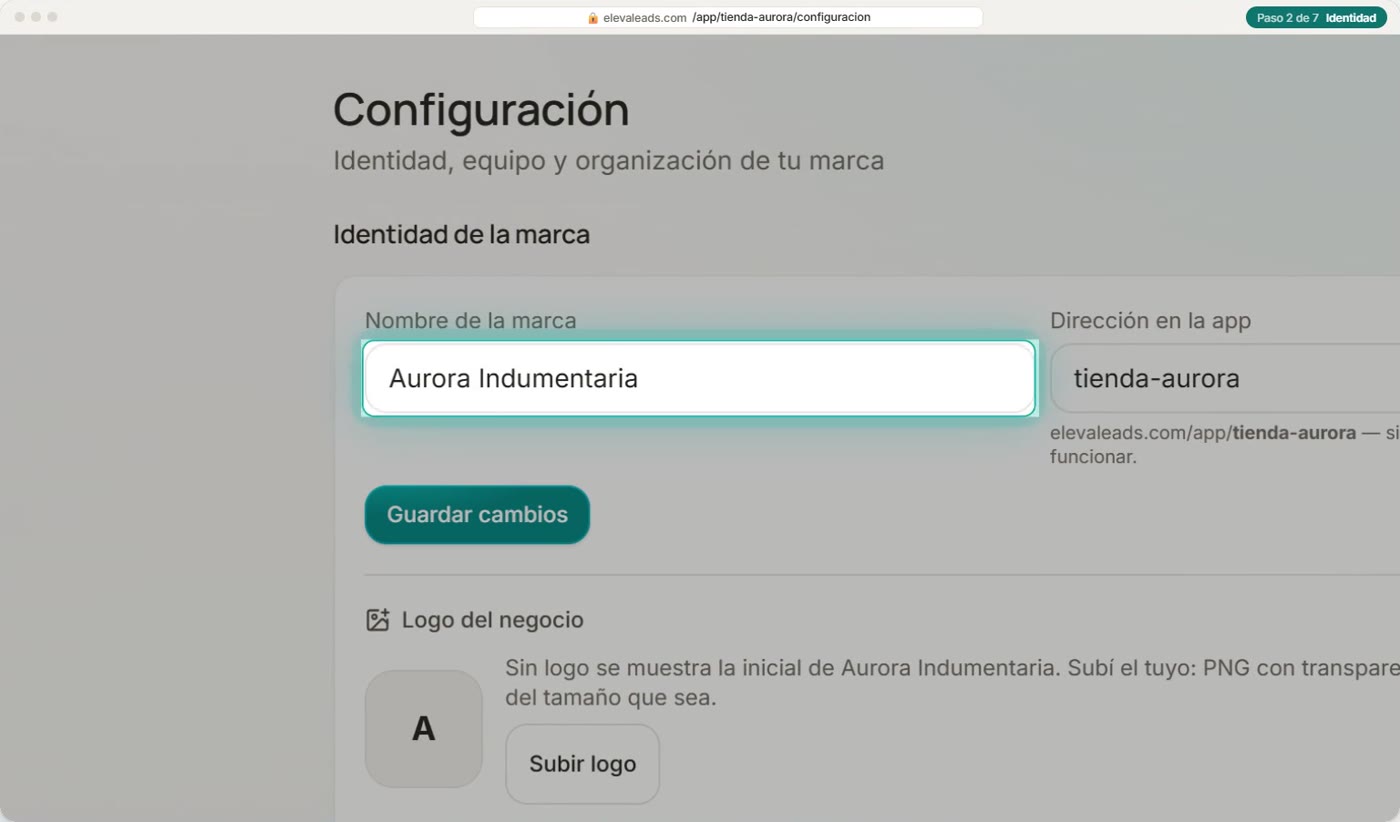
Arriba está la identidad: el nombre de tu marca…
…y su dirección en la app. Ojo: si la cambiás, los links viejos dejan de funcionar.
Estos dos datos los cambia solo el administrador, con Guardar cambios.
Debajo subís el logo de tu negocio. Se muestra en el menú, en el celular, en tus campañas de email, y en tu link de reservas.
- 3
Zona horaria y horarios
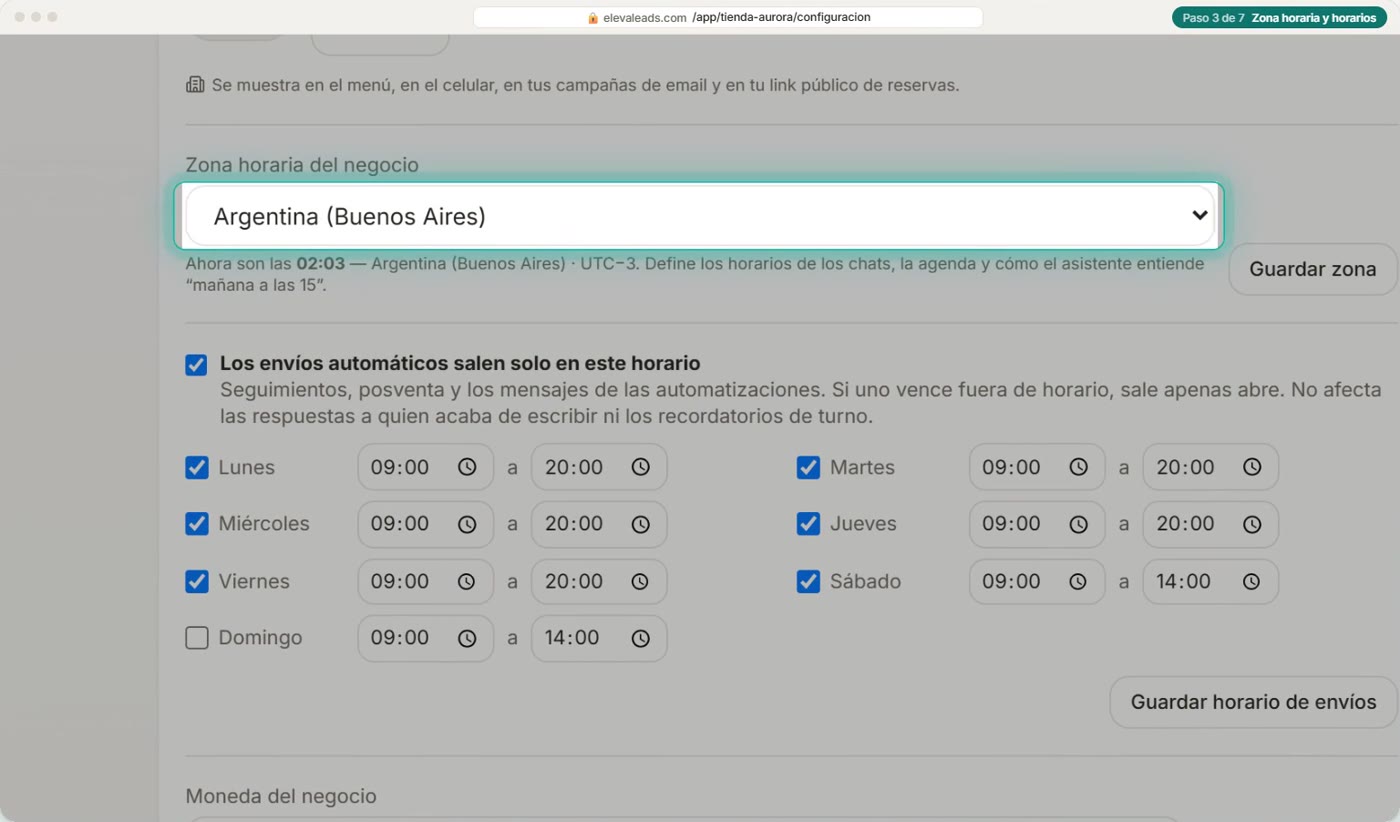
La zona horaria define la hora de los chats y de la agenda, y cómo tu asistente entiende un «mañana a las quince».
Acá elegís en qué horario salen los envíos automáticos, como los seguimientos y la posventa. Si uno vence fuera de horario, sale apenas abre. Las respuestas a quien acaba de escribir no se frenan.
Y la moneda con la que tu asistente pasa precios, y se muestran los importes.
- 4
Cobros
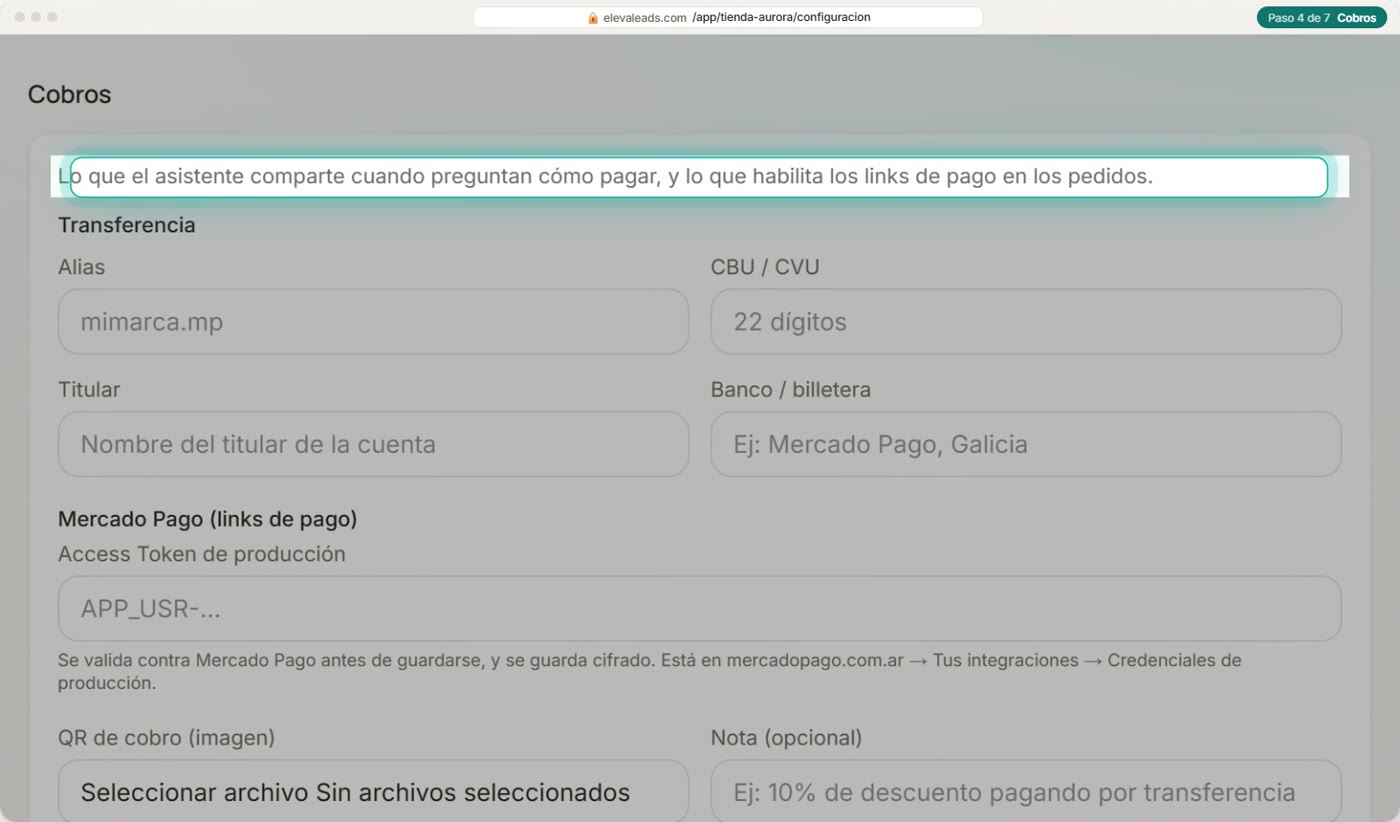
En Cobros cargás lo que tu asistente comparte cuando le preguntan cómo pagar.
Para transferencias, completá tu alias, tu CBU o CVU, el titular, y el banco o la billetera.
Para cobrar con links de Mercado Pago, pegá acá tu Access Token de producción. Lo encontrás en Mercado Pago, en Tus integraciones, Credenciales de producción. Eleva lo valida antes de guardarlo.
Con Mercado Pago conectado, desde cada pedido alguien del equipo puede generar un link de pago para mandarle al cliente.
También podés subir la imagen de tu QR de cobro, sumar una nota, como un descuento por transferencia, y marcar si aceptás efectivo.
Después, tocá Guardar cobros.
- 5
Datos bancarios
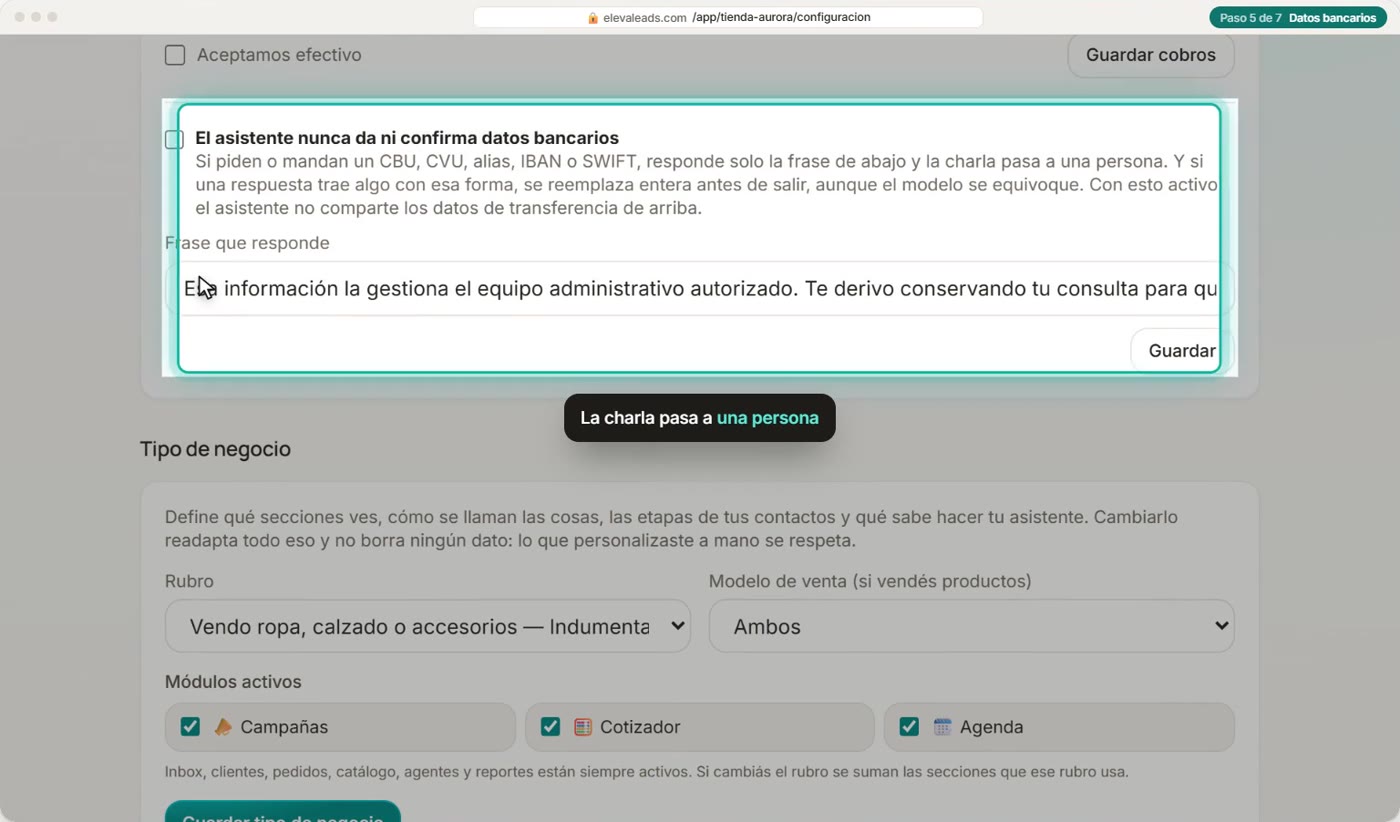
Si preferís que tu asistente nunca dé ni confirme datos bancarios, activá esta opción. Si le piden o le mandan un CBU o un alias, responde solo esta frase, y la charla pasa a una persona.
- 6
Tipo de negocio
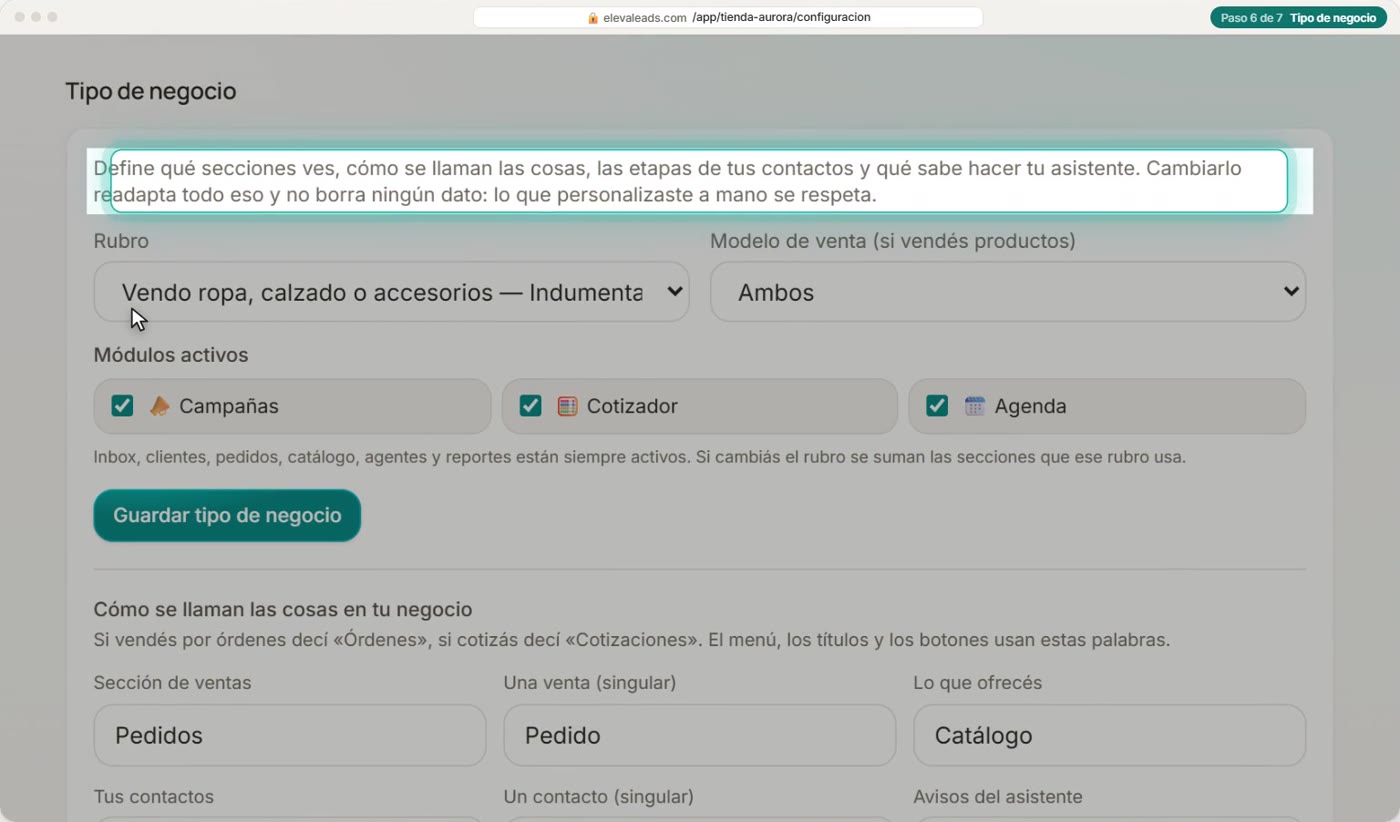
El tipo de negocio define qué secciones ves, cómo se llaman las cosas, y qué sabe hacer tu asistente. Cambiarlo no borra ningún dato.
Elegí tu rubro…
…y si vendés por mayor, al público, o a los dos.
En Módulos activos prendés o apagás secciones como las campañas, el cotizador, o la agenda. El inbox, los clientes, los pedidos, el catálogo, los agentes y los reportes están siempre activos.
Tocá Guardar tipo de negocio. Esta parte también la cambia solo el administrador.
- 7
Tus palabras y tu Inicio
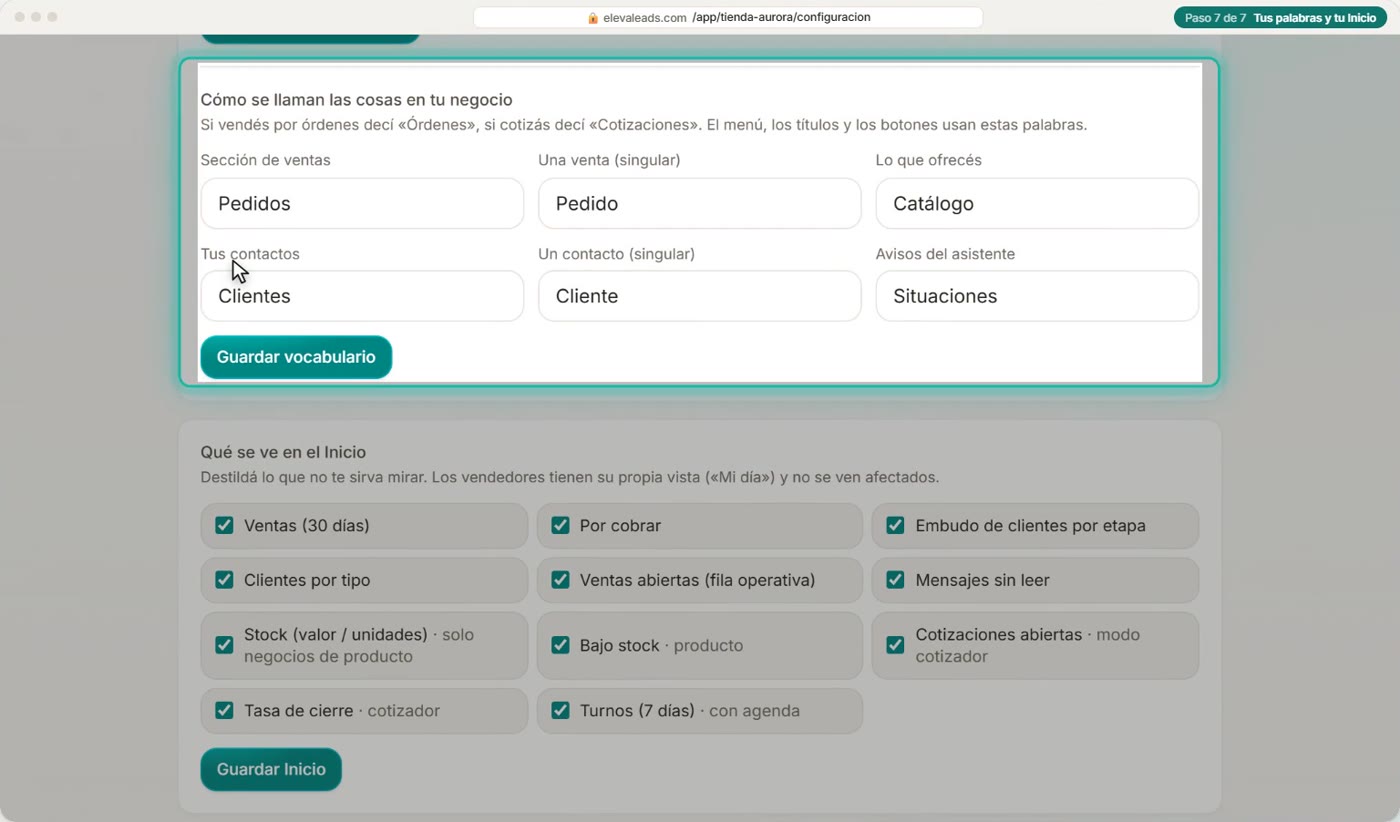
Más abajo podés cambiar cómo se llaman las cosas en tu negocio. Por ejemplo, si vendés por órdenes, poné Órdenes: el menú, los títulos y los botones usan esas palabras.
Y en Qué se ve en el Inicio, destildás los números que no te sirve mirar.