
Lección 3.5 · 2:56 min
Audios, archivos y botones
Mandá notas de voz, fotos y archivos, ofrecé opciones con botones, citá un mensaje y reaccioná, todo desde la charla.
Paso a paso
- 1
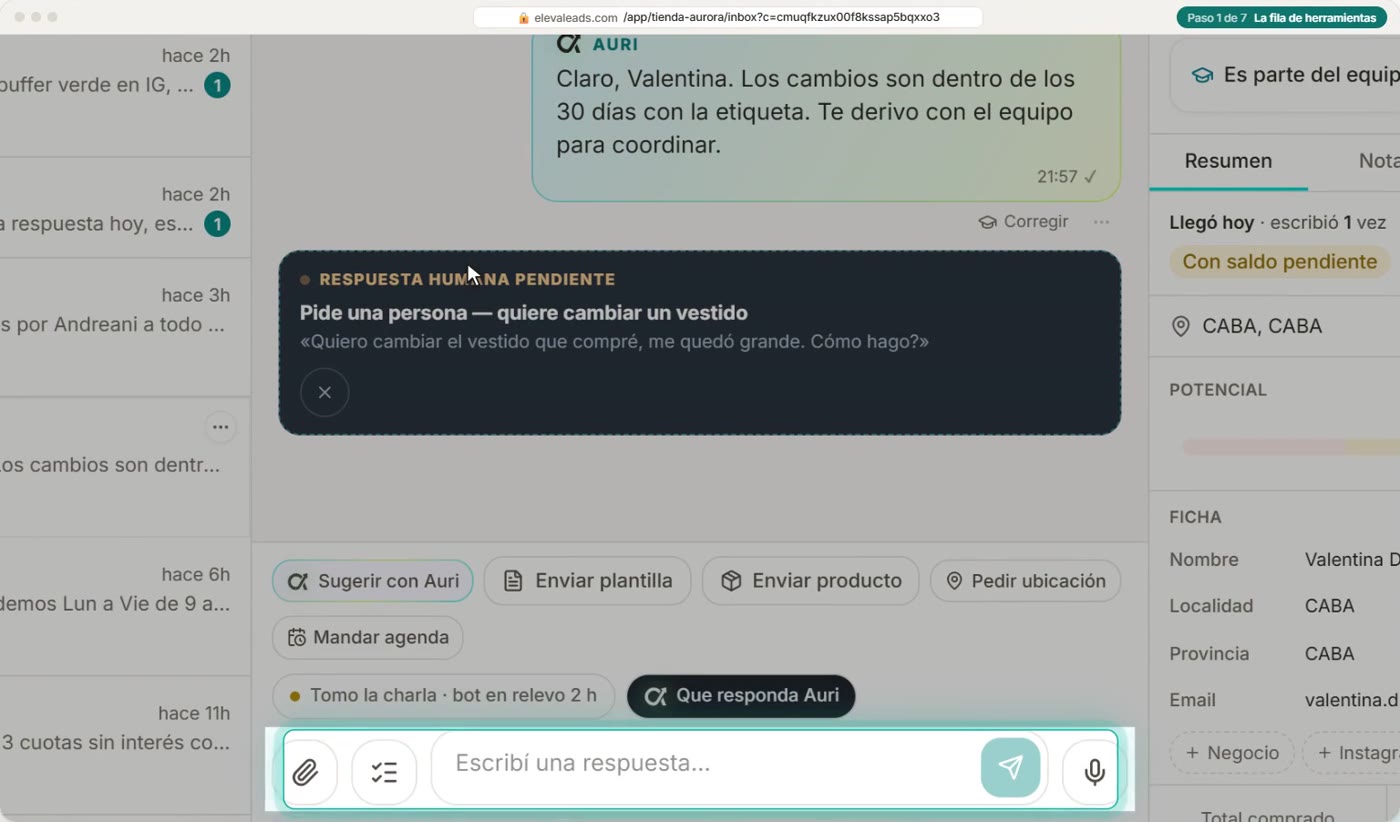
La fila de herramientas
Todo está en la fila de abajo: el clip para adjuntar, el botón de opciones, el cuadro de escribir, y el micrófono.
- 2
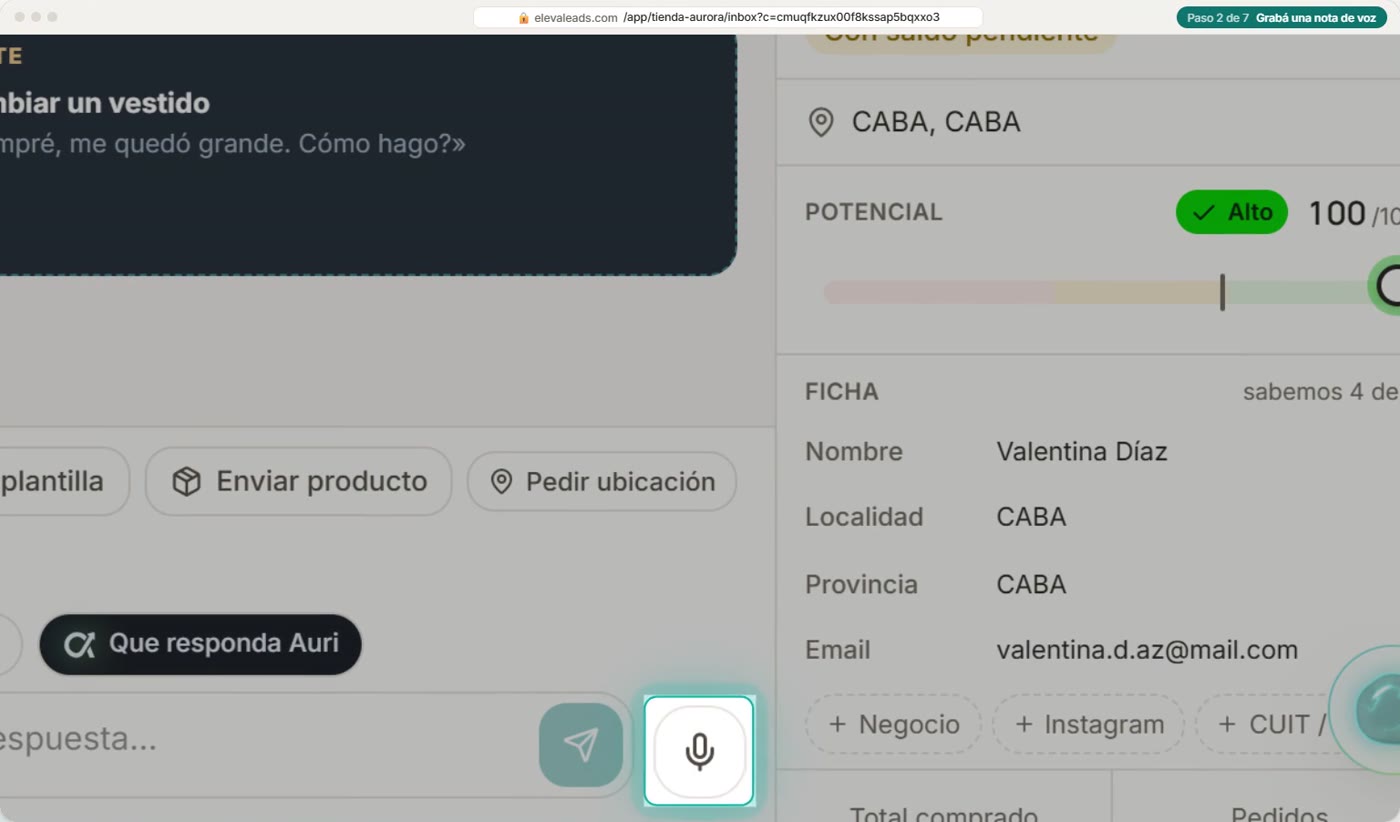
Grabá una nota de voz
Para mandar una nota de voz, tocá el micrófono. La primera vez, el navegador te pide permiso para usarlo.
Mientras grabás, ves el tiempo y el nivel de tu voz. Cada nota puede durar hasta cinco minutos: a los cuatro y medio te avisa.
Cuando terminás, tocá el cuadradito.
- 3
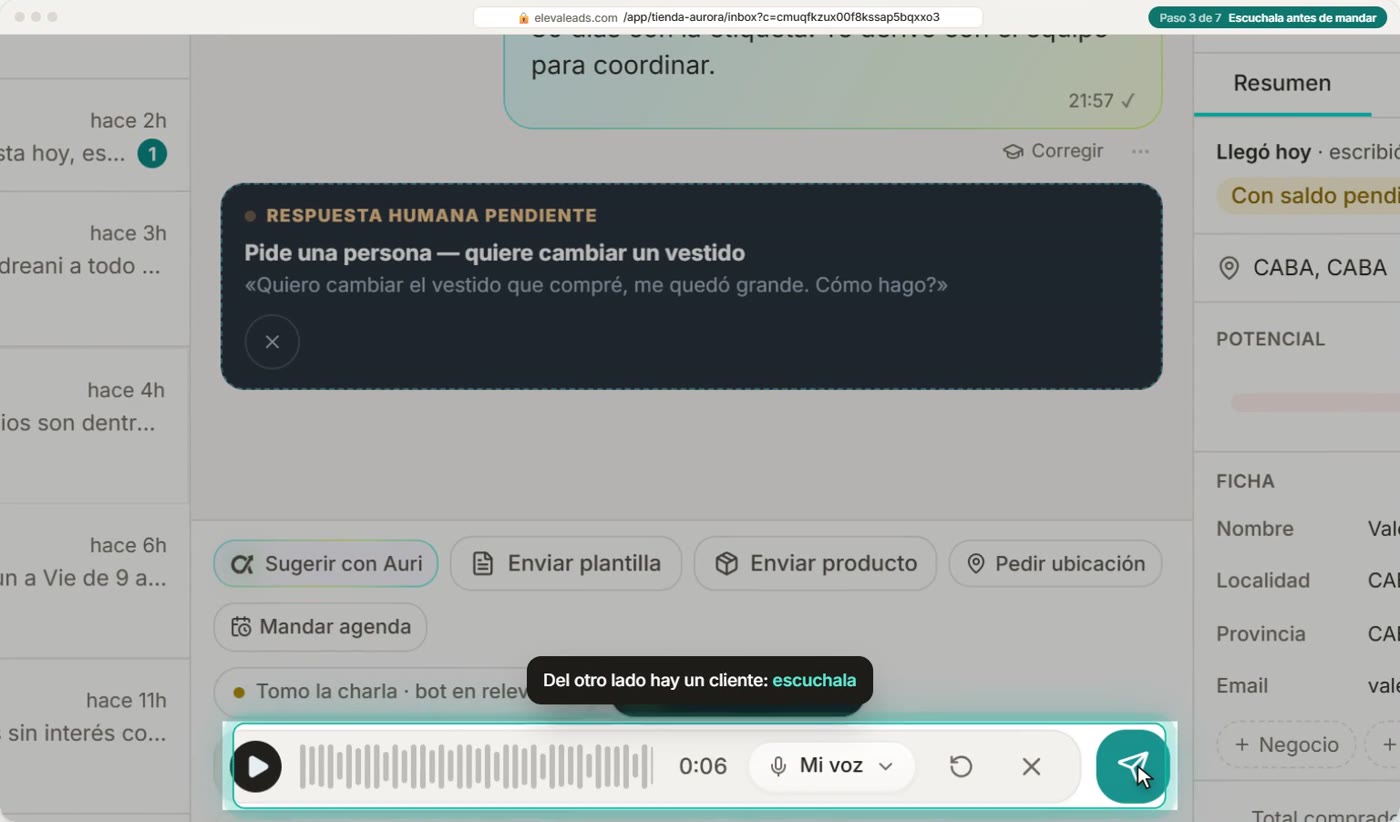
Escuchala antes de mandar
Todavía no se mandó. Tocá play y escuchala: ves la onda, y te das cuenta enseguida si se cortó o si no se escucha.
Si no te gustó, la grabás de nuevo, o la descartás.
Y acá elegís con qué voz se manda.
Mi voz la manda tal cual. O podés elegir leer con otra voz: Eleva transcribe lo que dijiste y lo lee con una voz de mujer o de hombre. Sirve si en tu marca atiende un hombre y la marca se presenta con voz de mujer, o al revés.
Cuando está como querés, la mandás con este botón. Las notas de voz salen solo por WhatsApp oficial.
- 4
Adjuntá fotos y archivos
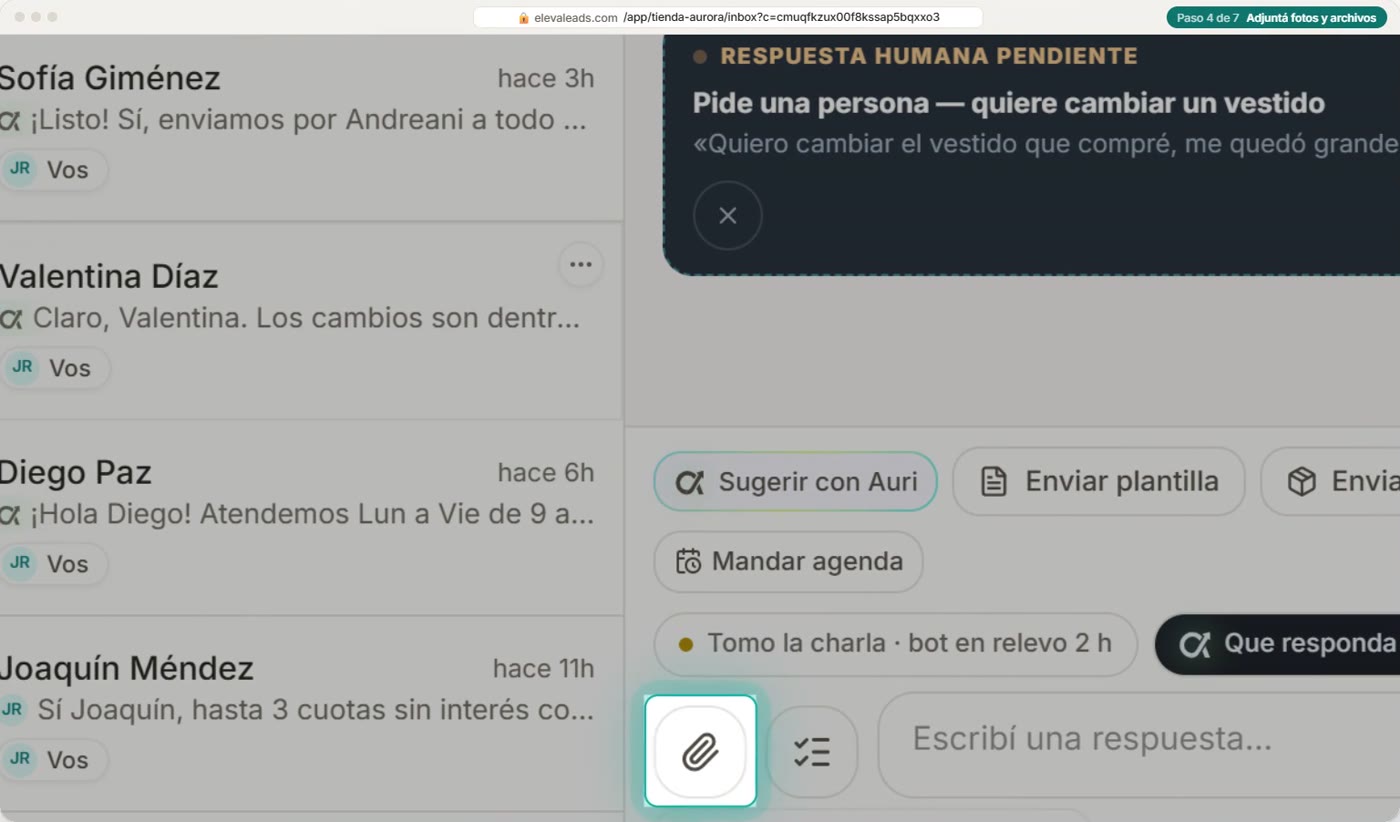
Para mandar una foto o un archivo, tocá el clip.
Podés sacar una foto en el momento, o subir un archivo: una foto, un video, un PDF o una planilla, de hasta dieciséis megas.
El archivo queda listo arriba del cuadro. Lo que escribas sale junto con él, por ejemplo: te paso la lista de precios. Y si te equivocaste, lo sacás con la cruz.
- 5
Ofrecé opciones con botones
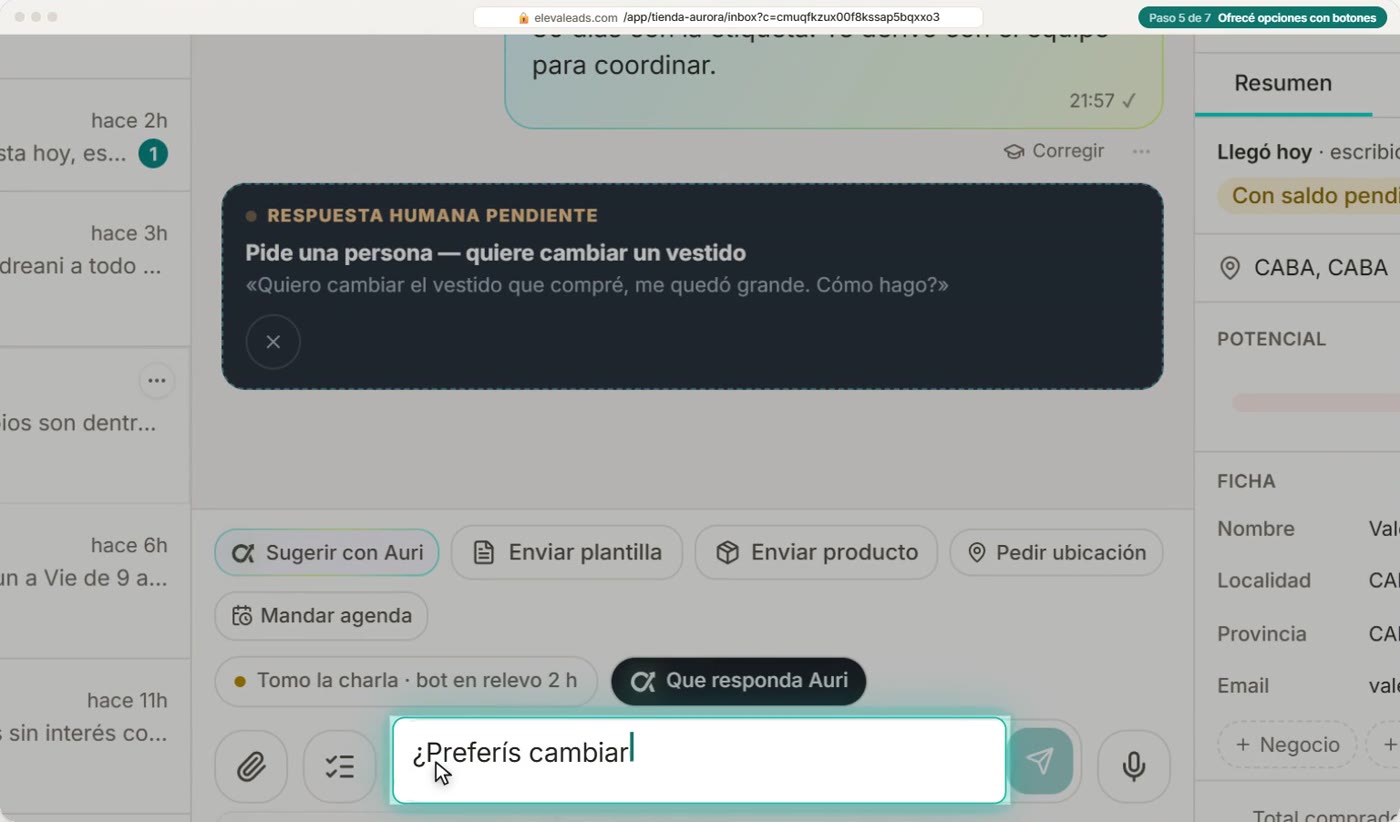
Vamos con los botones. Valentina quiere cambiar un vestido. En vez de esperar que te escriba la respuesta, escribí la pregunta.
Y tocá el botón de opciones.
Escribí cada opción en un renglón. Hasta tres salen como botones; si agregás más, se convierten en una lista para elegir.
Cuando terminás, tocá Listo.
Las opciones quedan escritas en el mensaje, entre corchetes. Las podés corregir antes de mandar.
Y así le llega: tu pregunta, con dos botones. Valentina toca uno, y su elección vuelve a la charla.
- 6
Citá un mensaje
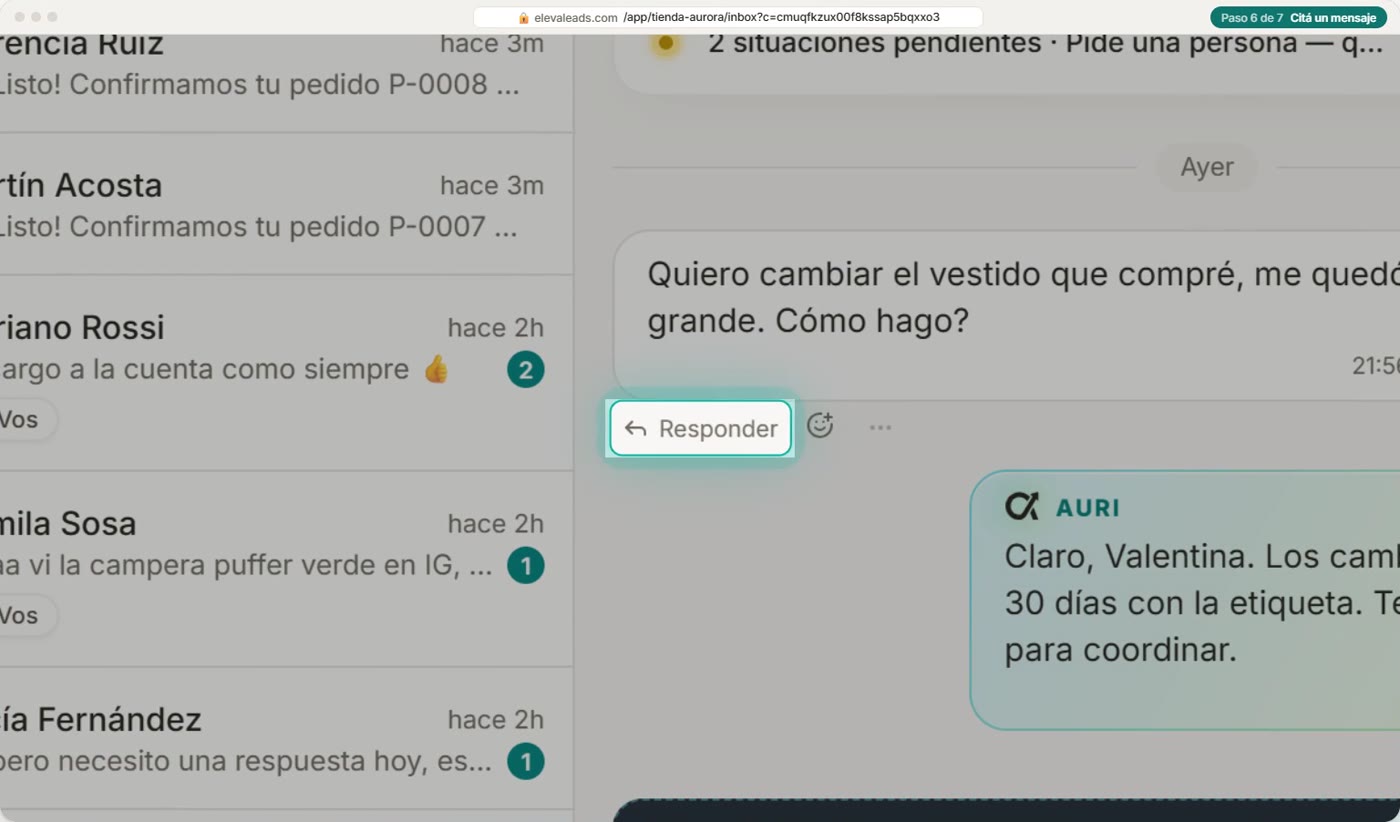
Para responder a un mensaje puntual, pasá el mouse por debajo y tocá Responder.
El mensaje queda citado arriba del cuadro de escribir. Tu respuesta sale pegada a ese mensaje, como en WhatsApp.
- 7
Reaccioná
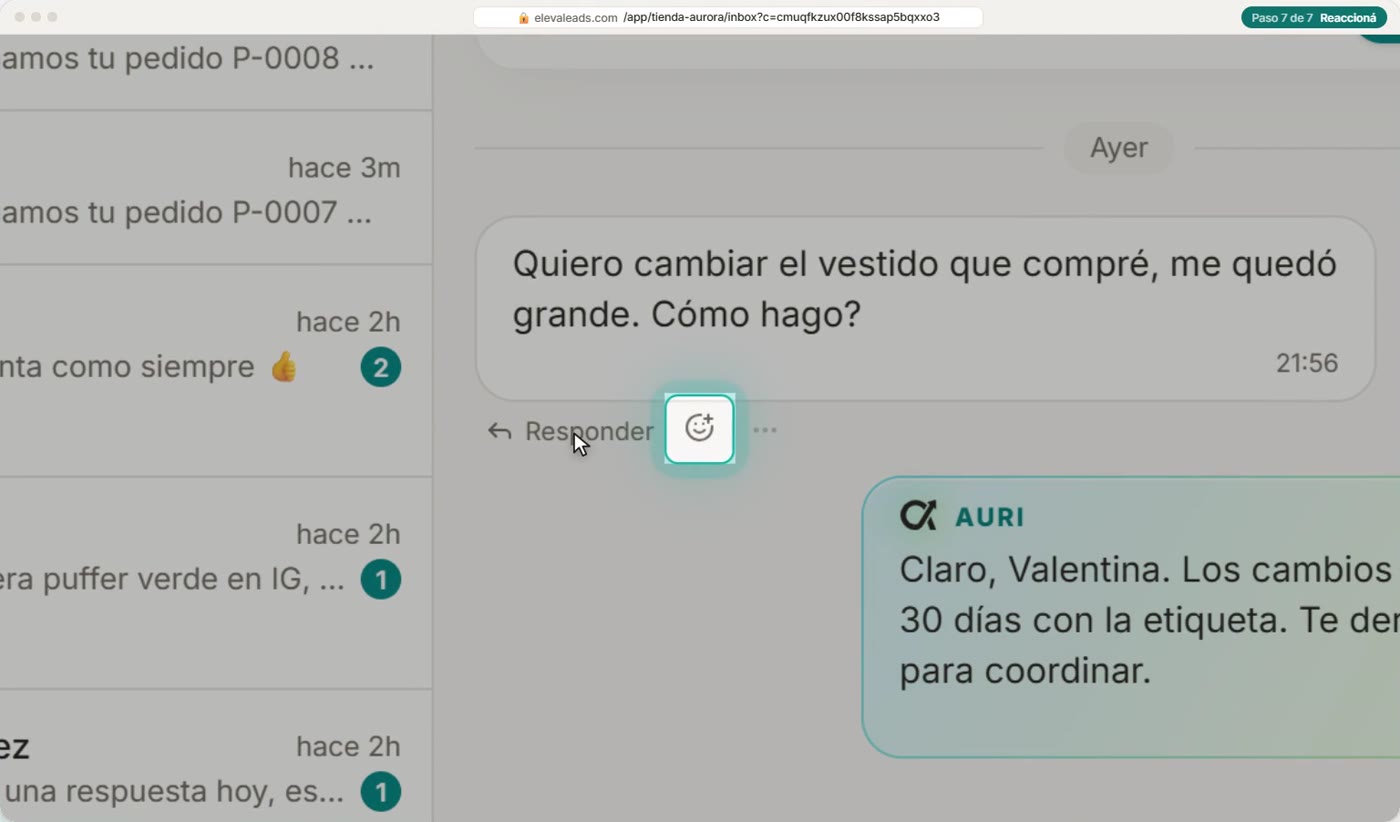
Y al lado está la carita, para reaccionar.
Elegís un emoji, y se manda al instante, sin apretar enviar.