
Lección 3.2 · 3:38 min
Ordená tu bandeja
Encontrá cualquier charla en segundos con el buscador, los filtros, el orden y tus propias pestañas, y despachá charlas desde la lista sin abrirlas.
Paso a paso
- 1
Buscá a alguien
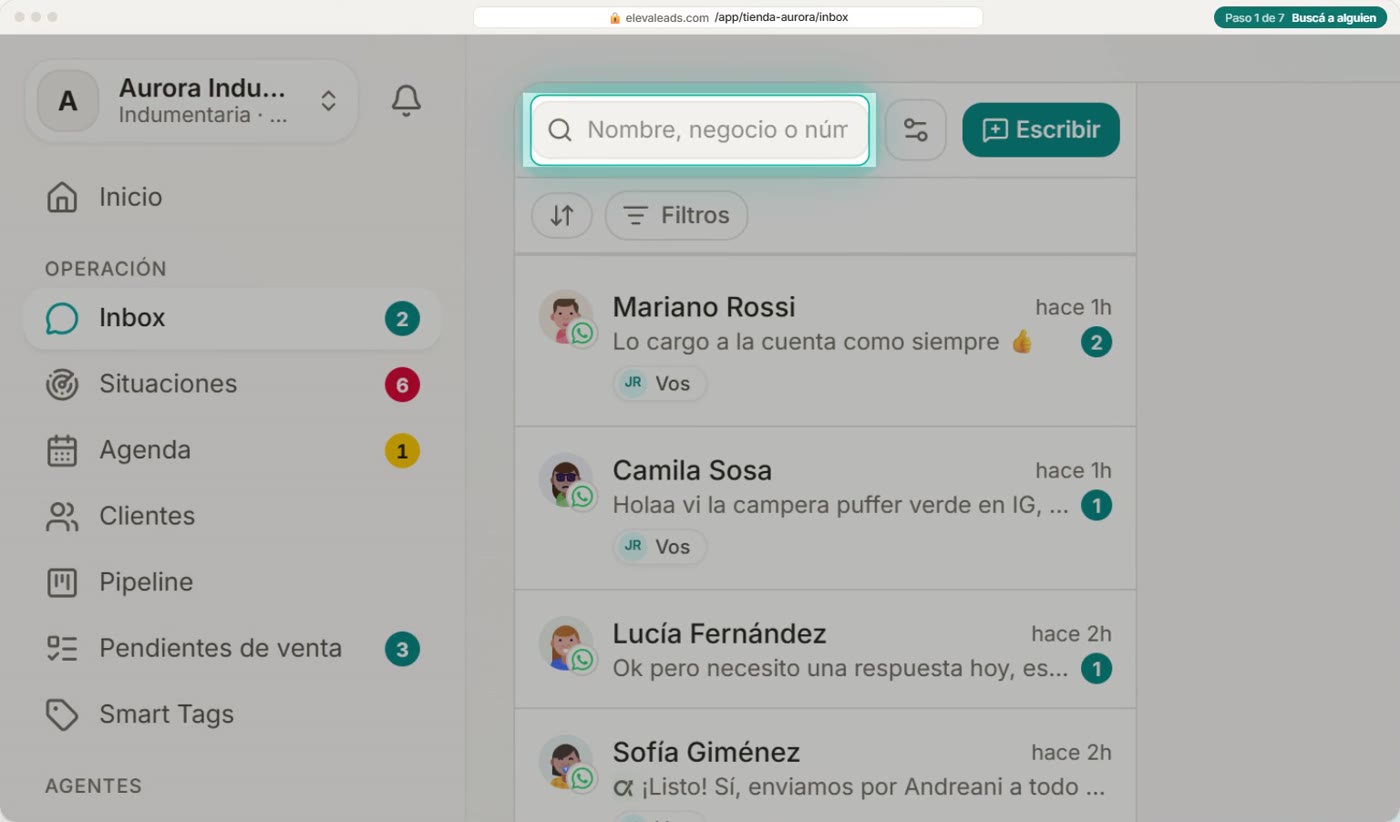
Lo más rápido para encontrar a alguien es el buscador, arriba de la lista. Busca por nombre, por negocio, o por número de teléfono.
Empezá a escribir, y la lista se filtra sola mientras tipeás. No hace falta apretar Enter.
Ahí está Lucía. Para volver a ver todas, borrás lo que escribiste con la cruz.
- 2
Usá los filtros
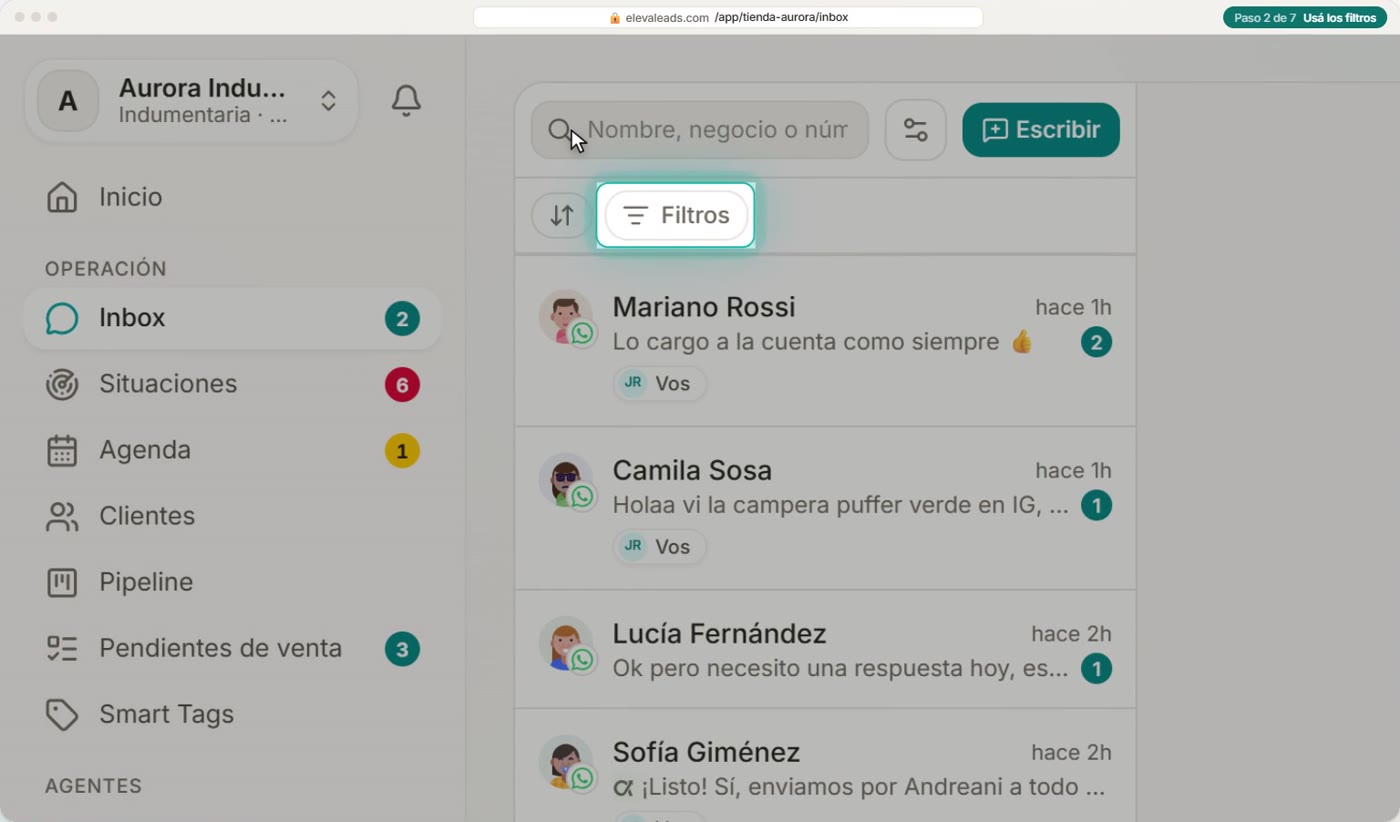
Cuando no buscás a alguien en particular, sino un tipo de charla, usá Filtros.
Se abre un panel con las preguntas de siempre, una por columna. Y cada opción te dice cuántas charlas quedan si la elegís.
Arriba de todo: Sólo las que no leyó nadie. Es lo primero que conviene mirar a la mañana.
De quién es: todas, solo las tuyas, las que no tienen responsable, o las de cada compañero.
En qué estado: sin responder, cuando el último mensaje es del cliente; sin resolver; y cuando las hay, vencidas: las que pasaron las veinticuatro horas de WhatsApp.
Y de qué fechas: hoy, ayer, los últimos siete o treinta días. Si tenés más de un canal, también aparece por dónde entró: WhatsApp, Instagram o tu web.
Probemos: tocá Sin responder.
- 3
Combiná y limpiá
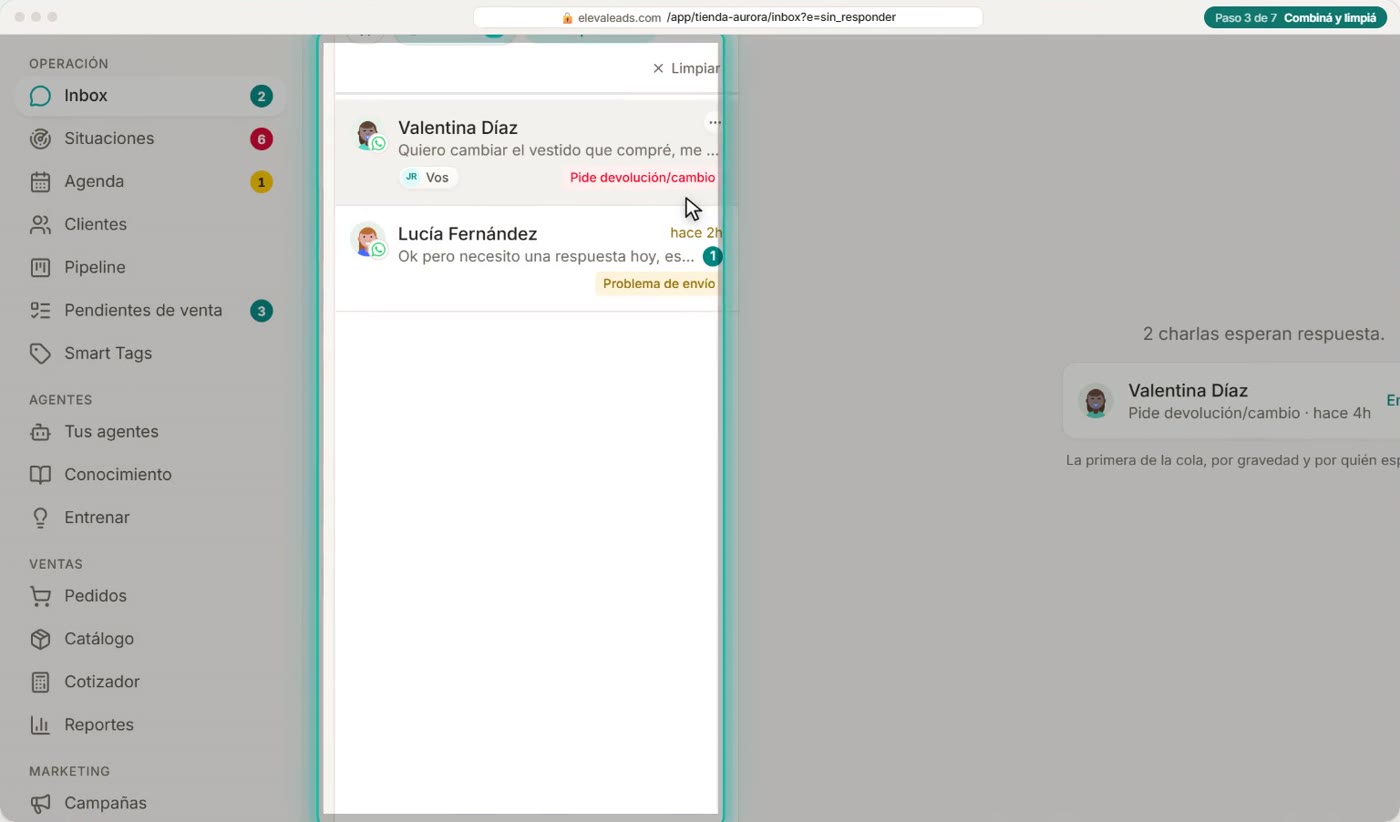
La lista queda solo con las charlas que esperan respuesta. Y a la derecha, Eleva te propone por cuál empezar.
Lo que tenés puesto queda arriba, como un chip. Podés sumar más de un filtro a la vez, y para sacarlos, tocás la cruz, o Limpiar.
- 4
Elegí el orden
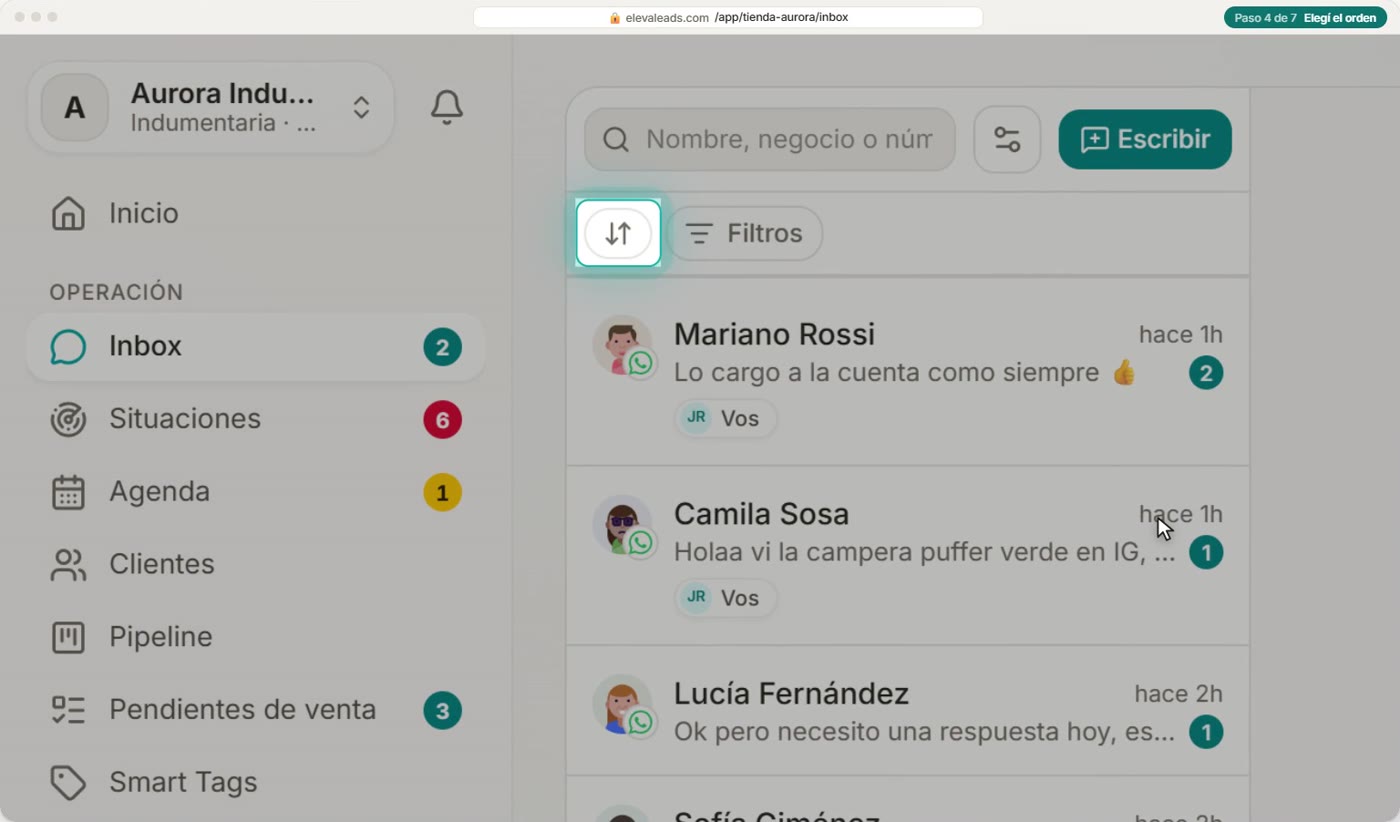
El botón de las flechitas, al lado de Filtros, cambia el orden de la lista.
Por defecto, la más reciente arriba. También podés poner la más antigua primero, o los que esperan primero, que ordena por quién lleva más tiempo esperando.
- 5
Armá tus pestañas
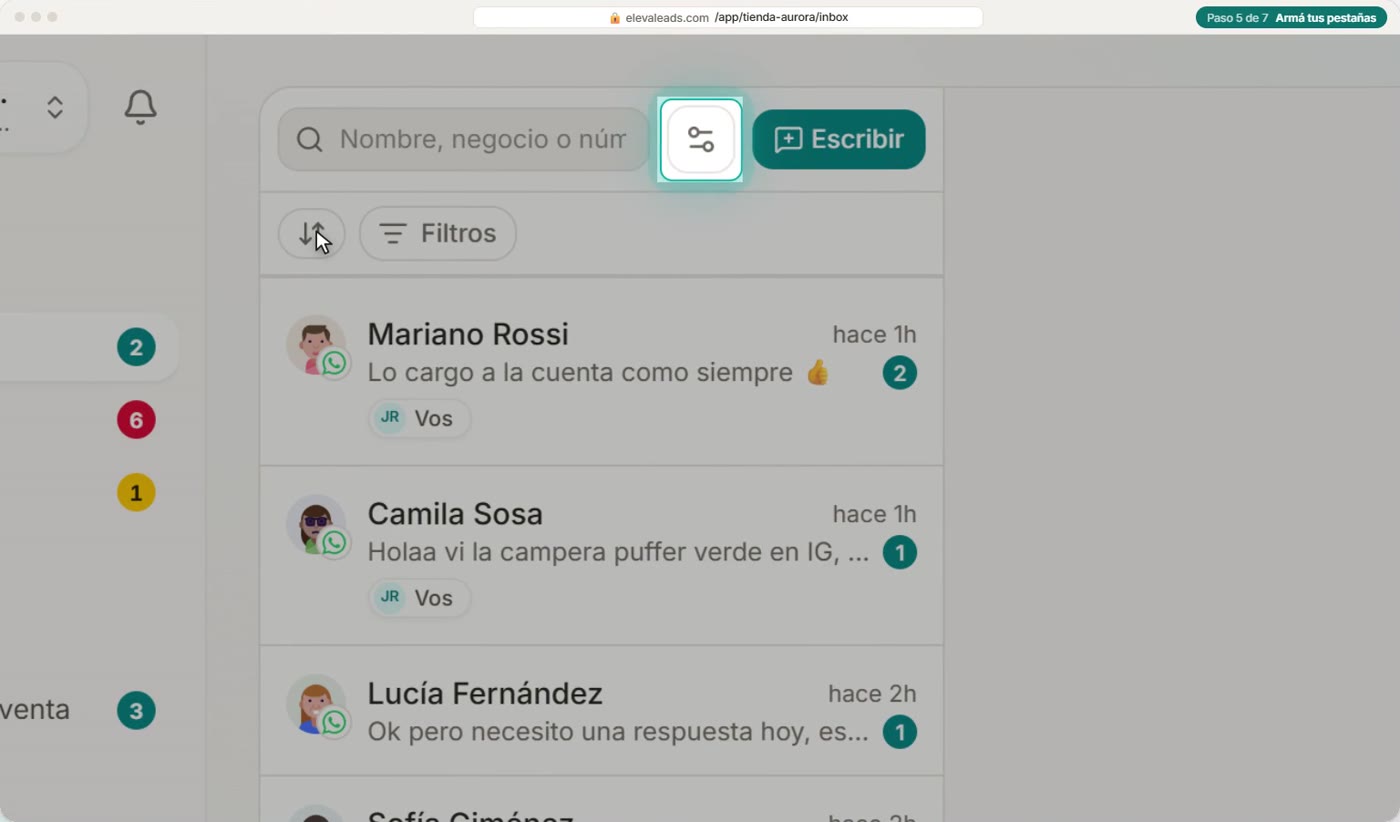
Si siempre mirás lo mismo, armate una pestaña. Tocá el botón que está al lado del buscador.
Acá elegís con qué vista abre el inbox cuando entrás, y qué pestañas ves.
Para crear una, en Nueva pestaña ponele un nombre, y elegí qué conversaciones muestra: por ejemplo, las que necesitan un humano.
Tocá Crear vista.
Tu pestaña aparece arriba de la lista. Tocala, y en un clic estás mirando justo eso.
Acá quedaron las dos charlas que necesitan que alguien del equipo intervenga.
- 6
Despachá desde la lista
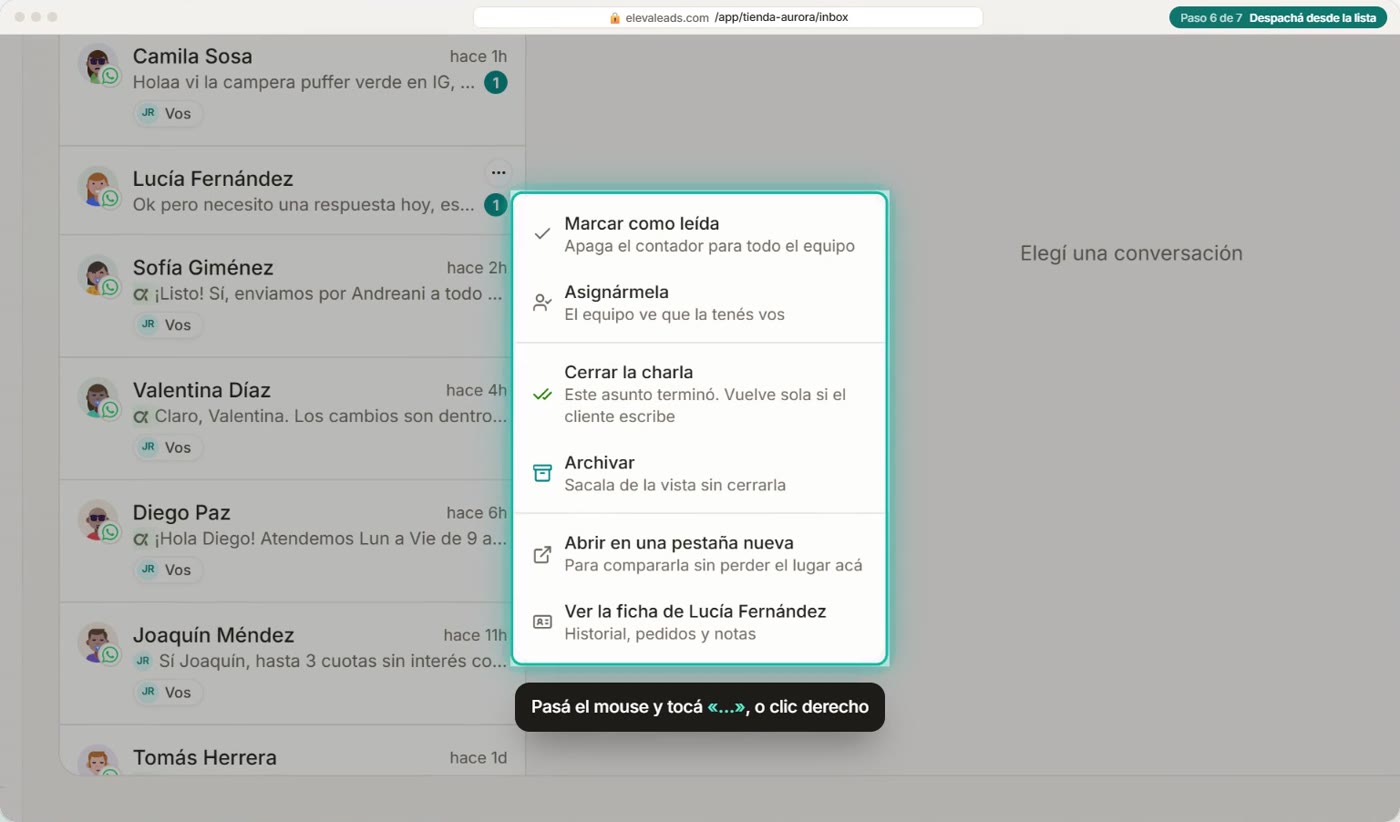
Muchas cosas las hacés sin abrir la charla. Pasá el mouse por una fila y tocá los tres puntitos, o hacé clic derecho.
Podés marcarla como leída, o como no leída, para acordarte de mirarla después.
Asignártela, para que el equipo vea que la tenés vos.
Cerrarla, cuando el asunto terminó. Si el cliente vuelve a escribir, reaparece sola.
O archivarla, para sacarla de la vista sin cerrarla. Vamos a archivar la de Diego.
- 7
Si te equivocaste, Deshacer
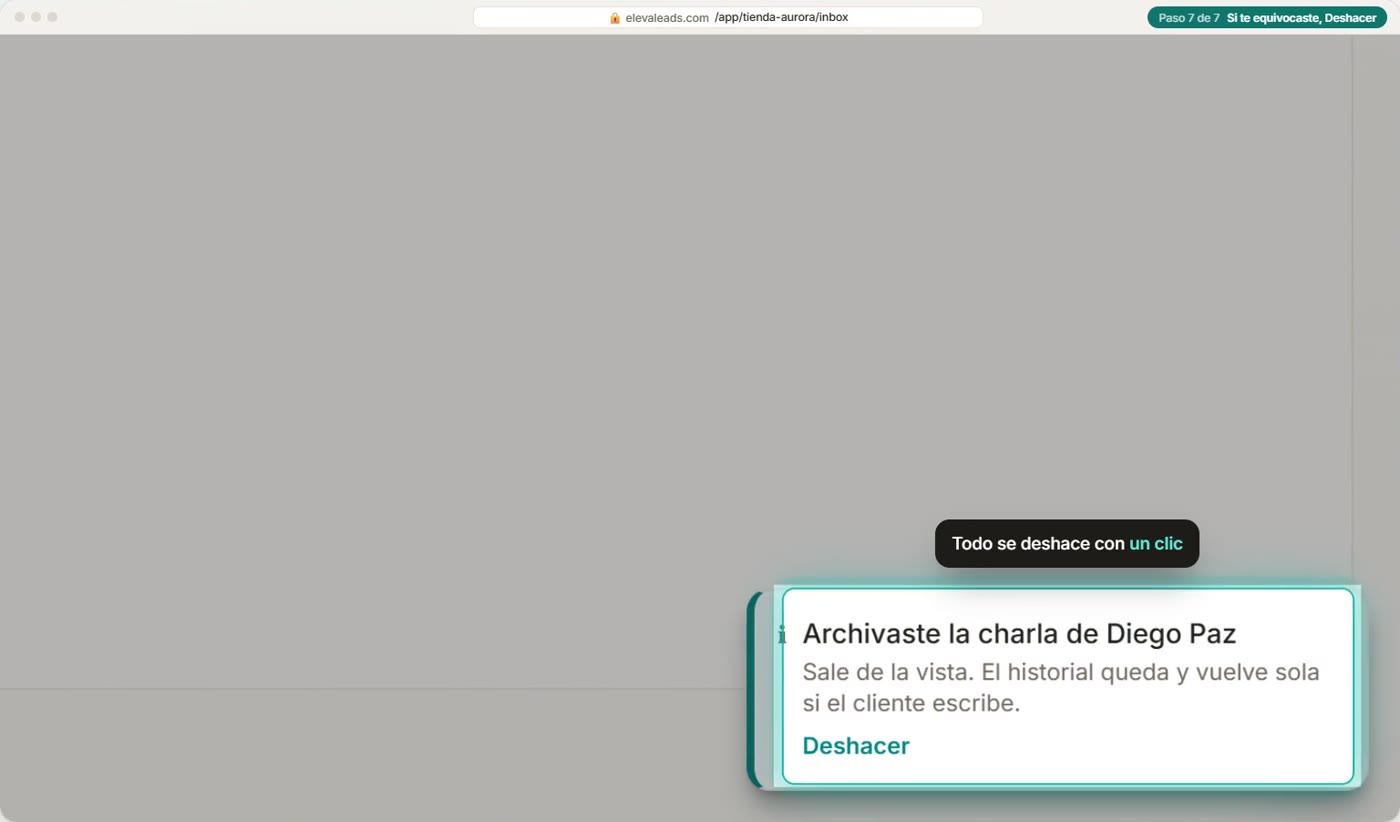
Abajo aparece un aviso que confirma lo que hiciste. Y trae el botón Deshacer: si te equivocaste, lo tocás.
Tocá Deshacer.
Y la charla vuelve a su lugar. Un atajo más: arrastrá una fila a la derecha para cerrarla, o a la izquierda para archivarla.