
Lección 4.1 · 4:32 min
Creá y configurá tu agente
Conocé la ficha de tu agente, configuralo con el Paso a paso en cinco pantallas y sumá otro agente con un objetivo propio para una línea.
Paso a paso
- 1
Abrí tus agentes
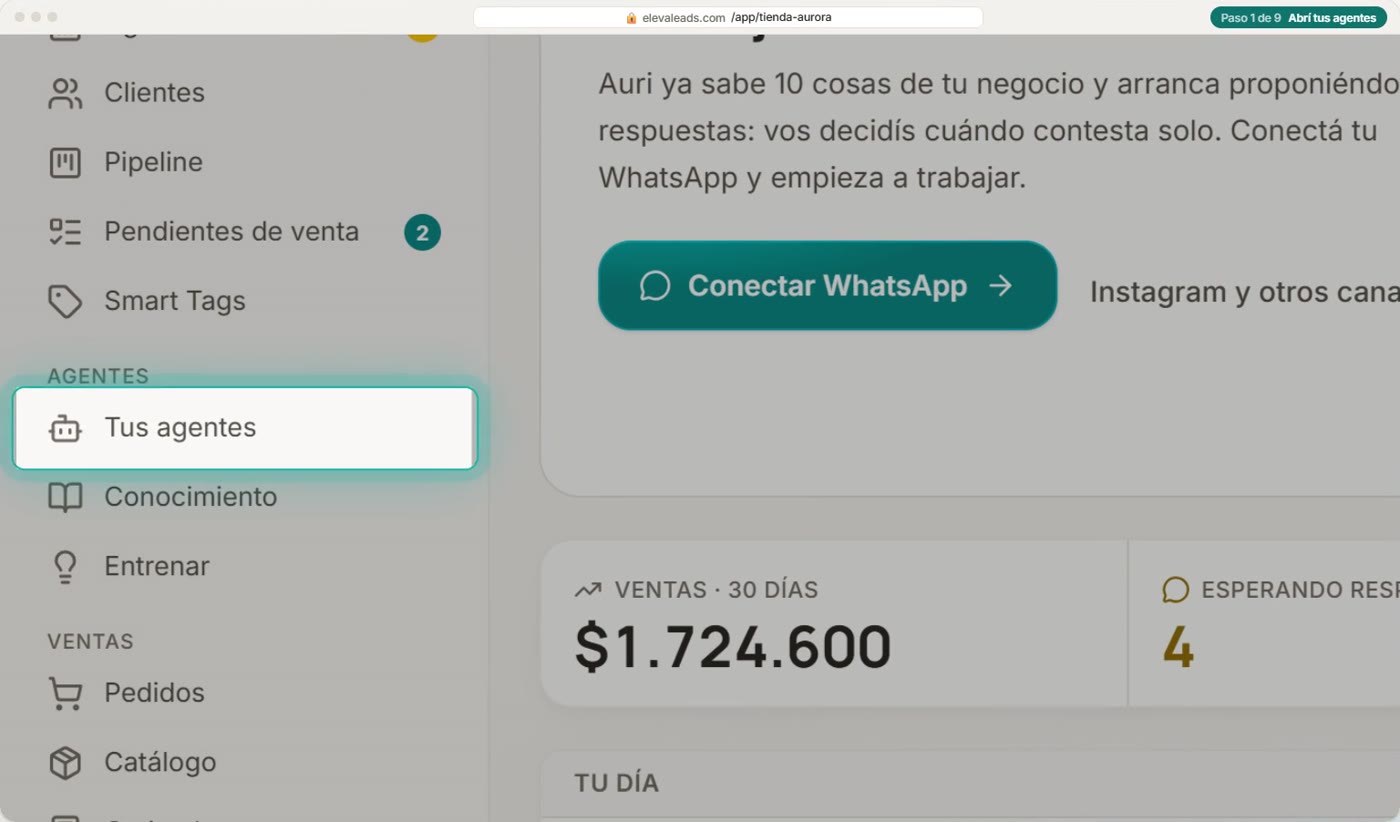
Tu agente vive en la sección Agentes del menú. Entrá a Tus agentes.
- 2
Conocé su ficha
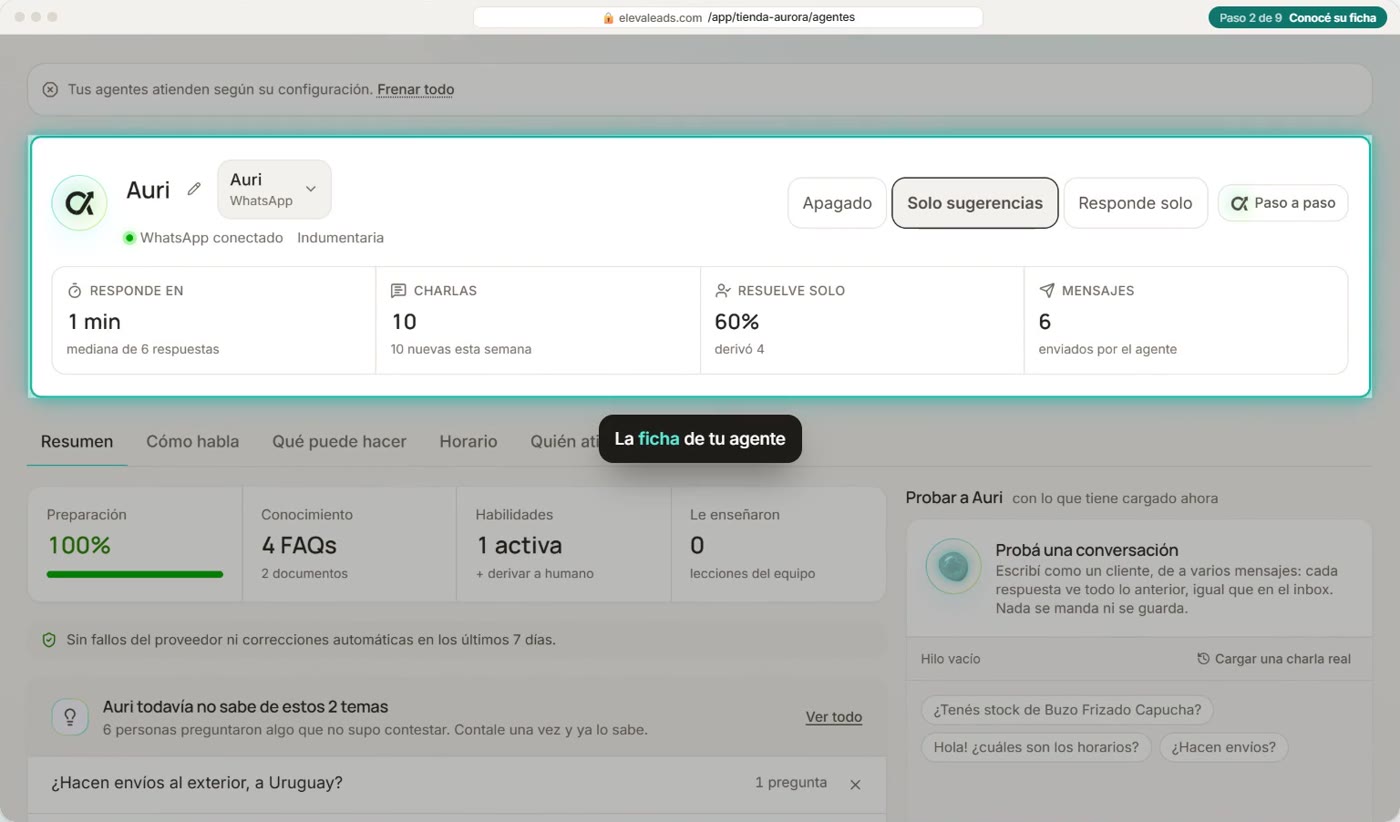
Esta es la ficha de Auri, el asistente de esta marca. Arriba ves qué línea atiende, y cómo le fue: cuánto tarda en responder, cuántas charlas tuvo y cuántas resolvió solo.
A la derecha elegís su modo: Apagado, Solo sugerencias o Responde solo. Eso lo vemos a fondo en la próxima lección.
Debajo, en pestañas, está todo lo que lo define: cómo habla, qué puede hacer, su horario, y quién atiende cada línea.
Y a la derecha lo podés probar escribiendo como si fueras un cliente. Es una prueba: nada le llega a nadie.
- 3
Paso a paso: la identidad
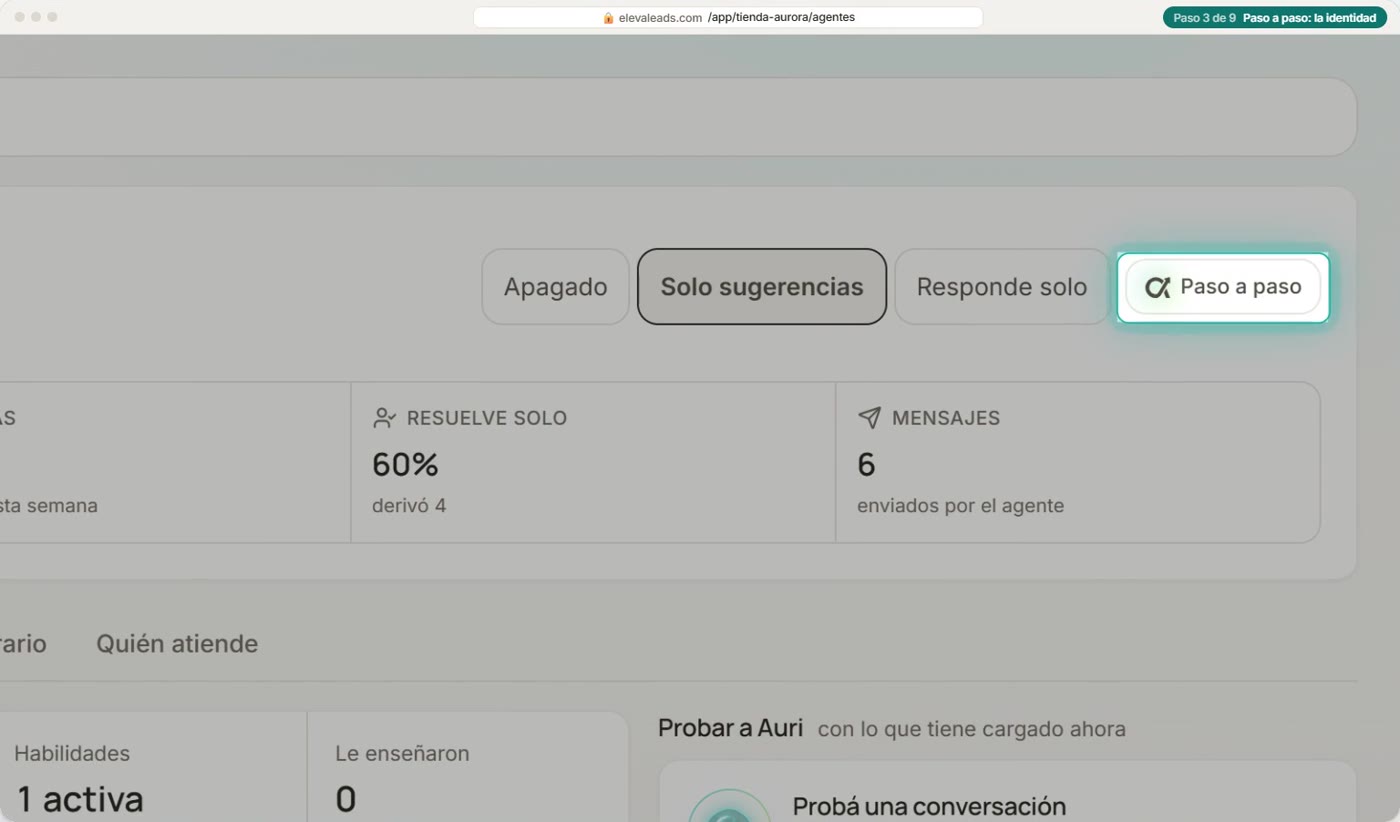
Si es tu primera vez, lo más fácil es el Paso a paso. Tocalo.
Son cinco pantallas cortas: identidad, personalidad, conocimiento, habilidades y autonomía. Cada cambio se guarda en el momento.
Primero decidí cómo se presenta: como parte de tu equipo, o aclarando que es un asistente automático. Si ya tenía una personalidad escrita a mano, Eleva te pide confirmación antes de reemplazarla.
A la derecha queda siempre la vista previa en vivo: guardás un cambio, y lo probás ahí mismo.
Cuando estés, tocá Continuar.
- 4
Personalidad
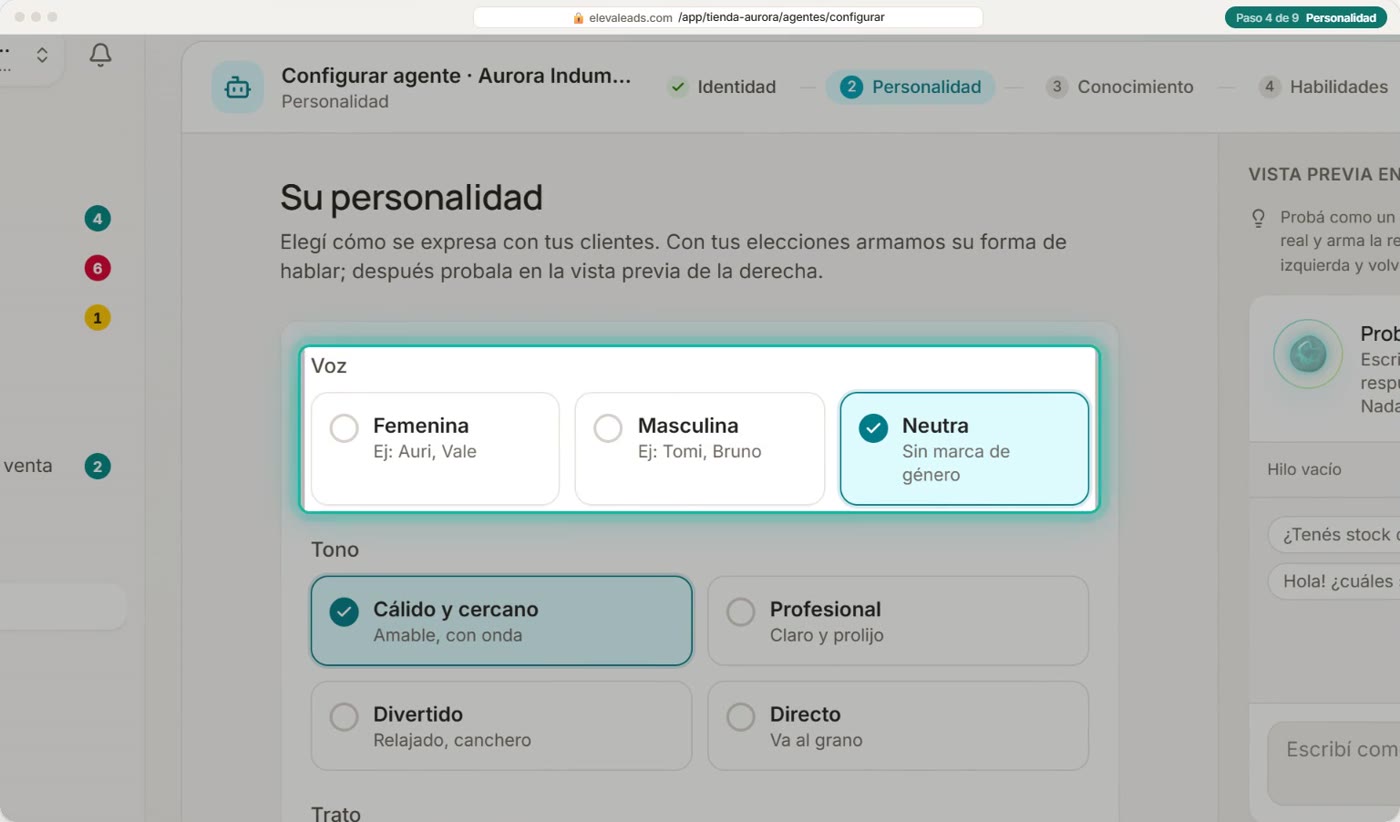
En personalidad elegís cómo se expresa. Su voz: femenina, masculina o neutra.
Y su tono: cálido y cercano, profesional, divertido o directo.
También si trata de vos, de tú o de usted, si usa emojis, y si impulsa la venta o solo responde lo que le preguntan.
Con esas elecciones Eleva arma su forma de hablar. Tocá Guardar personalidad.
Y seguí con Continuar.
- 5
Conocimiento
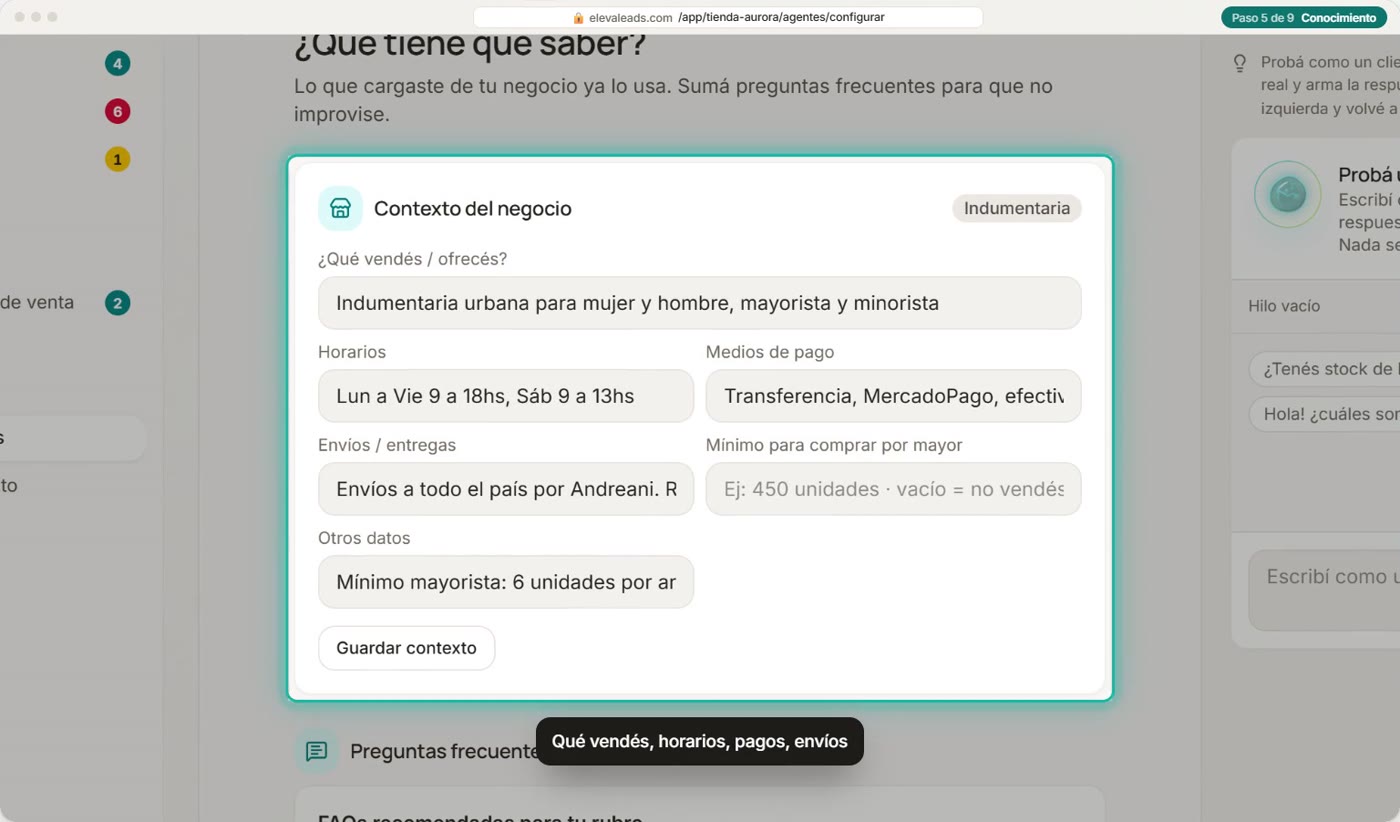
En conocimiento le contás lo básico del negocio: qué vendés, tus horarios, los medios de pago, los envíos, y el mínimo para comprar por mayor.
Abajo tenés preguntas frecuentes recomendadas para tu rubro. Editá la respuesta y tocá Agregar en las que apliquen, para que no improvise.
Continuamos.
- 6
Habilidades
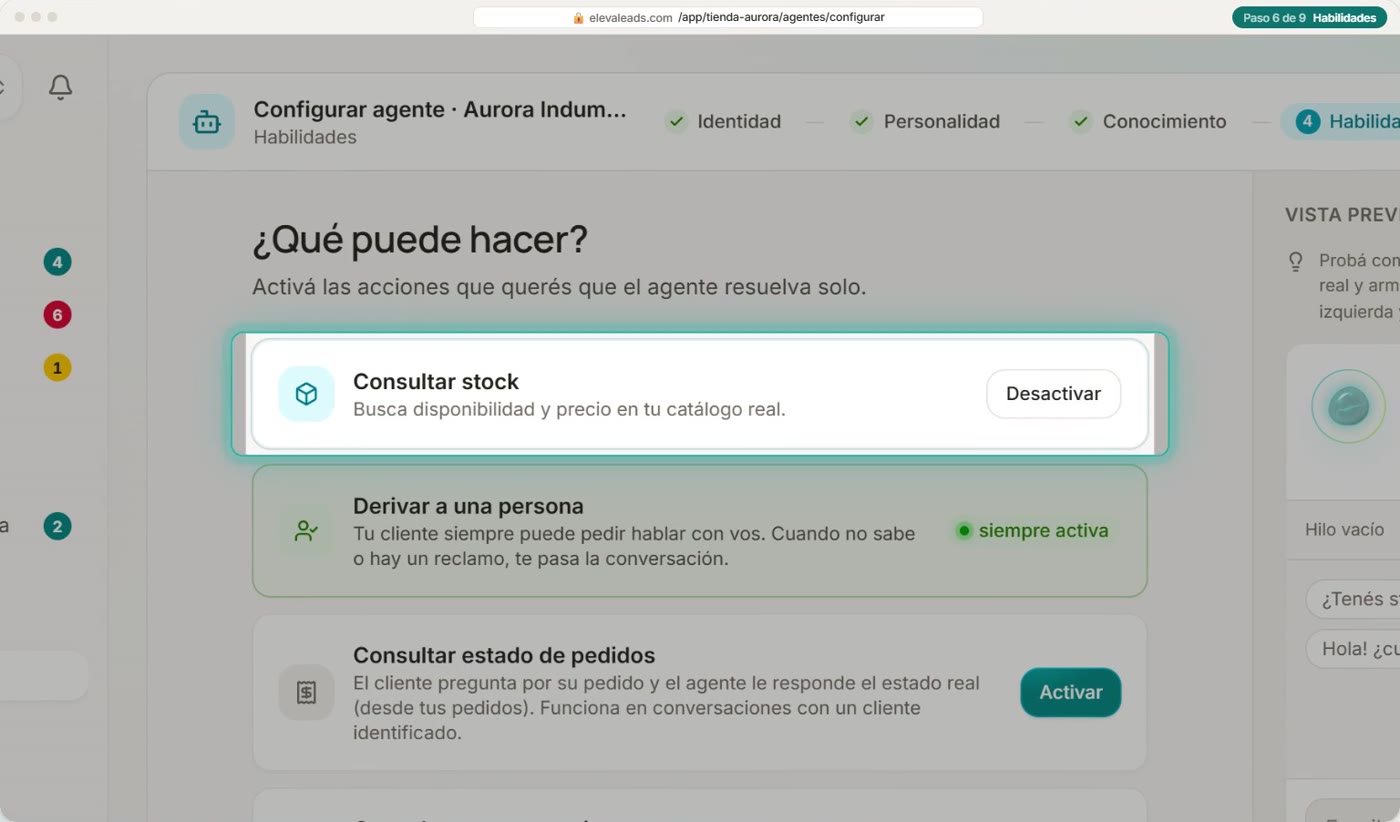
En habilidades activás lo que puede resolver solo. Por ejemplo, consultar stock: busca disponibilidad y precio en tu catálogo real.
Derivar a una persona está siempre activa: tu cliente siempre puede pedir hablar con vos, y si hay un reclamo, te pasa la charla.
También puede contarle a un cliente cómo va su pedido, o cuánto debe en su cuenta corriente, con tus datos reales.
Enviar link de pago todavía no está disponible para el agente: por eso figura como próximamente.
Las demás habilidades las vemos en otra lección. Seguimos.
- 7
Elegí cuánto interviene
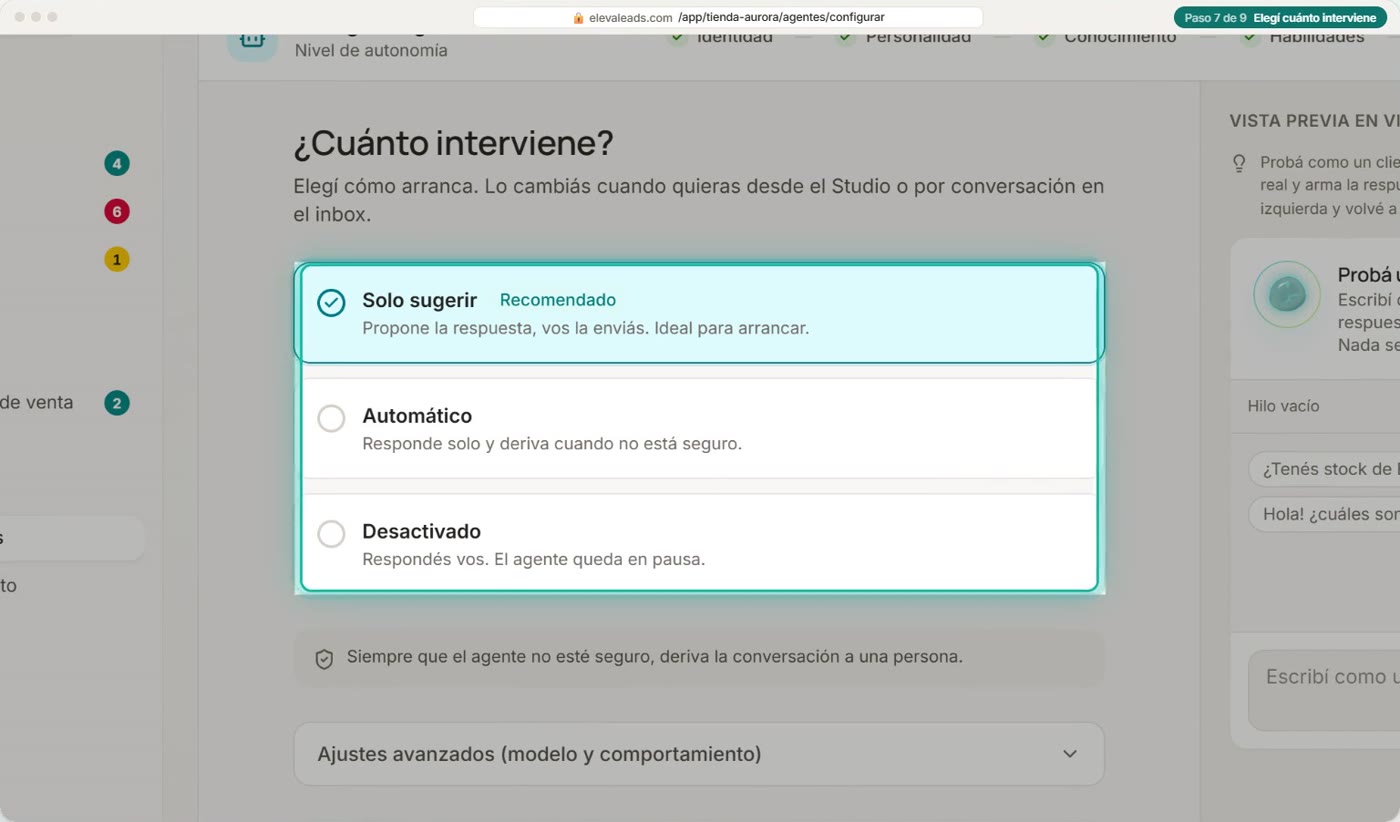
Último paso: cuánto interviene. Solo sugerir propone la respuesta y vos la mandás. Automático responde solo. Desactivado lo deja en pausa.
Para arrancar te recomendamos Solo sugerir: así ves cómo contesta antes de soltarle la mano.
Y en cualquier modo, cuando no está seguro, le pasa la conversación a una persona.
Listo. El modo que elegiste ya quedó guardado; con Activar agente volvés a su ficha.
- 8
Sumá otro agente
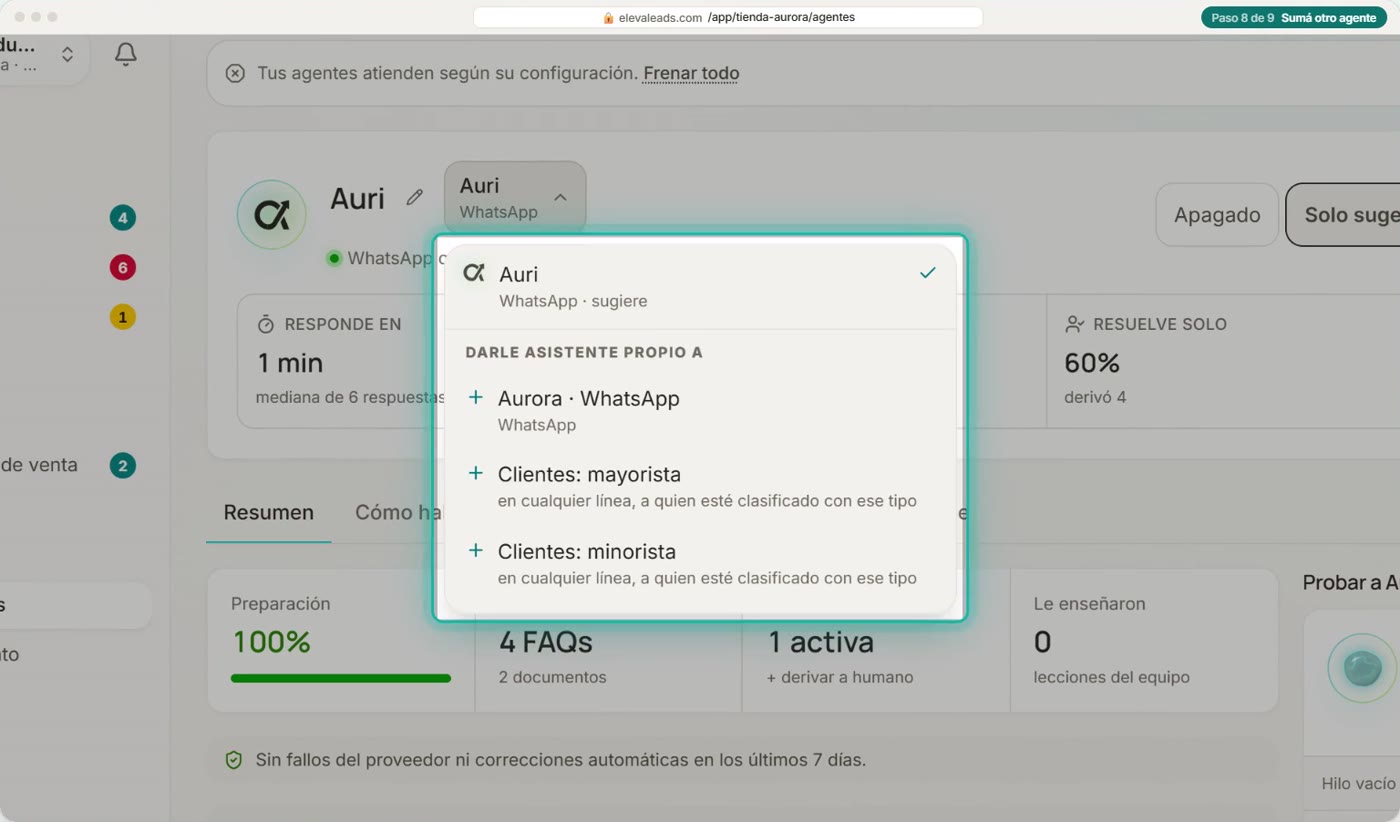
¿Y si querés un agente distinto, por ejemplo para tus clientes mayoristas? Tocá el nombre del agente, arriba en la ficha.
Ahí elegís a quién darle un asistente propio: una línea de WhatsApp, o un tipo de cliente, como los mayoristas, escriban al número que escriban.
- 9
Crear agente con un objetivo
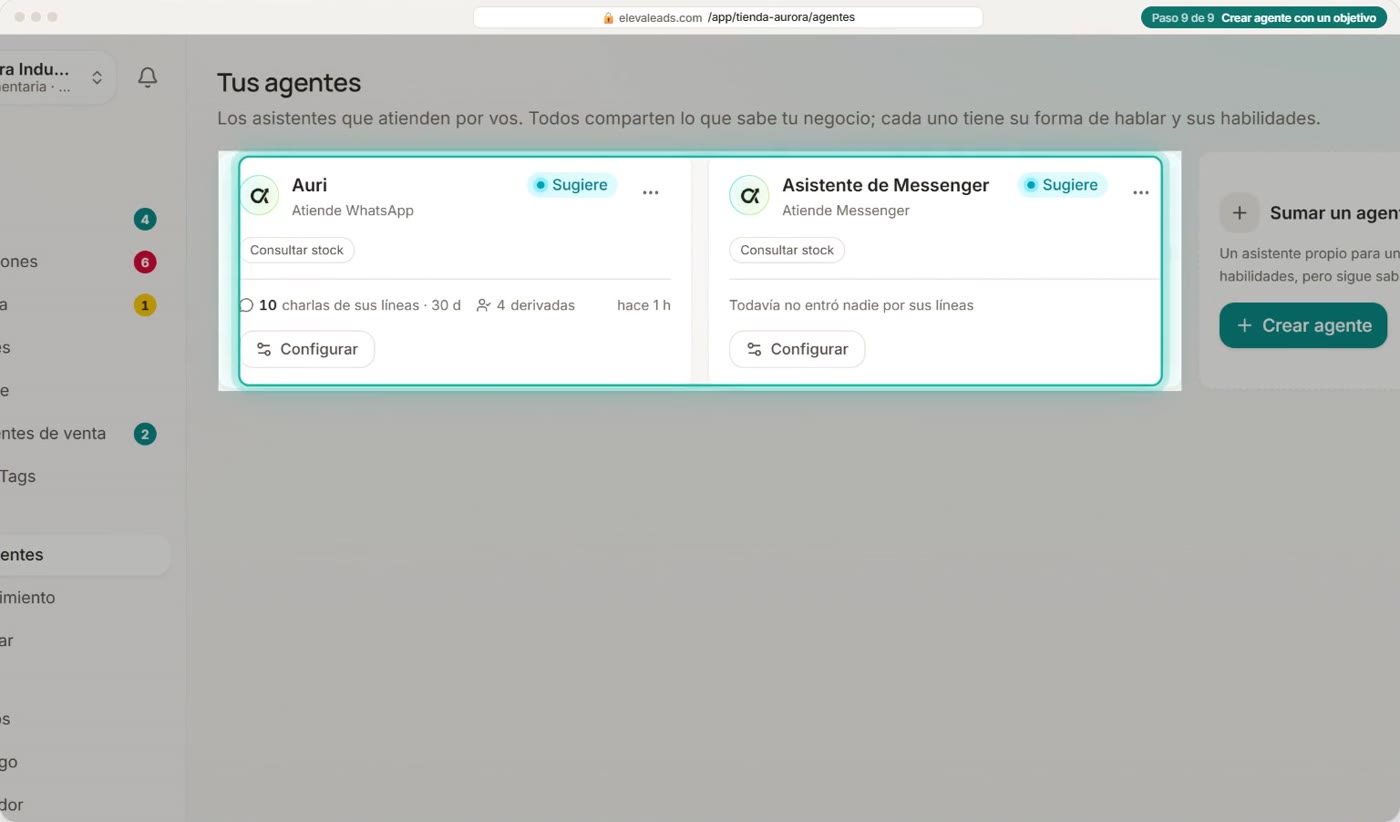
Cuando tenés más de un agente, Tus agentes te muestra la lista: cada uno con su modo, sus habilidades y su actividad.
Para sumar otro, tocá Crear agente.
Primero elegí para qué lo querés: vender, atender consultas, posventa, agendar turnos, o igual al general.
Después tocá la línea que va a atender. El agente nace en Solo sugerencias, con la personalidad y las habilidades de ese objetivo, y sabiendo todo lo de tu negocio.