
Lección 10.4 · 1:59 min
Varias marcas
Sumá otra marca a tu organización, pasá de una a otra y mirá los números de todas juntas.
Paso a paso
- 1
Cada marca, lo suyo
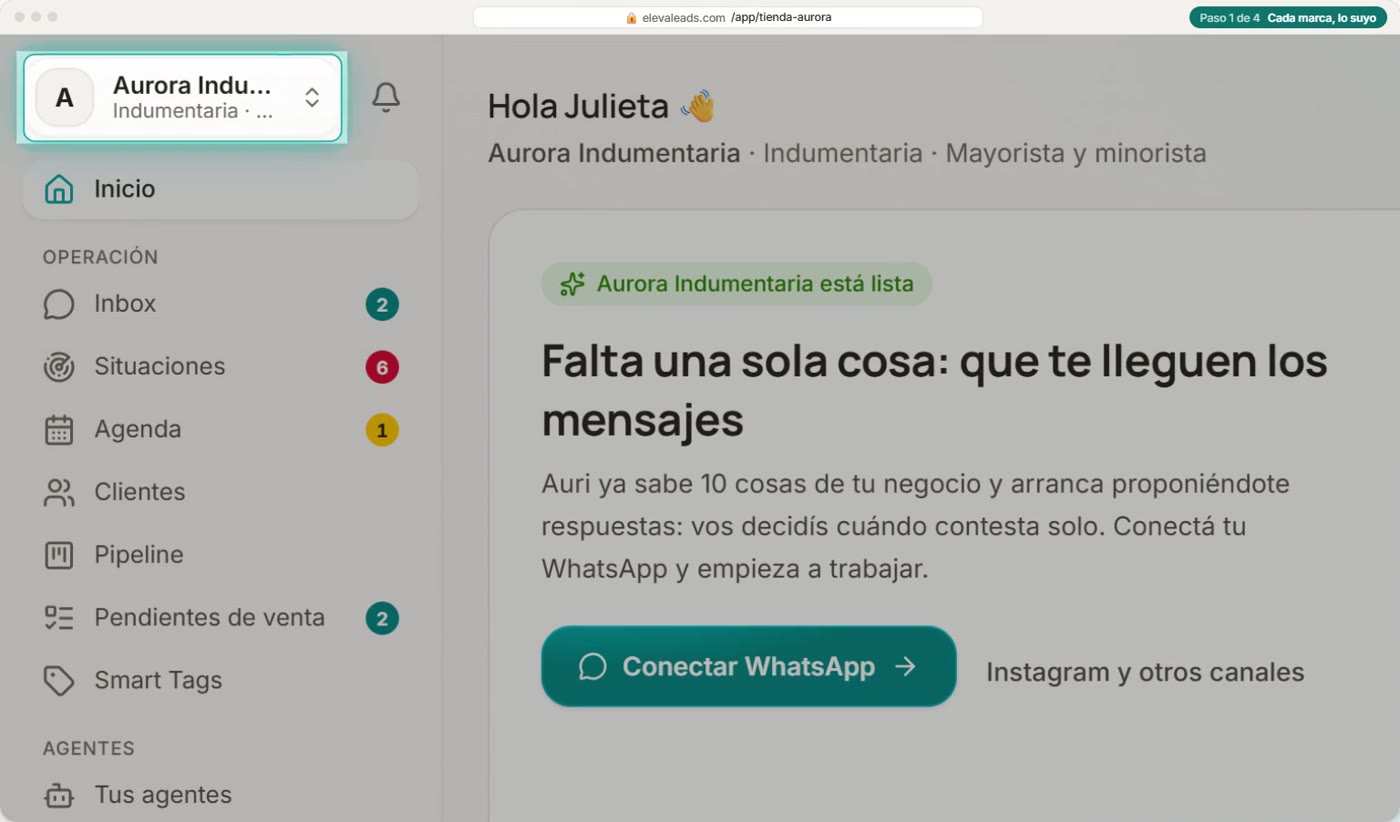
Cada marca tiene lo suyo: su inbox, sus clientes, su catálogo, sus canales y su asistente. La marca en la que estás aparece arriba a la izquierda. Tocala.
- 2
Agregá una marca
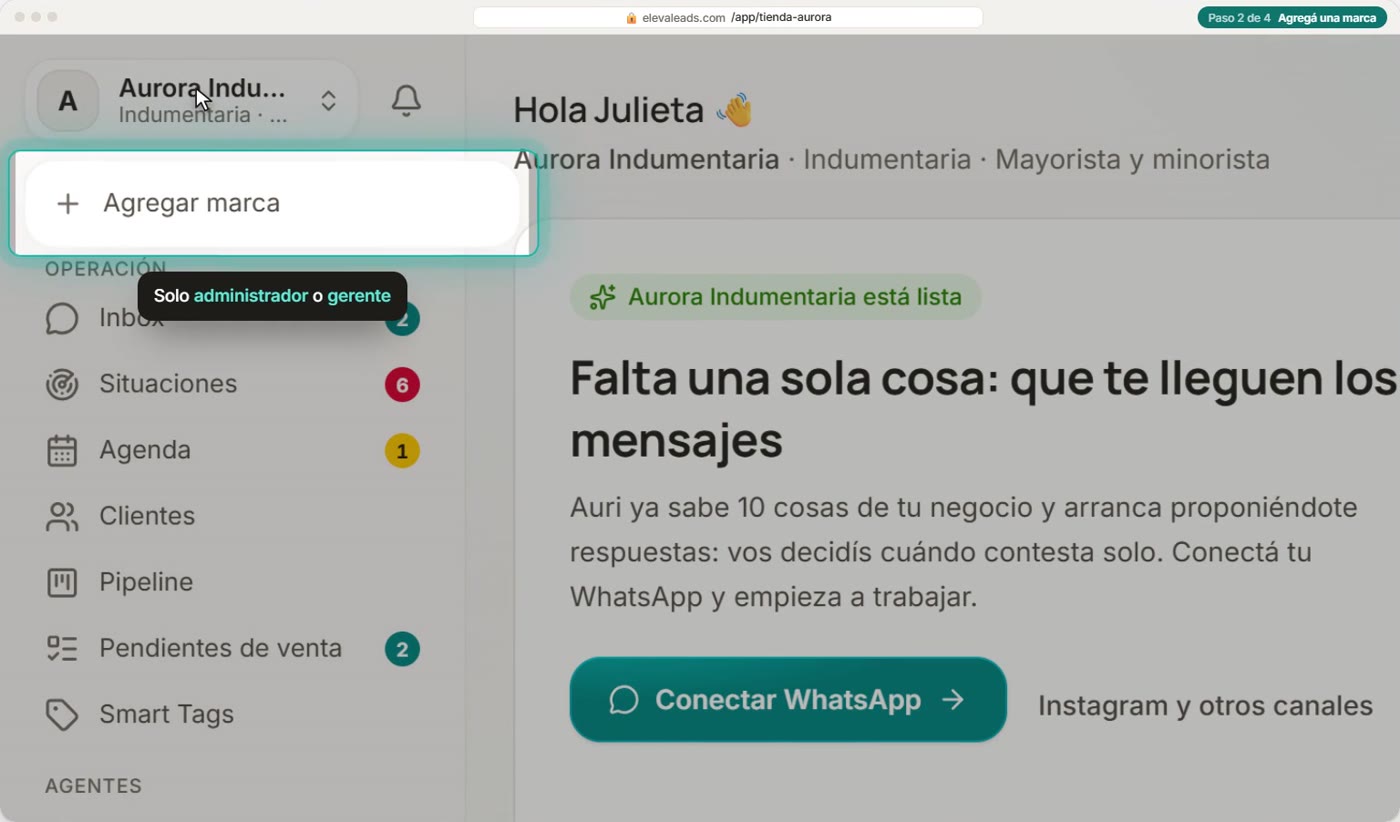
Se abre el menú de marcas. Con Agregar marca sumás una nueva a tu organización. Lo pueden hacer administradores y gerentes.
Se abre el mismo asistente de alta de la lección uno punto dos. Arriba te recuerda en qué organización la estás creando.
Completás los cuatro pasos, y al final tocás Crear.
Quien la crea queda como administrador, y los miembros de la organización entran solos a la marca nueva. Al resto de tu equipo lo sumás desde Configuración, en Equipo.
- 3
Pasá de una a otra
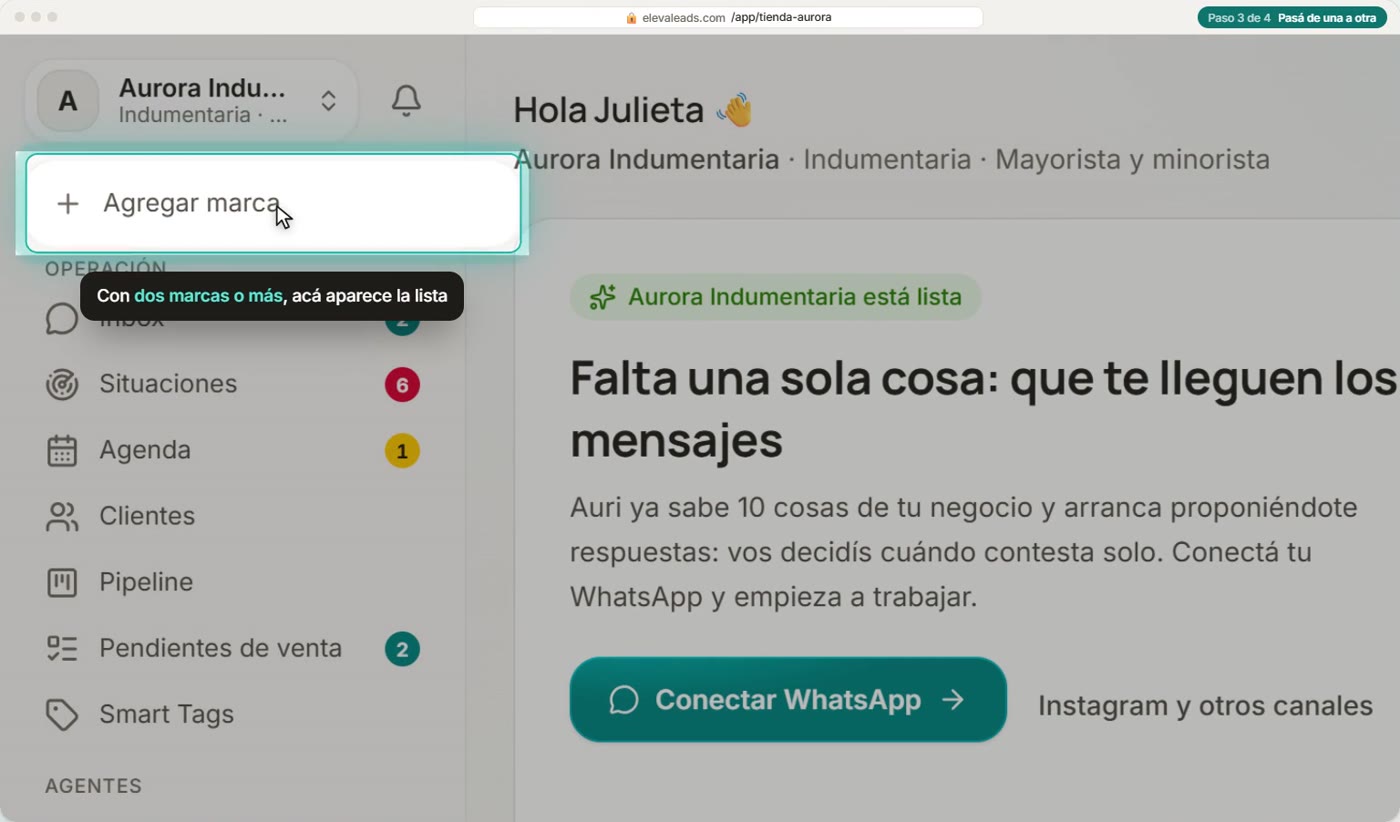
Cuando tenés dos marcas o más, este mismo menú muestra la lista de tus marcas, con un tilde en la que estás. Tocás otra, y Eleva te lleva a esa marca, en la misma sección donde estabas.
Las charlas, los pedidos y el catálogo se trabajan dentro de cada marca. Y en el mismo menú aparece Ver organización, para mirar los números de todas juntas.
- 4
Tu organización
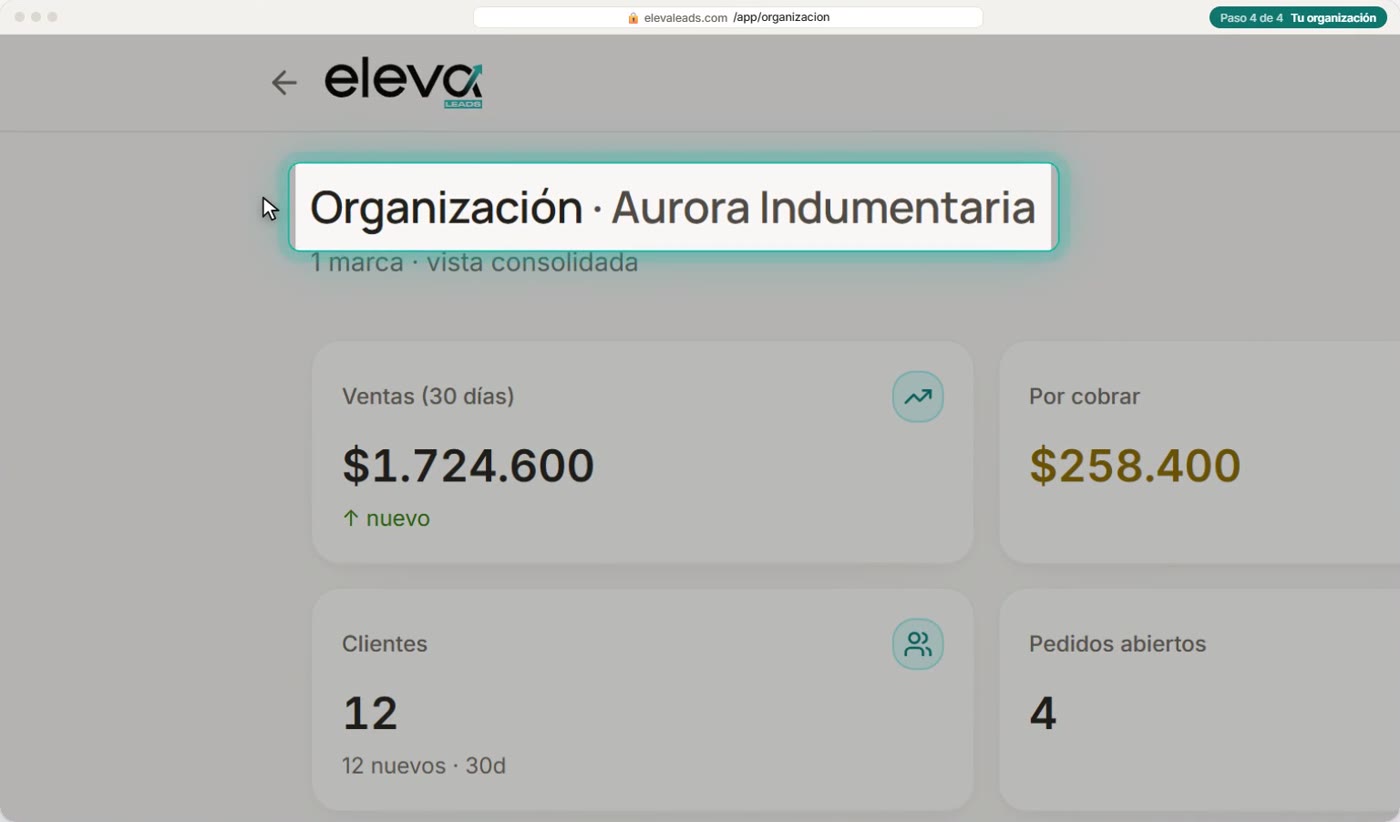
Esta es la vista de tu organización.
Arriba suma todas tus marcas: las ventas de los últimos treinta días, lo que tenés por cobrar, el stock, los clientes, los pedidos abiertos, y los mensajes sin leer.
Abajo, una tabla con cada marca y sus números. Tocás el nombre de una marca para entrar a ella.
Y acá están los miembros de la organización, que entran a todas sus marcas según su rol.
Para volver, tocá la flecha de arriba.