
Lección 6.1 · 3:05 min
Cargá tu catálogo
Conocé las dos vistas del catálogo, cargá un producto con precio y oferta, otro con variantes de color y talle, y sabé cuándo conviene importar o conectar tu tienda.
Paso a paso
- 1
Tu catálogo
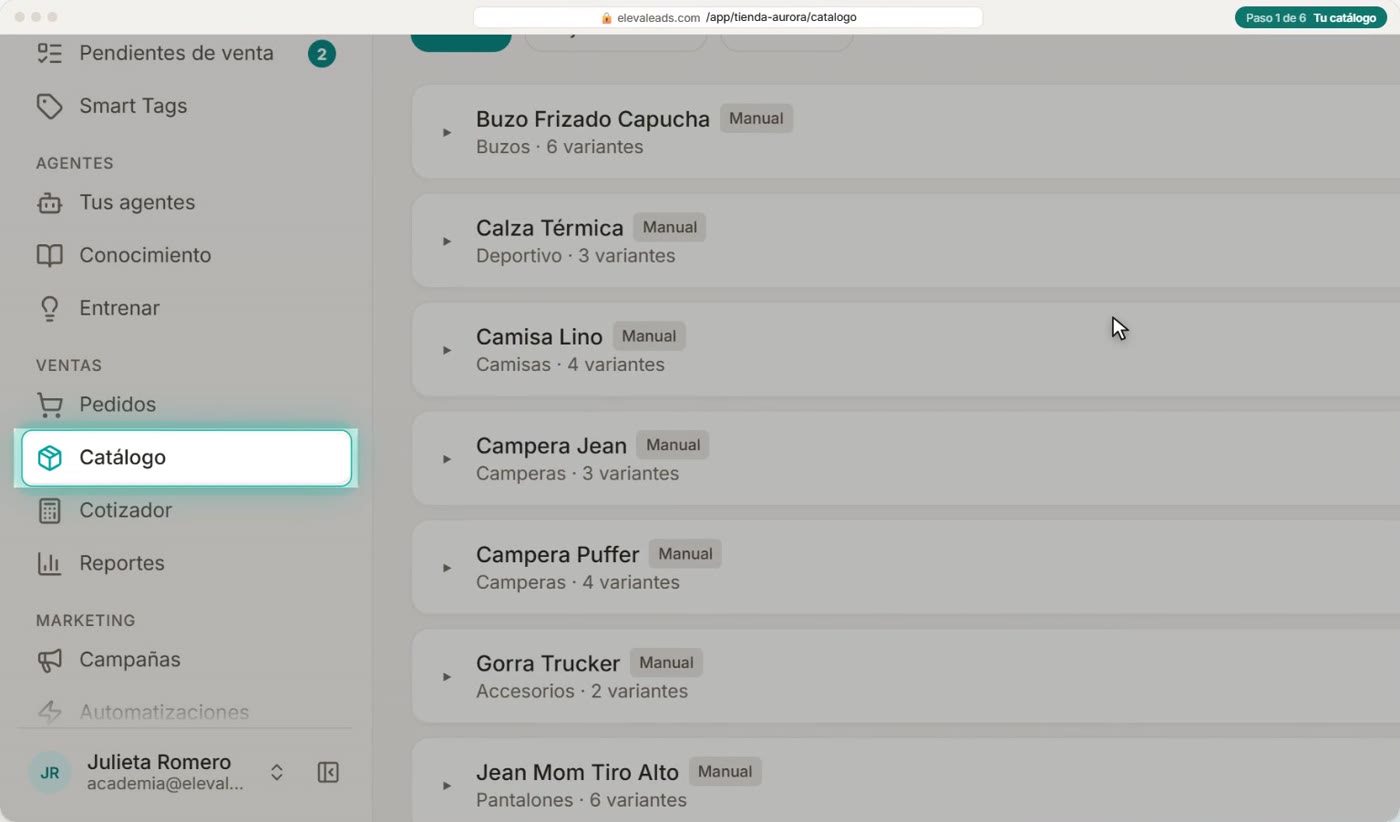
Tus productos están en Catálogo, en el menú de la izquierda.
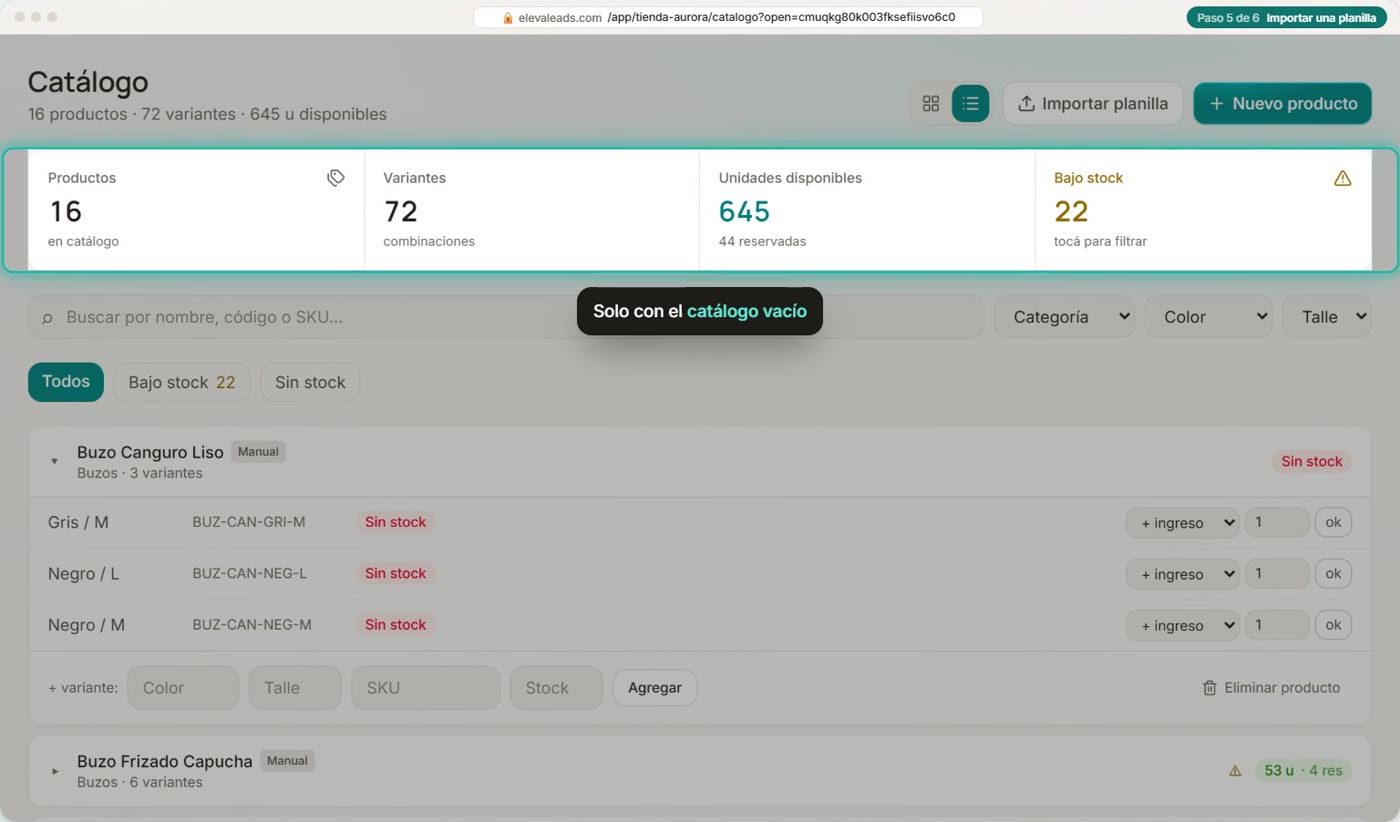
Arriba ves cuántos productos tenés, cuántas variantes, o sea combinaciones de color y talle, las unidades disponibles, y cuántas andan con poco stock.
Y abajo, la lista: cada producto con su categoría, cuántas variantes tiene y su stock. La etiqueta Manual quiere decir que lo cargaste acá, y no desde una tienda.
- 2
Lista o vidriera
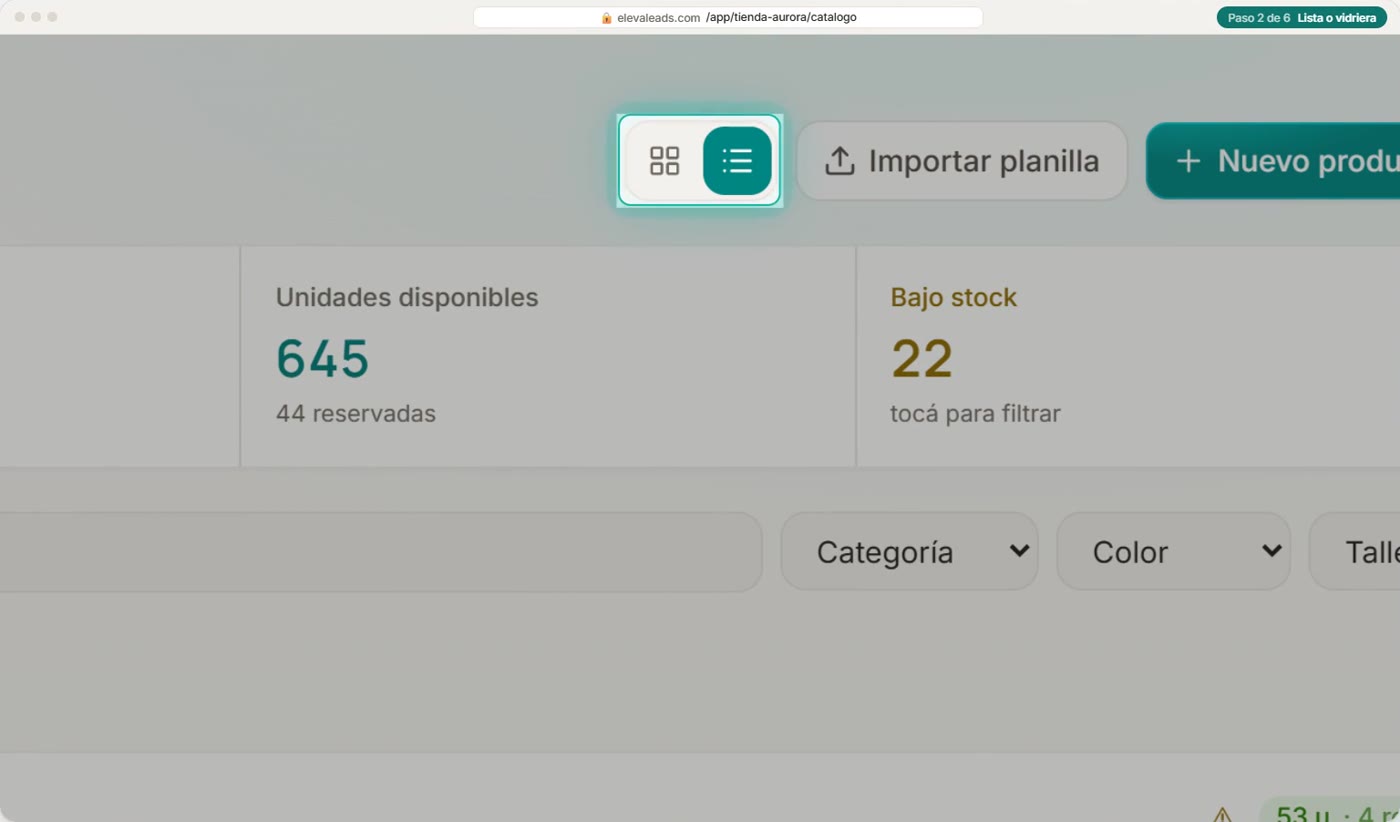
Arriba a la derecha elegís cómo verlo: en lista, con SKU, variantes y stock, o en vidriera.
La vidriera es foto y precio, como lo ve tu cliente en WhatsApp. Si un producto todavía no tiene precio, dice Sin precio.
- 3
Alta rápida
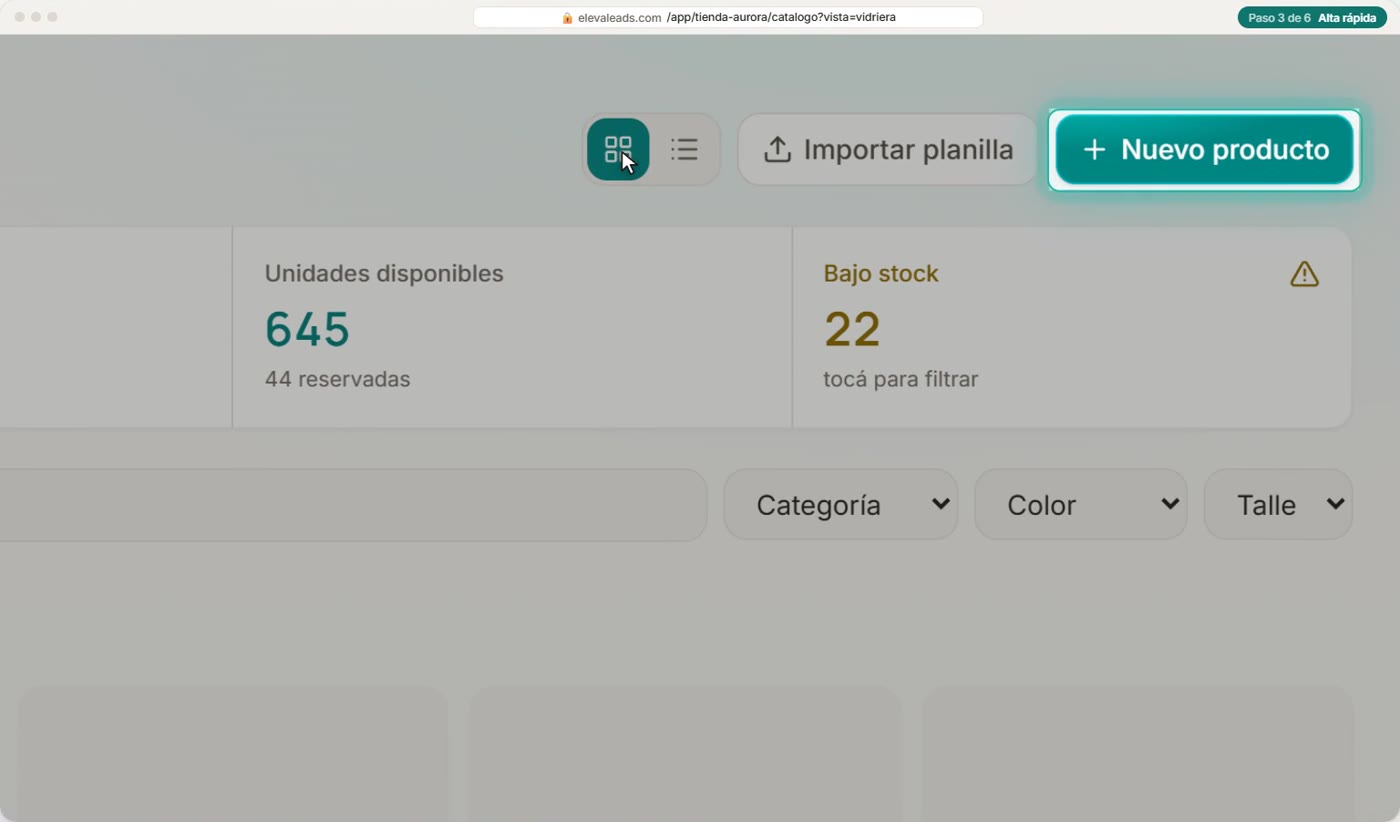
Para sumar un producto, tocá Nuevo producto.
Desde la vidriera se abre el alta rápida, igual que en la app de WhatsApp Business. Arriba podés añadir una foto.
Escribí el nombre del artículo. Es lo único obligatorio.
Después, el precio.
Si está en promoción, el precio de oferta.
Una descripción corta, que también usa tu asistente para responder.
Y por último, la categoría, para encontrarlo fácil.
Si todavía no lo querés vender, marcá Ocultar este artículo: el chat no lo ofrece y el asistente no lo menciona. Si no, tocá Guardar.
Se abre su ficha, donde después sumás fotos, cambiás el precio, o lo eliminás.
Y en la vidriera ya aparece, con el precio de oferta, y el de antes tachado.
- 4
Con colores y talles
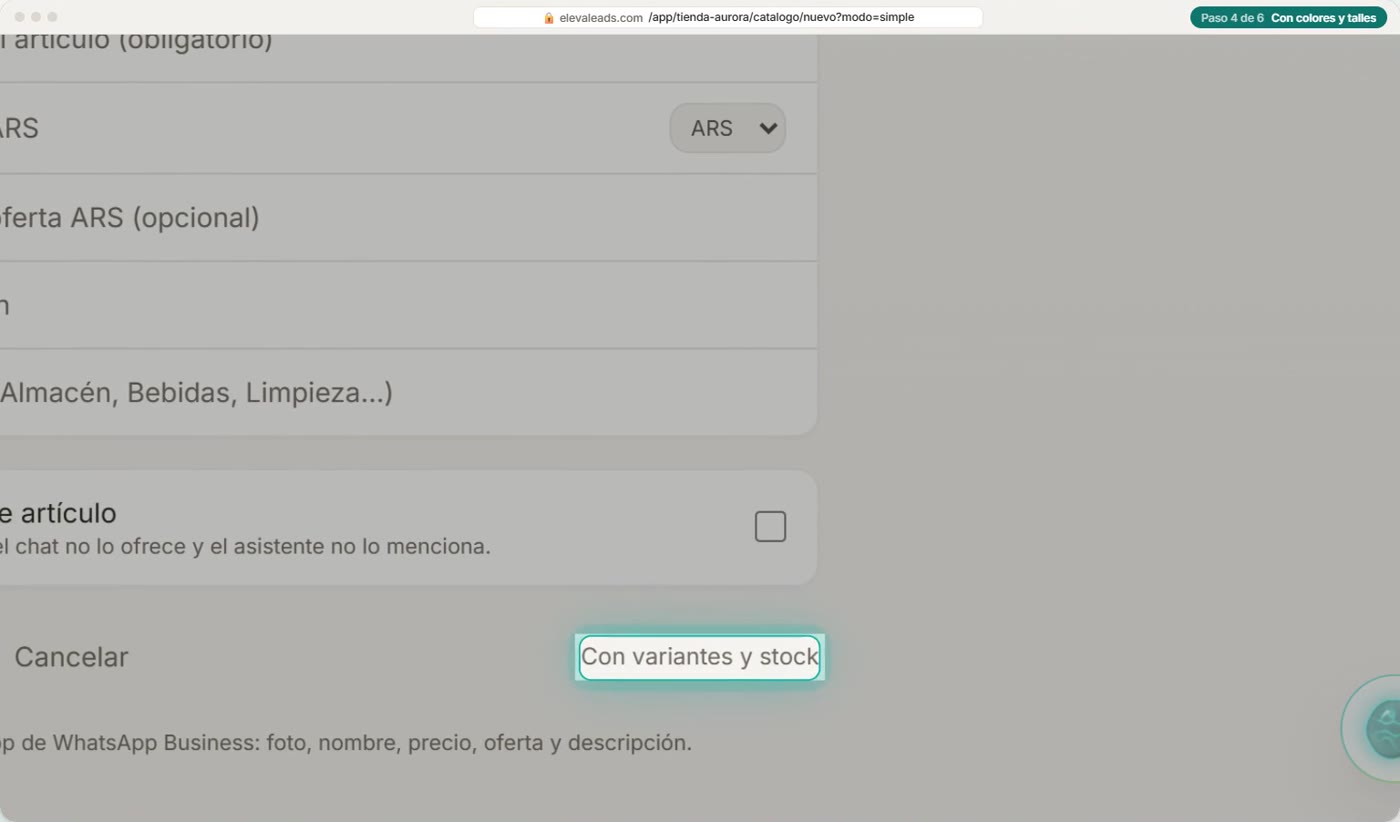
Si el producto viene en varios colores y talles, en el alta rápida tocá Con variantes y stock.
Poné el nombre del producto…
Y su categoría, que te sirve para filtrar después.
En Variantes cargás una fila por cada combinación de color y talle, con su SKU, que es el código con el que identificás cada una. Las filas que no uses, dejalas vacías.
Tocá Crear producto.
Ahí está, con sus tres variantes, todavía sin stock. Cómo cargarle unidades lo vemos en la próxima lección.
- 5
Importar una planilla
Si recién empezás y tu catálogo está vacío, esta pantalla también te ofrece importar una planilla CSV o Excel: un export de Shopify, de Tienda Nube, o tu propio Excel. Las columnas se detectan solas, y hay una plantilla de ejemplo para descargar.
- 6
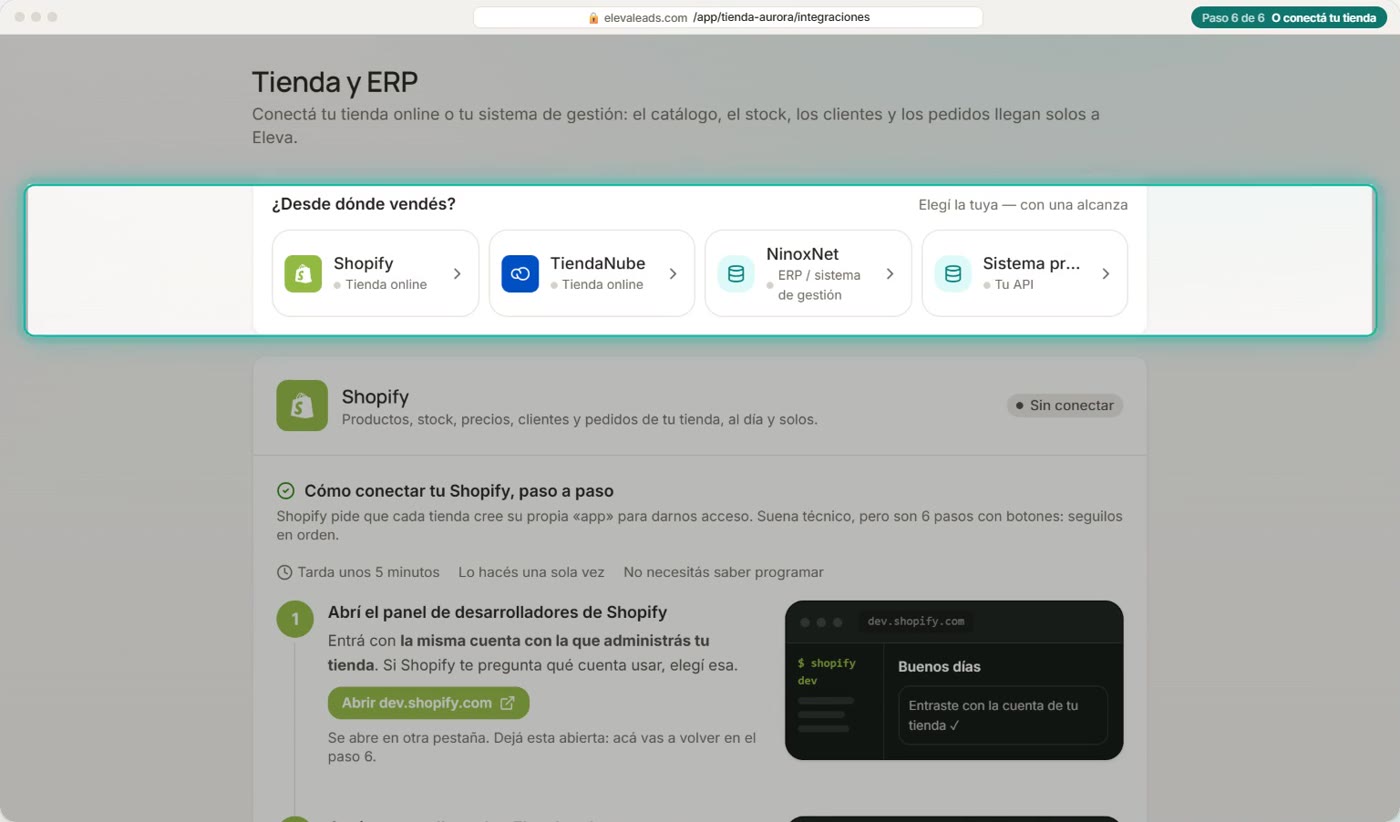
O conectá tu tienda
Y si ya vendés en Shopify o en Tienda Nube, o usás NinoxNet, conectalo desde Tienda y ERP: los productos, el stock y los precios llegan solos. Eso lo vemos en la lección diez punto uno.