
Lección 7.1 · 5:14 min
Tipos de turno y disponibilidad
Cargá cada cosa que se puede agendar (cuánto dura, dónde pasa, qué le preguntás al cliente) y definí en qué días y horarios te pueden reservar.
Paso a paso
- 1
Tipos de turno y disponibilidad
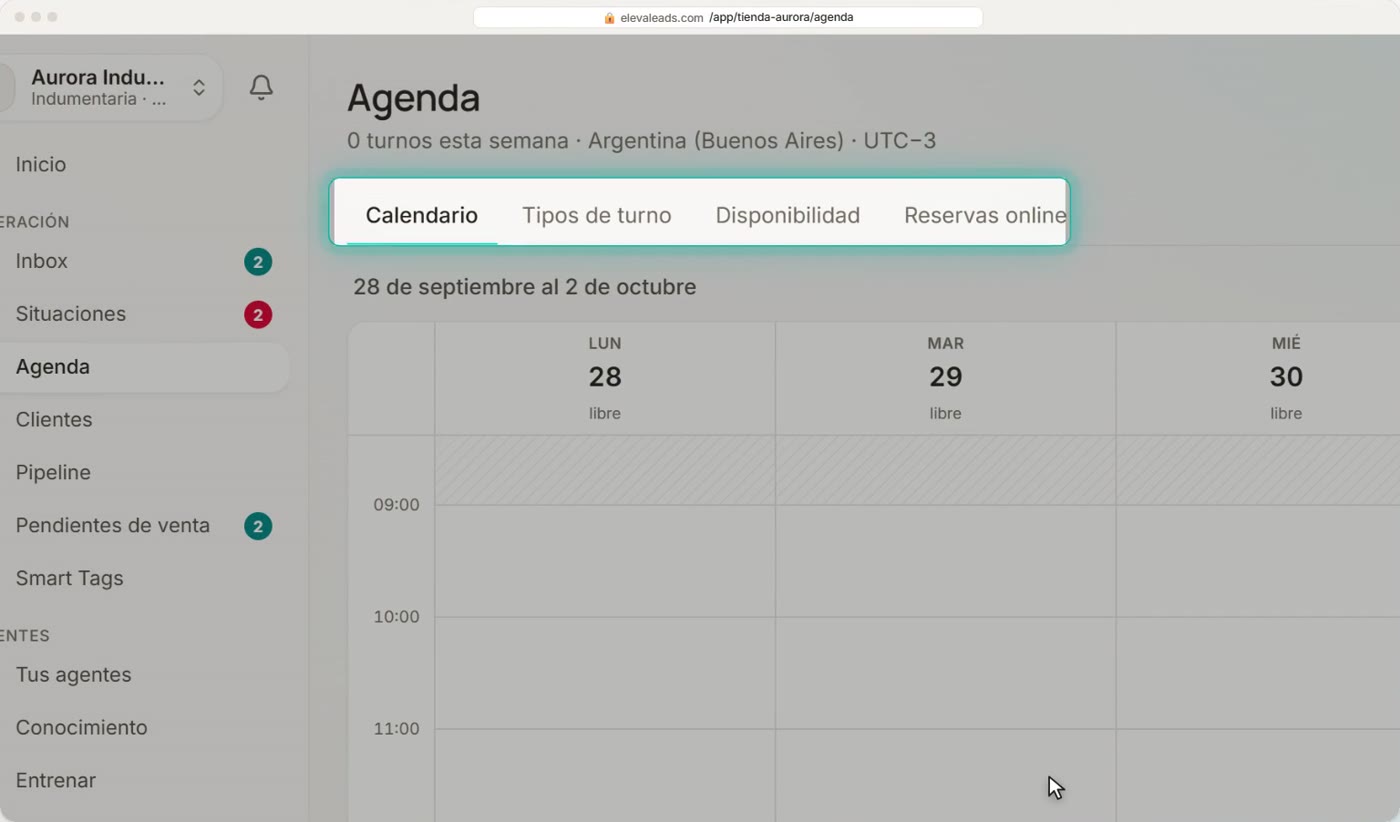
La agenda tiene cuatro pestañas: Calendario, Tipos de turno, Disponibilidad y Reservas online. Hoy vamos con las dos del medio.
- 2
Creá un tipo de turno
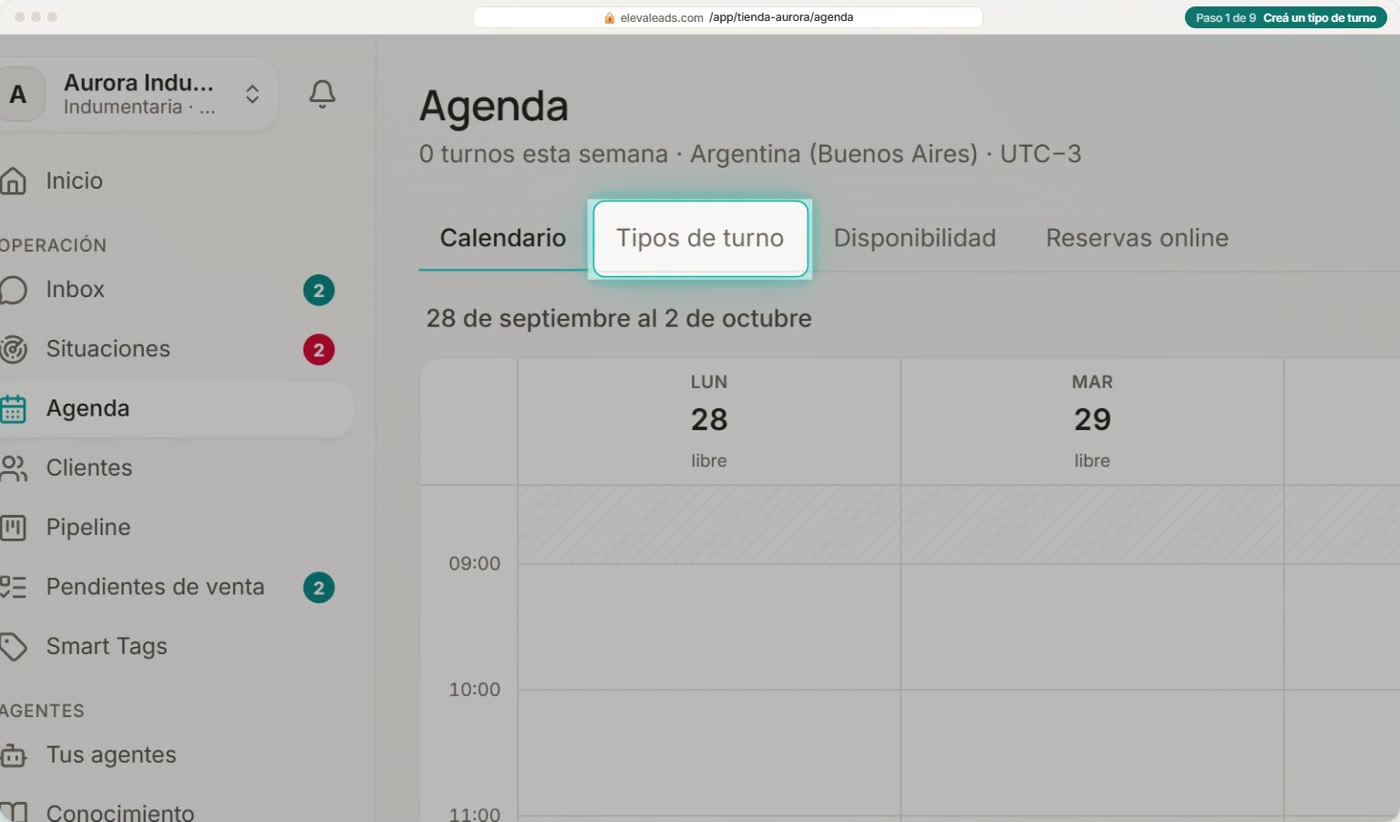
Empezá por Tipos de turno. Un tipo es cada cosa distinta que se puede agendar: no es lo mismo una consulta de quince minutos que una visita de una hora.
Como todavía no hay ninguno, tocá Crear el primero.
A la izquierda queda la lista de tipos, y a la derecha se abre la ficha del que estás armando.
Ponele un nombre que entienda tu cliente. En Aurora, Visita al showroom.
- 3
Describilo y elegí cuánto dura
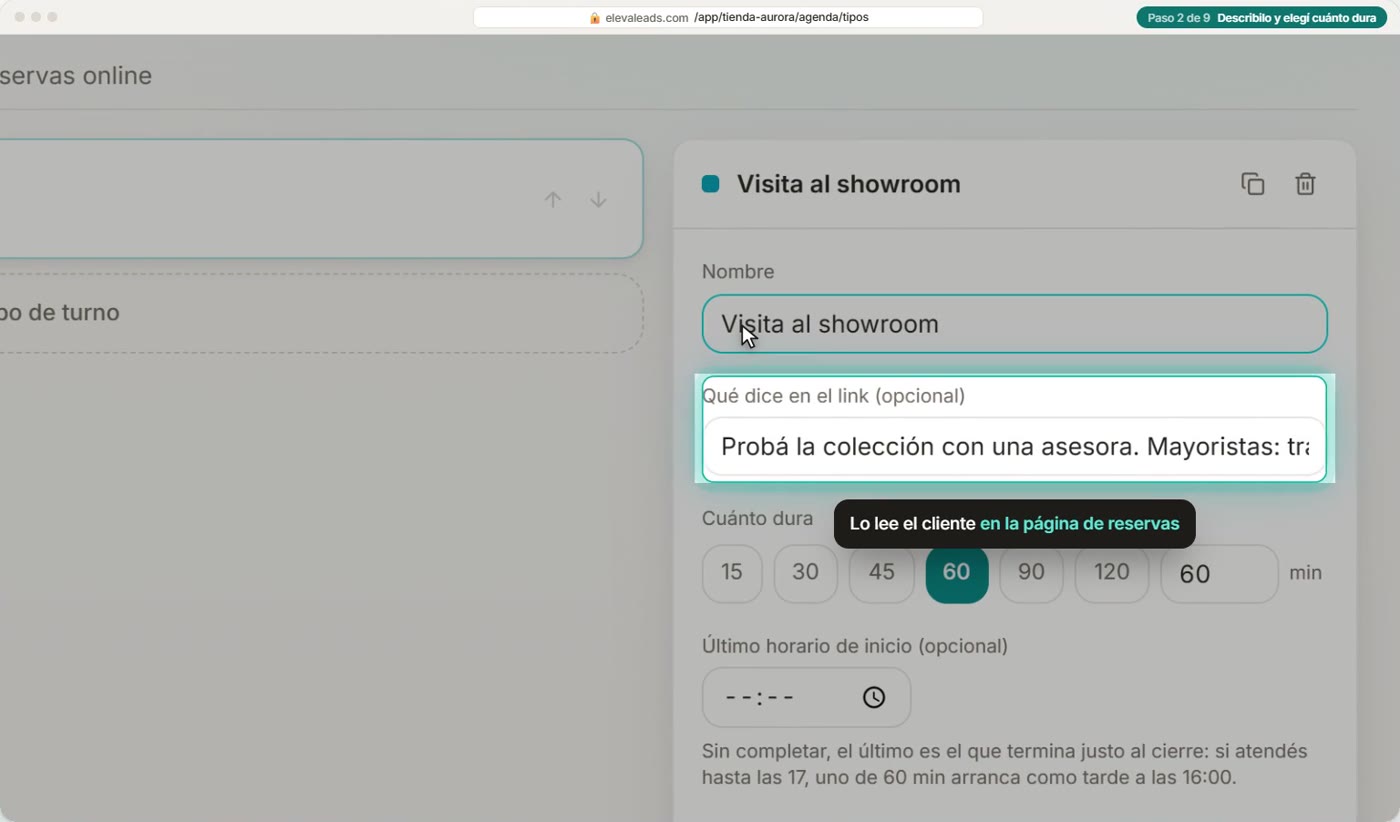
En Qué dice en el link, escribí una línea para el cliente: qué va a encontrar y qué tiene que traer.
En Cuánto dura elegí los minutos: para la visita, sesenta. Si después la cambiás, los turnos que ya estaban agendados quedan como estaban.
Lo que sigue es opcional: el último horario en que puede empezar, un link si este turno lo reservás en otro lado, como Calendly, y minutos de aire antes o después.
- 4
Dónde pasa y color
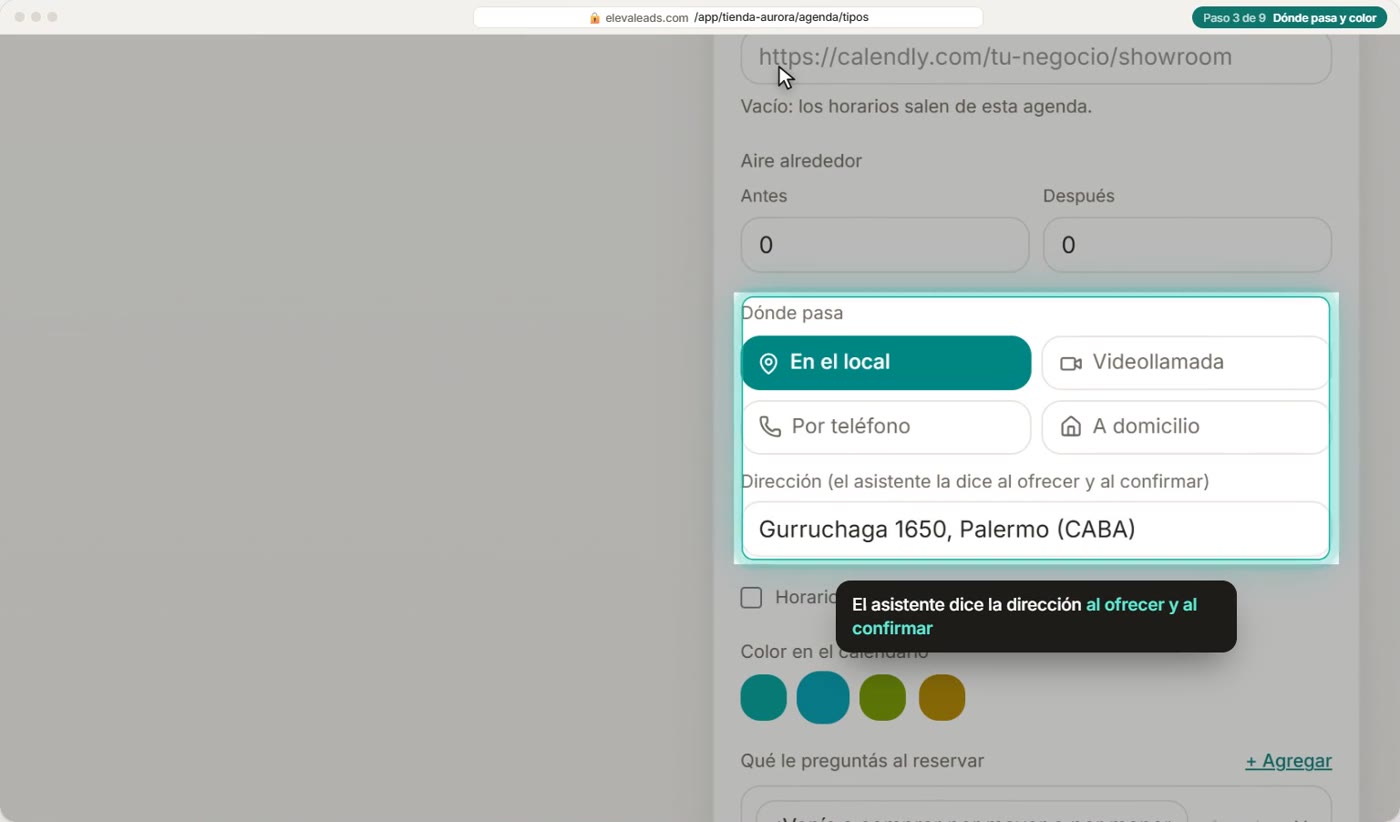
En Dónde pasa elegí: en el local, por videollamada, por teléfono o a domicilio. Si es en el local, cargá la dirección.
Si este turno tiene otro horario que el resto, marcá Horario propio. Y elegí un color, para reconocerlo de un vistazo en el calendario.
- 5
Preguntas al cliente
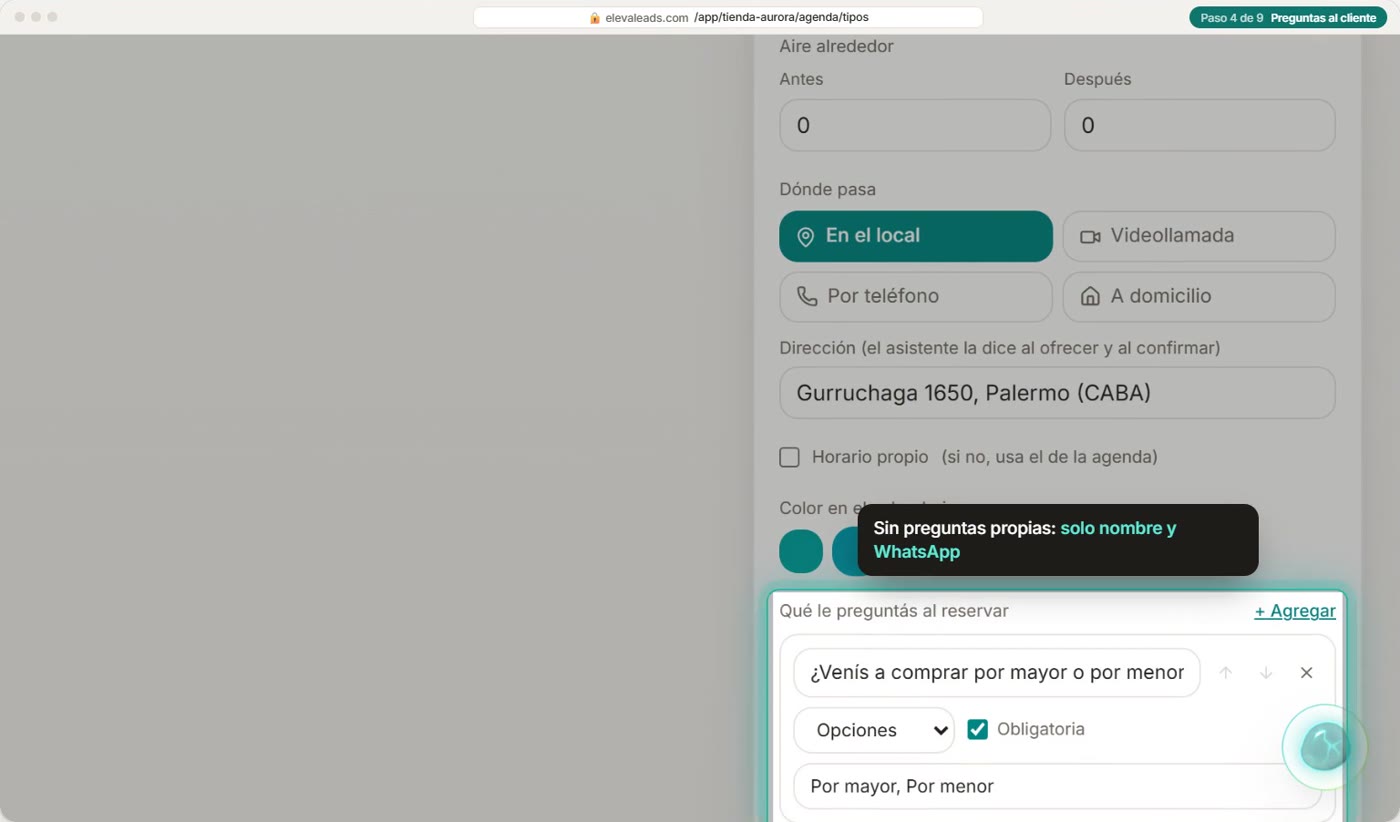
Con Agregar sumás las preguntas que le hacés al cliente cuando reserva. Acá, si viene a comprar por mayor o por menor: con opciones para elegir, y obligatoria.
- 6
Quién atiende y su link
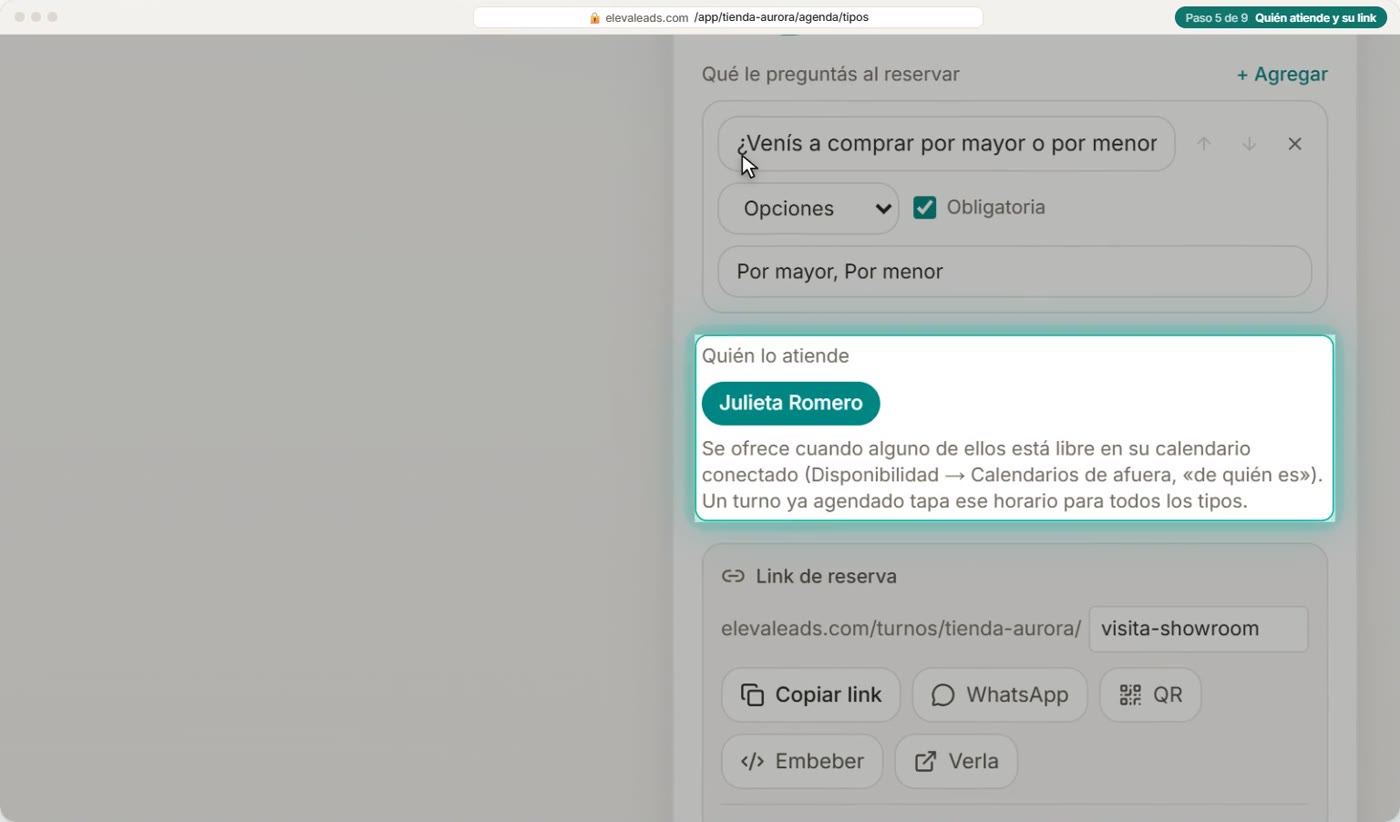
En Quién lo atiende marcá a las personas del equipo que hacen este turno. Si no elegís a nadie, lo puede atender cualquiera.
Cada tipo tiene su propio link de reserva, y podés cambiar el final de la dirección. Copiarlo, mandarlo por WhatsApp o sacar el QR lo vemos en la lección de reservas online.
Si marcás No mostrarlo en la portada, solo reserva quien tenga ese link. Sirve, por ejemplo, para un turno exclusivo de mayoristas.
Con Se puede reservar lo prendés o lo pausás. Y fijate que no hay botón de guardar: cada cambio se guarda solo.
Listo: el tipo queda en la lista con su duración, dónde pasa y cuántas preguntas tiene. El asistente solo ofrece los tipos activos.
Para sumar otro, tocá Nuevo tipo de turno.
O duplicá uno parecido con este botón, y cambiale solo lo que haga falta.
- 7
Tu horario semanal
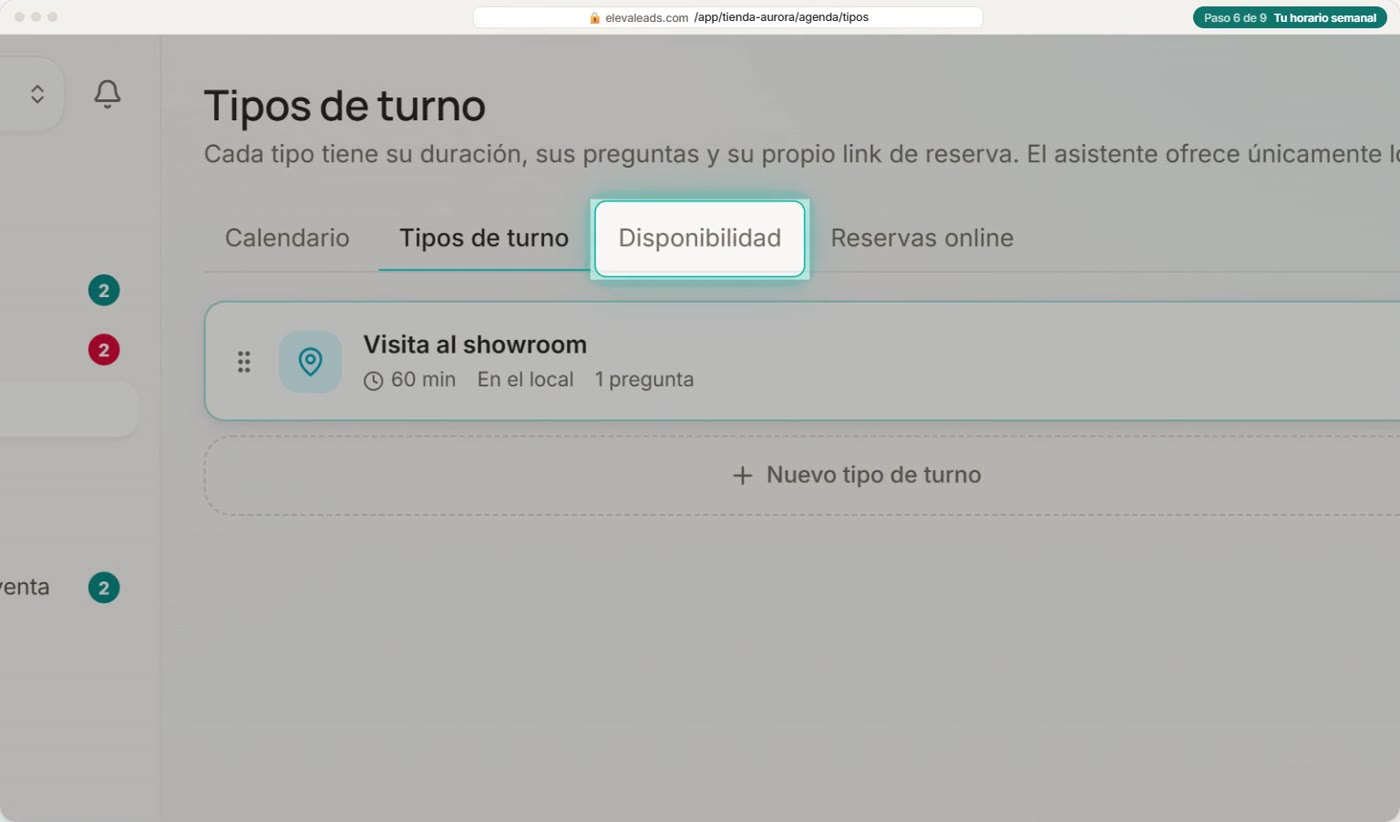
Ahora, cuándo te pueden reservar. Andá a Disponibilidad.
Este es tu horario semanal, y es el piso de todo: si acá no hay hueco, ni el asistente ni la página de reservas pueden ofrecer un turno.
Marcá los días que abrís, y poné el horario de cada uno. Aurora abre de diez a diecinueve.
Para no repetirlo día por día, tocá el botón de copiar, al lado del lunes,
y elegí Lunes a viernes. También lo podés copiar a todos los días.
El sábado lo abrimos aparte, de diez a catorce.
Y si cerrás al mediodía, con Franja agregás un segundo horario en el mismo día. Así el asistente no ofrece ese hueco.
- 8
Reglas de reserva
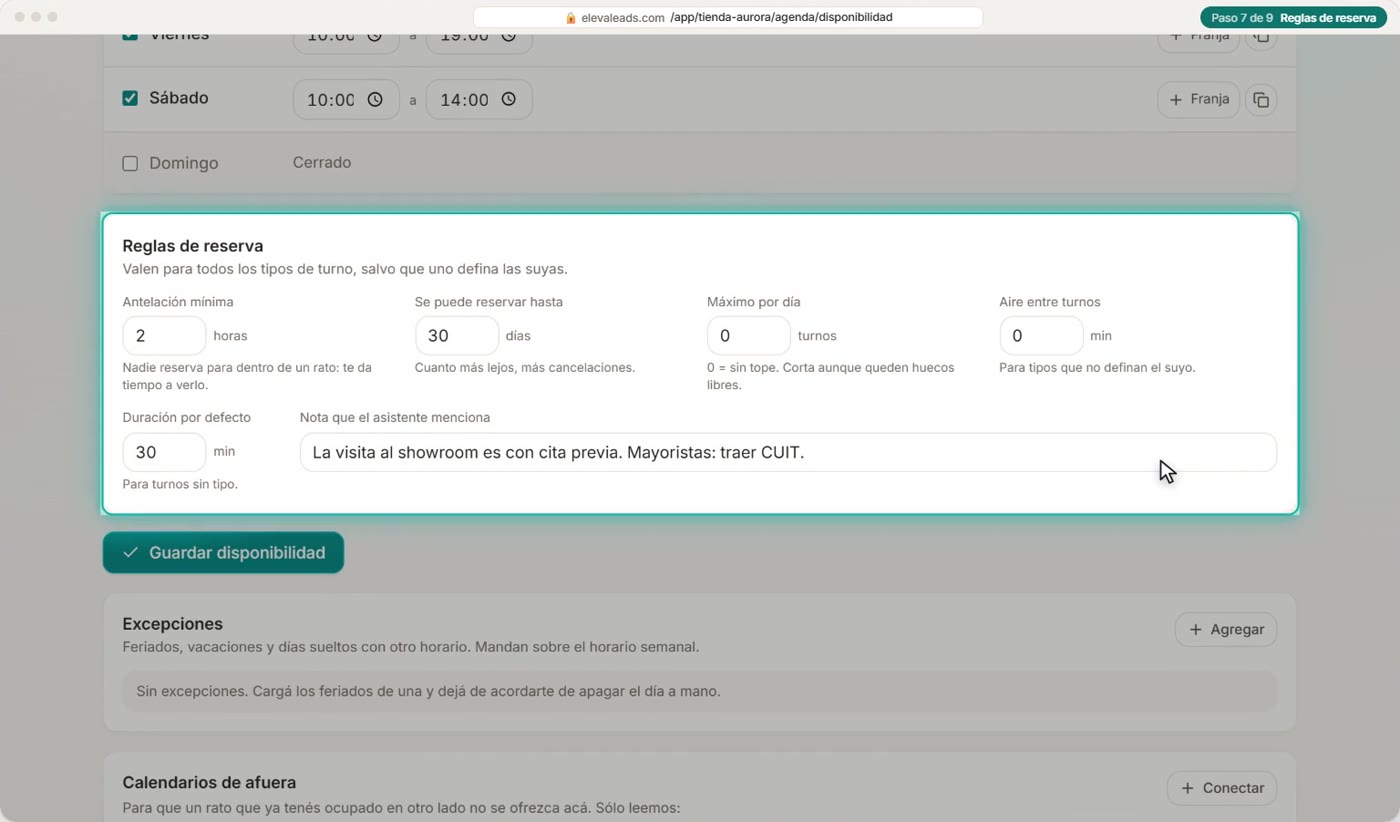
Más abajo están las reglas de reserva. Valen para todos los tipos de turno.
Antelación mínima: con dos horas, nadie te reserva para dentro de un rato.
Se puede reservar hasta: cuántos días para adelante se ofrecen. Cuanto más lejos, más cancelaciones.
Máximo por día corta las reservas al llegar a esa cantidad, aunque queden huecos. Cero es sin tope.
Aire entre turnos deja unos minutos libres entre uno y otro.
Y en la nota, escribí algo que el asistente tenga que decir, como que la visita es con cita previa.
Esta pantalla no se guarda sola: cuando termines, tocá Guardar disponibilidad.
Listo. Desde ahora, el asistente y la página de reservas ofrecen estos horarios.
- 9
Feriados y vacaciones
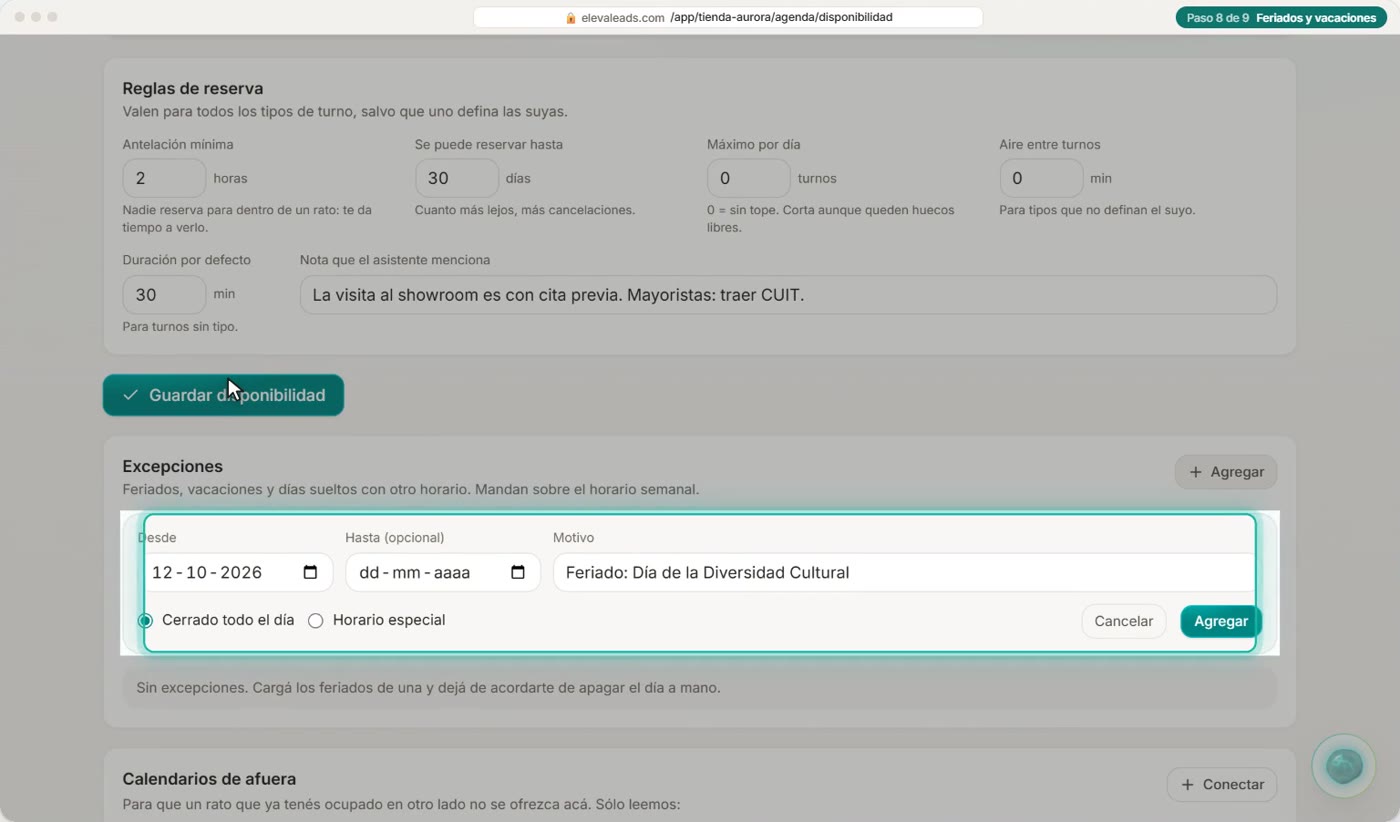
Para un feriado o tus vacaciones, en Excepciones tocá Agregar. Elegí la fecha, el motivo, y si cerrás todo el día o abrís con otro horario.
Y confirmá con Agregar.
La excepción manda sobre el horario semanal: el doce de octubre no se ofrece ningún turno.
- 10
Otros calendarios
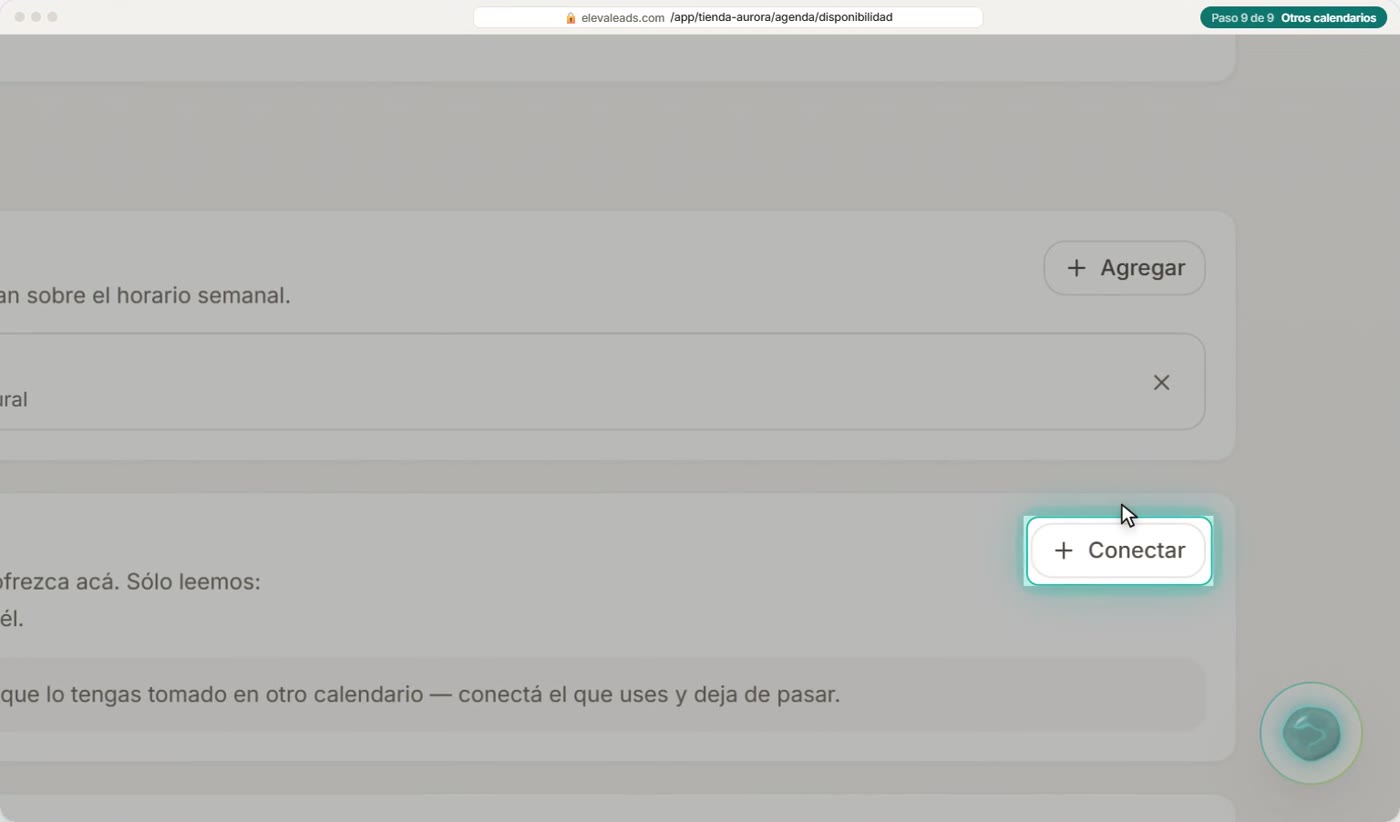
Si ya usás otro calendario, conectalo en Calendarios de afuera.
Pegá la dirección i, c, s de tu Google Calendar, Outlook o Calendly, y elegí de quién es. Así, los ratos que ya tenés ocupados no se ofrecen acá.
Y al revés: con Generar link tenés una dirección para agregar en Google o Apple Calendar, y ver ahí los turnos de Eleva, que se actualizan solos.