
Lección 8.2 · 2:12 min
Campaña de WhatsApp
Armá una campaña de WhatsApp desde una plantilla aprobada: nombre, variables, a quiénes le llega, prueba y envío, con sus límites.
Paso a paso
- 1
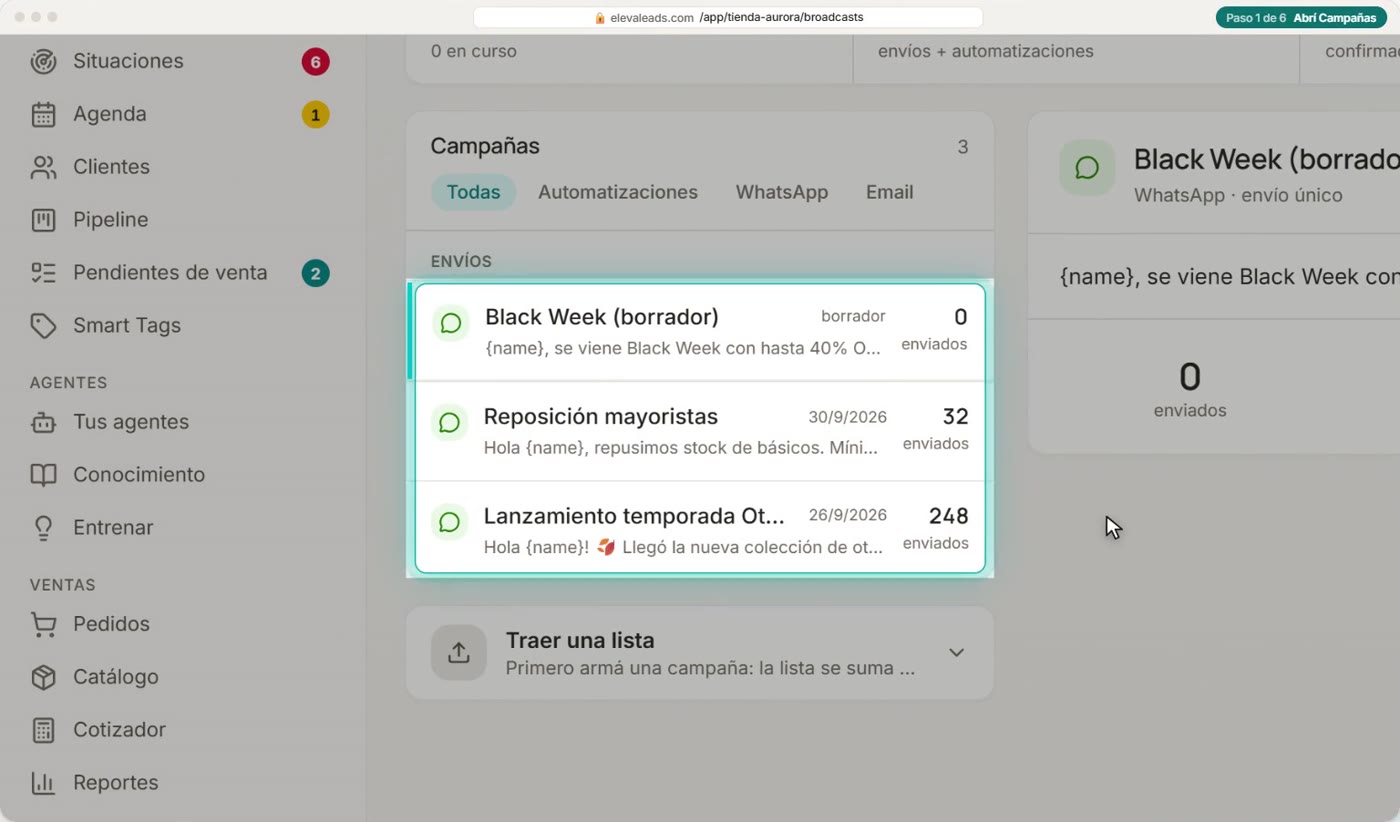
Abrí Campañas
En Marketing, Campañas, tenés las que ya mandaste, con cuántos las recibieron, y los borradores.
Para una nueva, tocá Crear campaña. Este botón lo ven solo el administrador y los gerentes.
Elegí por dónde sale. Vamos con WhatsApp.
- 2
Nombre y plantilla
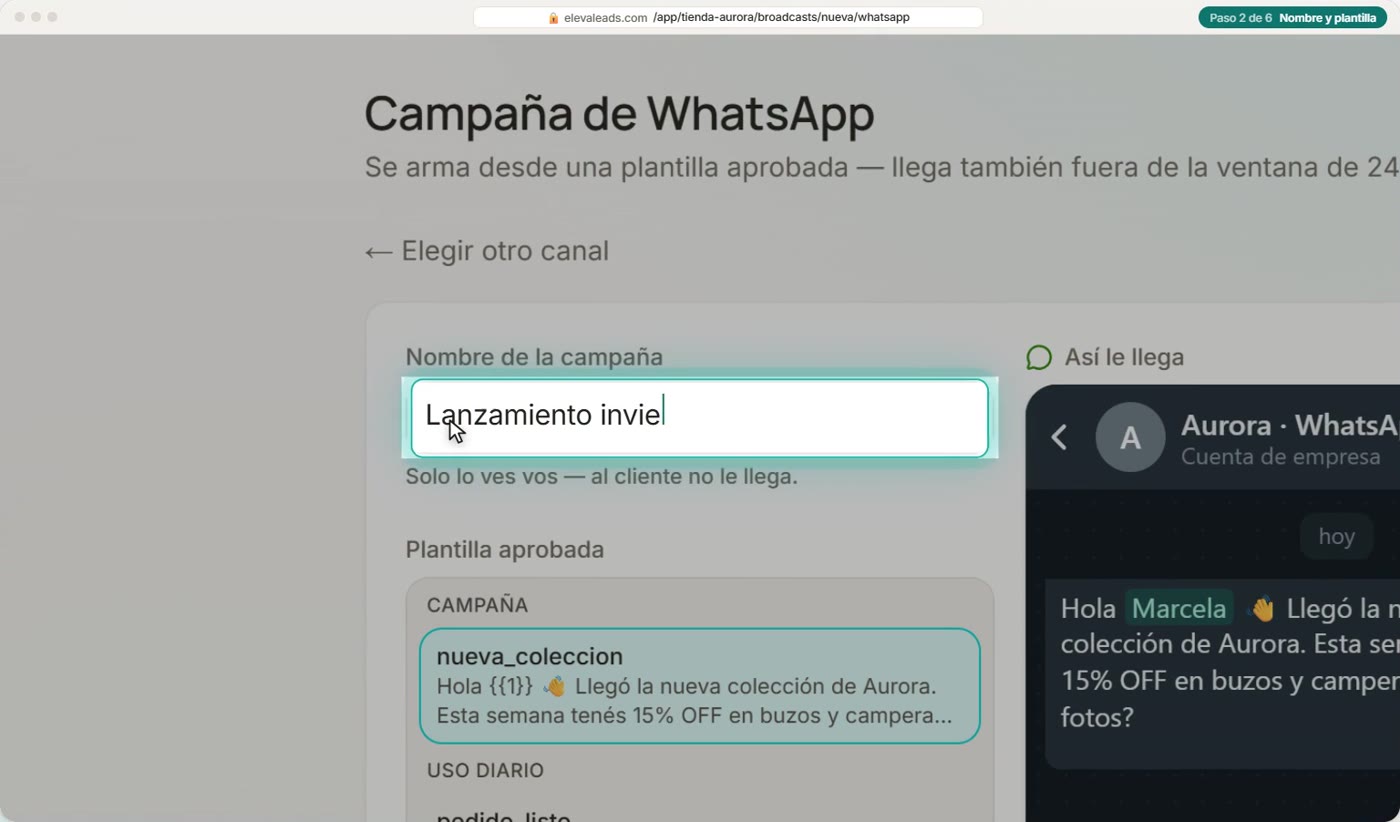
Ponele un nombre a la campaña. Es para vos: al cliente no le llega.
Después elegí la plantilla. Acá aparecen solo las aprobadas por Meta, separadas en campaña y uso diario.
Ojo con las de marketing: el cliente puede darse de baja, y como todo envío, consumen del tope diario.
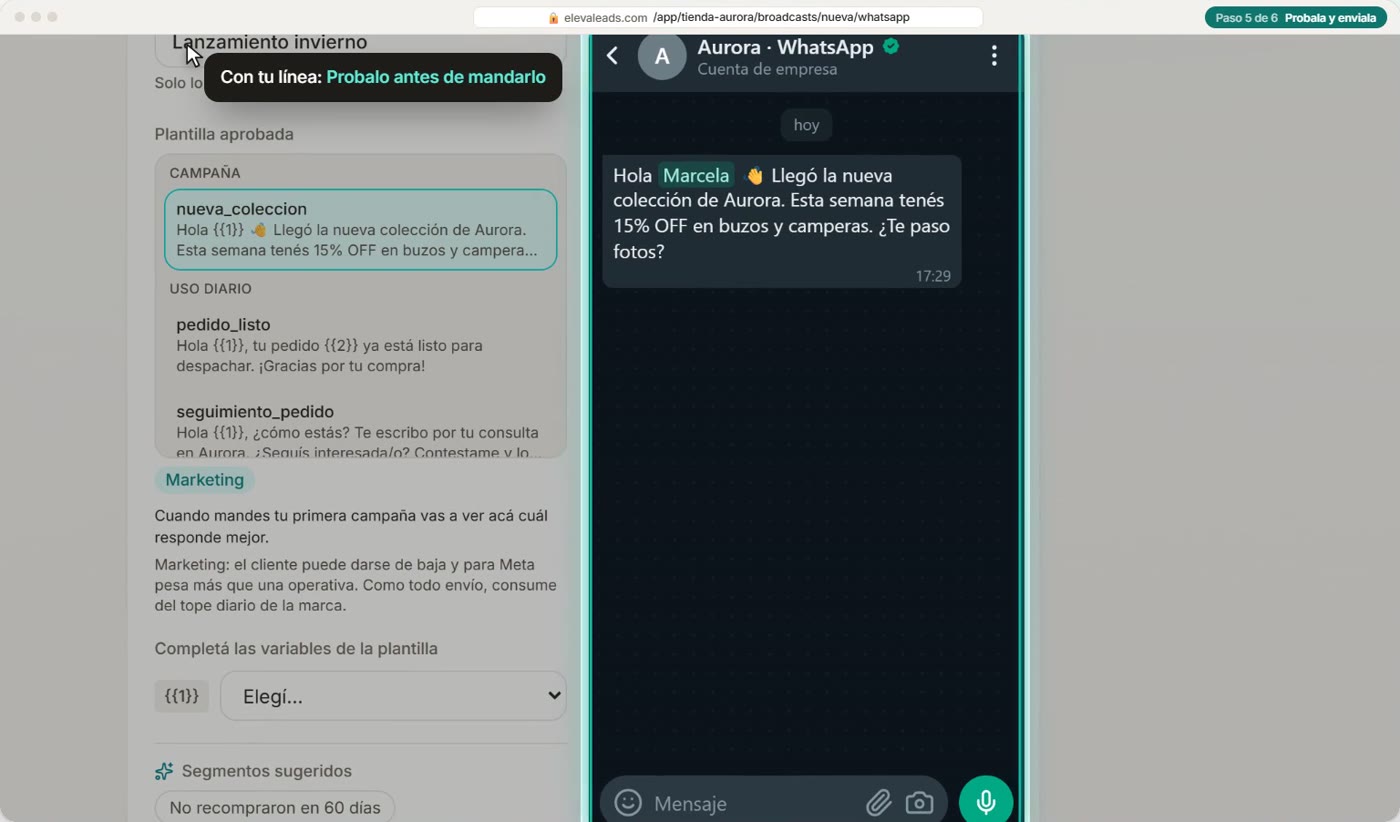
A la derecha ves cómo le llega al cliente, con datos de ejemplo.
- 3
Completá las variables
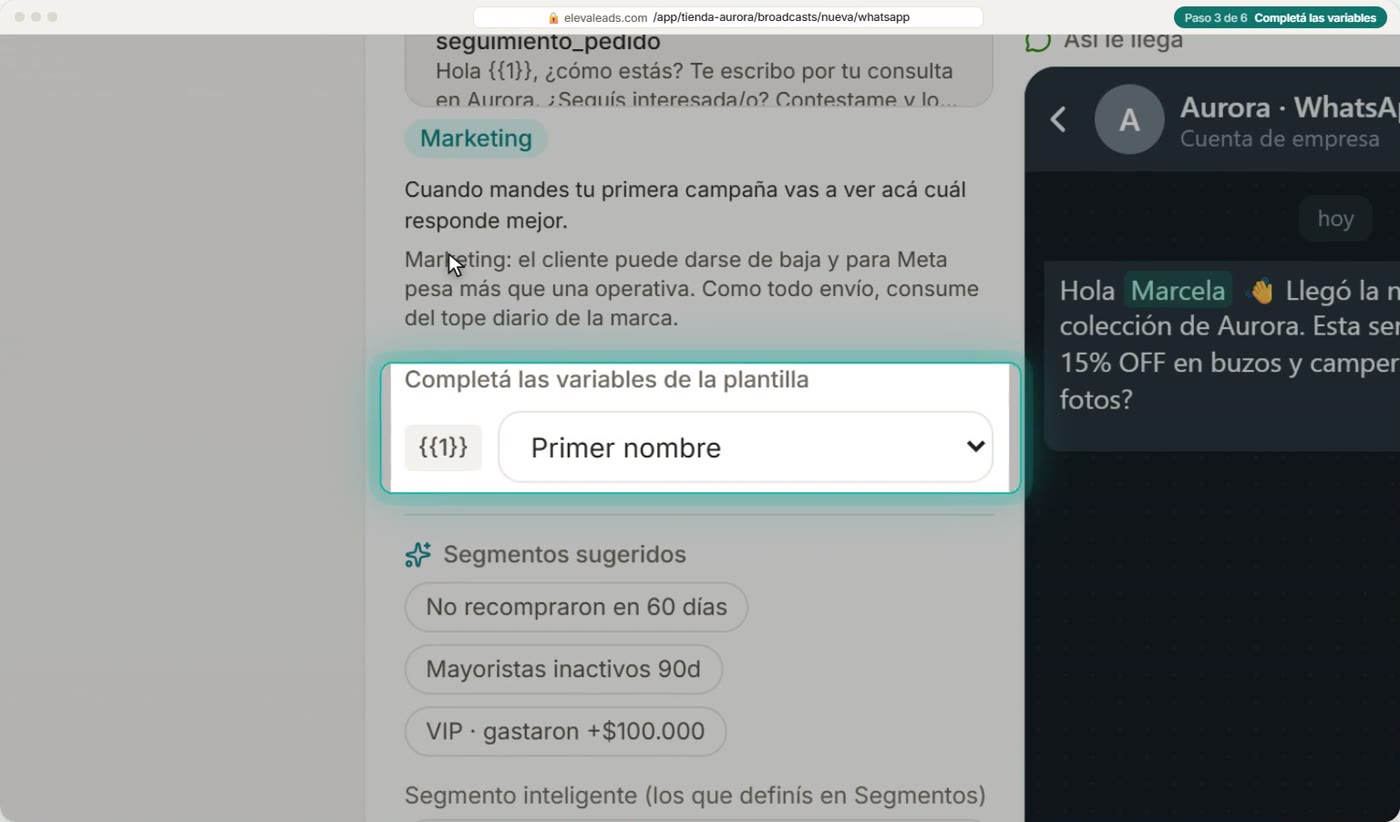
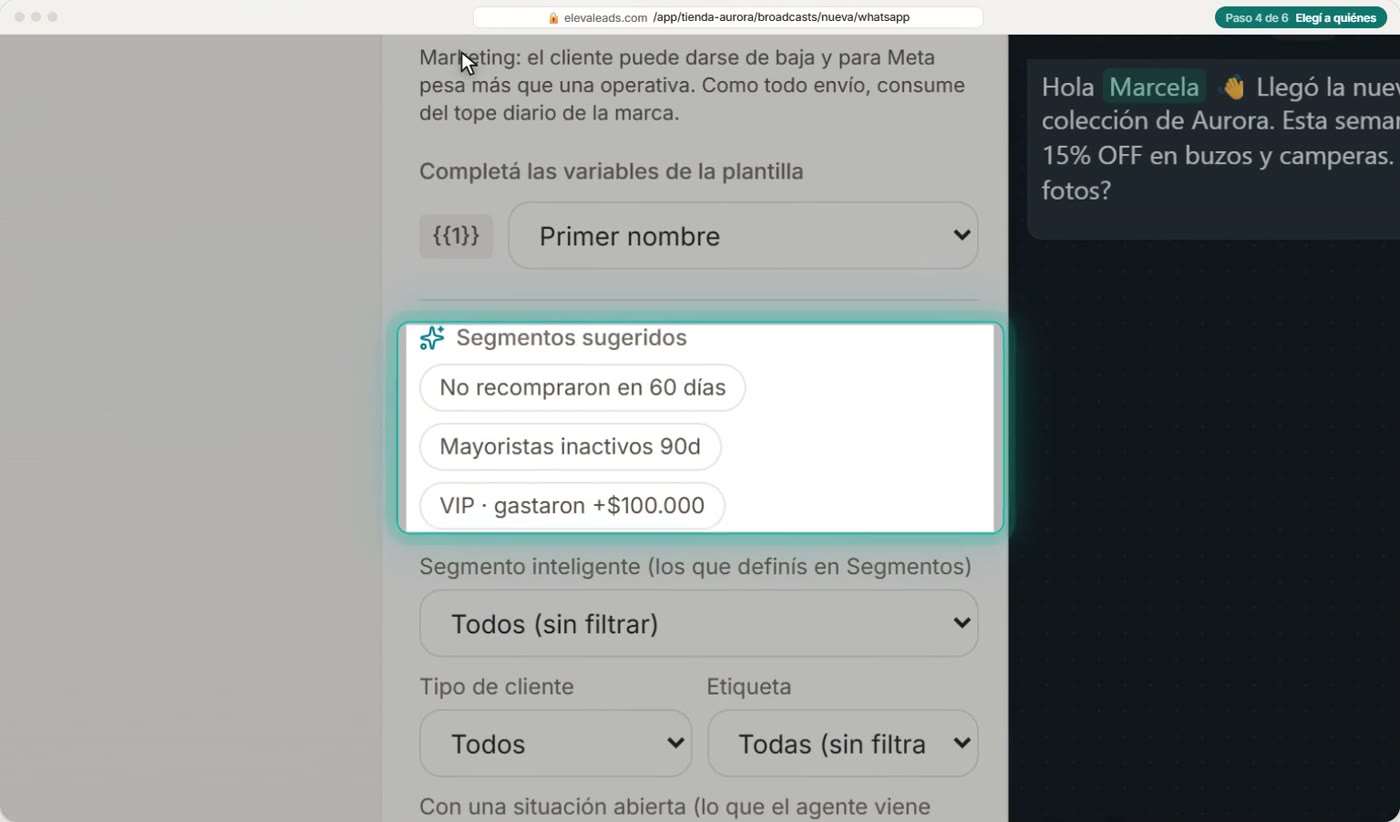
Si la plantilla tiene variables, decí con qué se completa cada una. Acá, con el primer nombre de cada cliente.
- 4
Elegí a quiénes
Ahora, a quiénes. Podés arrancar por un segmento sugerido, como los que no recompraron en sesenta días.
O filtrar vos: por segmento, tipo de cliente, etiqueta, una situación abierta, días sin comprar o cuánto gastó.
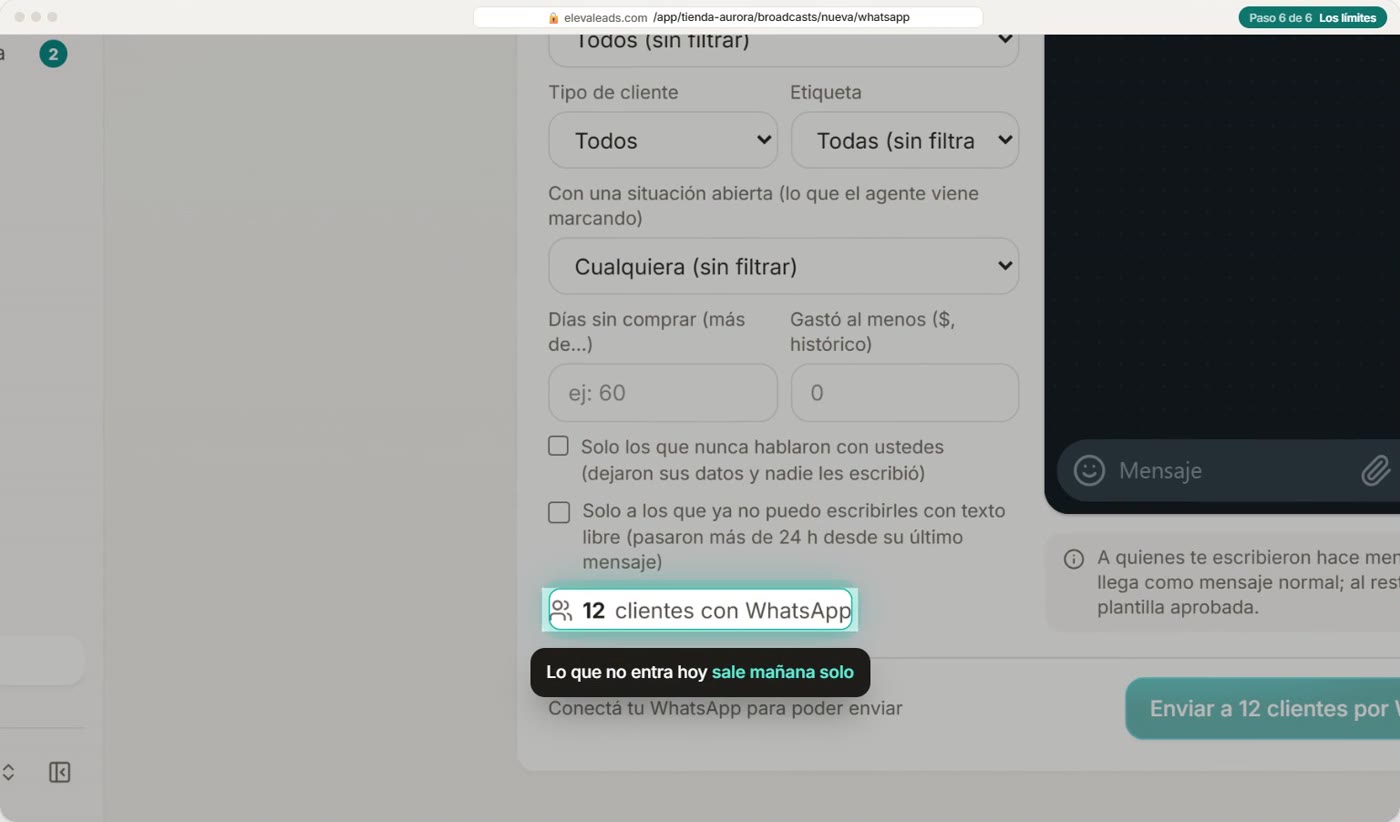
Abajo te dice a cuántas personas le va a llegar.
- 5
Probala y enviala
Con tu línea oficial conectada, debajo de la vista previa aparece Probalo antes de mandarlo: ponés tu número y te llega la campaña a vos, una sola vez.
Y cuando está todo, este botón la manda: Enviar a doce clientes por WhatsApp. Acá está gris porque esta cuenta de práctica no tiene una línea real.
- 6
Los límites
Meta permite un tope de conversaciones nuevas por día en cada número. Si tu lista lo pasa, Eleva te avisa antes, y el resto sale al día siguiente, solo.
Y las campañas salen solo por la línea oficial de Meta. Nunca por un número vinculado por QR: ese solo responde a quien te escribe.