
Lección 6.4 · 2:04 min
Cobrá y llevá la cuenta corriente
Registrá los pagos de un pedido, entendé cómo se mueve la cuenta corriente de cada cliente y qué hace falta para cobrar con link de Mercado Pago.
Paso a paso
- 1
La plata del pedido
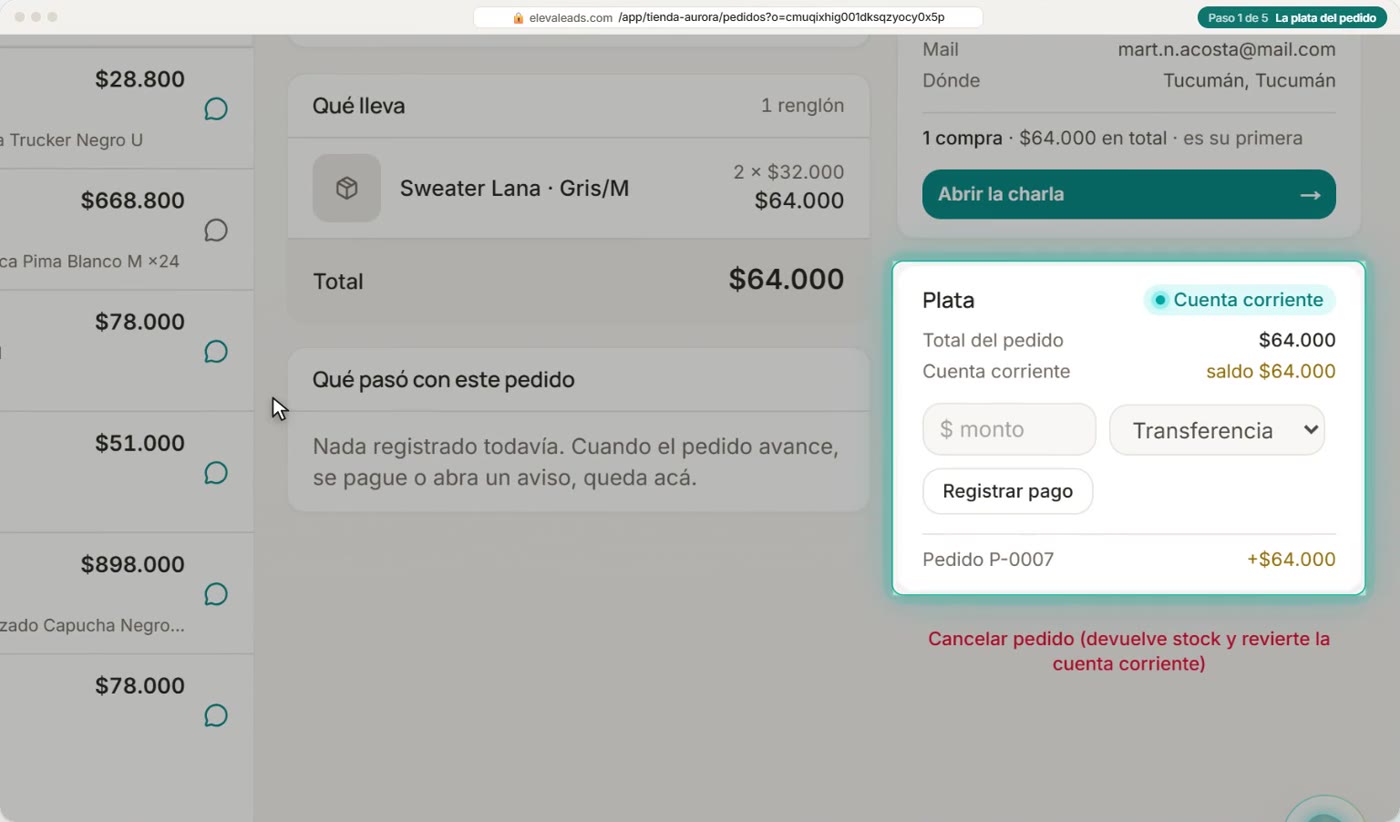
En cada pedido confirmado tenés la tarjeta Plata. Este es un pedido de Martín, por sesenta y cuatro mil pesos.
Al confirmarlo, el total se cargó solo a su cuenta corriente: ahora debe sesenta y cuatro mil.
- 2
Registrá un pago
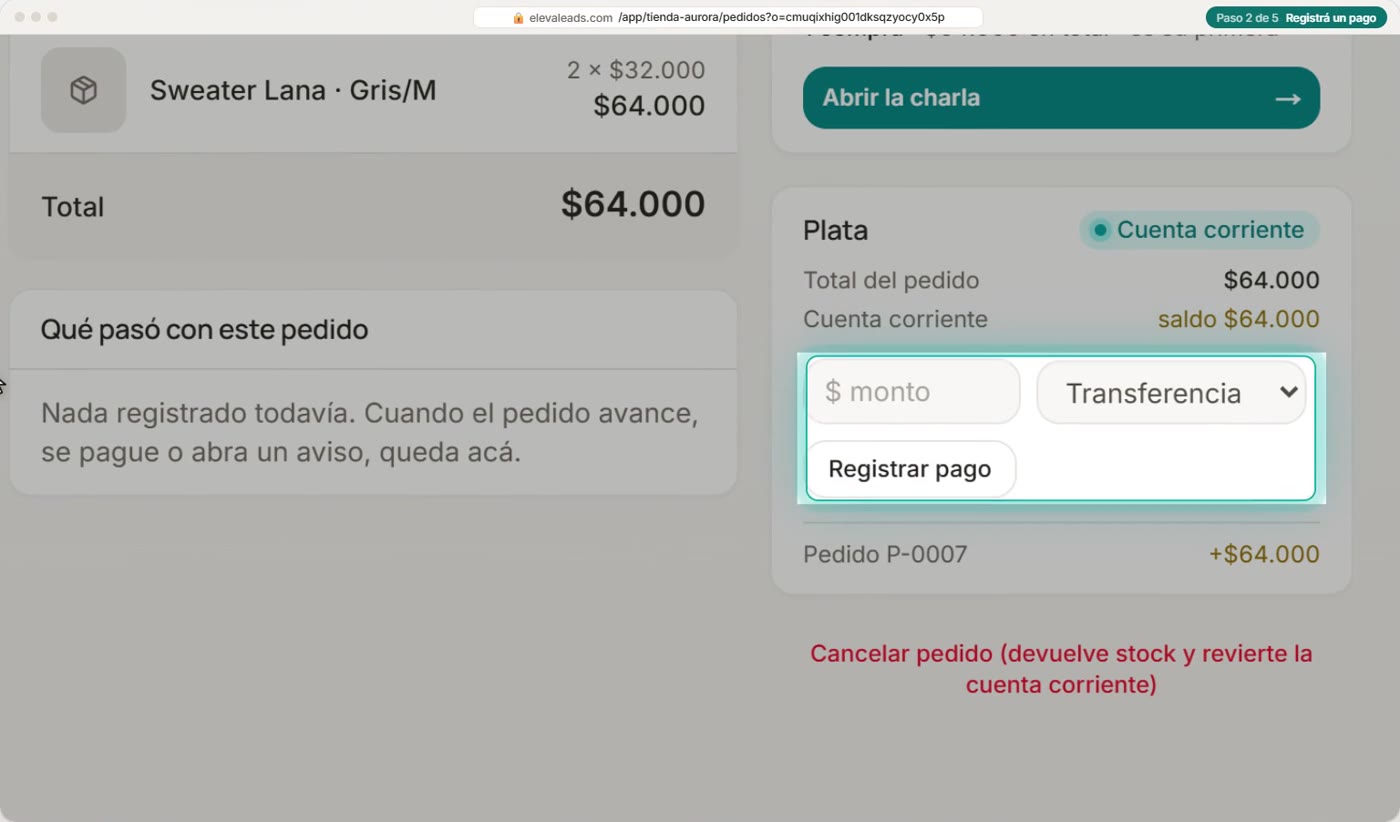
Cuando te paga, registralo acá abajo.
Escribí el monto. Martín pagó una parte: cuarenta mil.
Elegí cómo pagó: transferencia, Mercado Pago, o efectivo.
Y tocá Registrar pago.
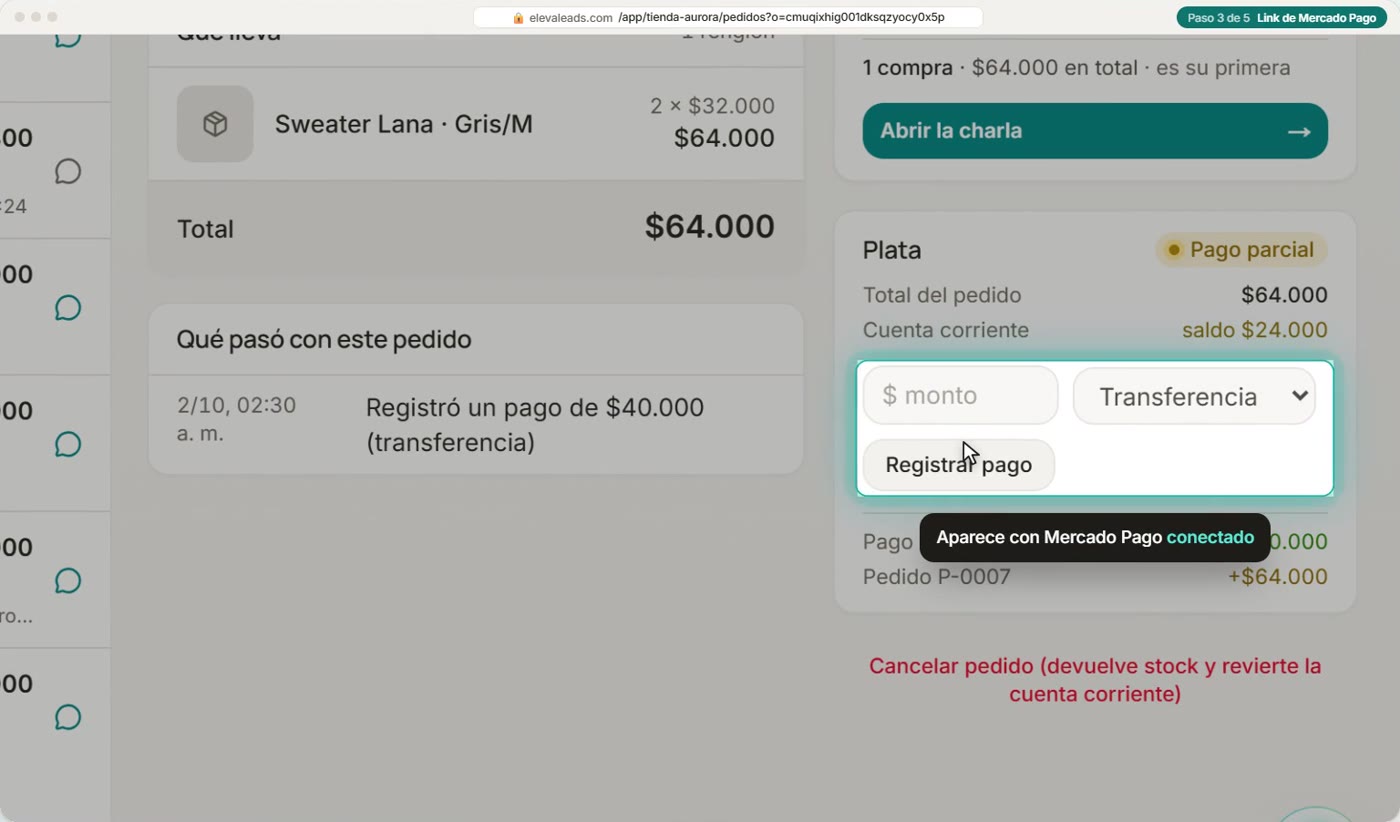
El pedido pasa a Pago parcial…
y la cuenta corriente baja sola: ahora debe veinticuatro mil.
Abajo queda cada movimiento: el cargo del pedido, y el pago, con quién lo registró.
Y en la historia del pedido también queda anotado.
- 3
Link de Mercado Pago
Si conectás tu cuenta de Mercado Pago, acá también aparece Generar link de pago: arma un link por el total, para mandarle al cliente. En esta demo no está conectado, por eso no lo ves.
- 4
La cuenta corriente
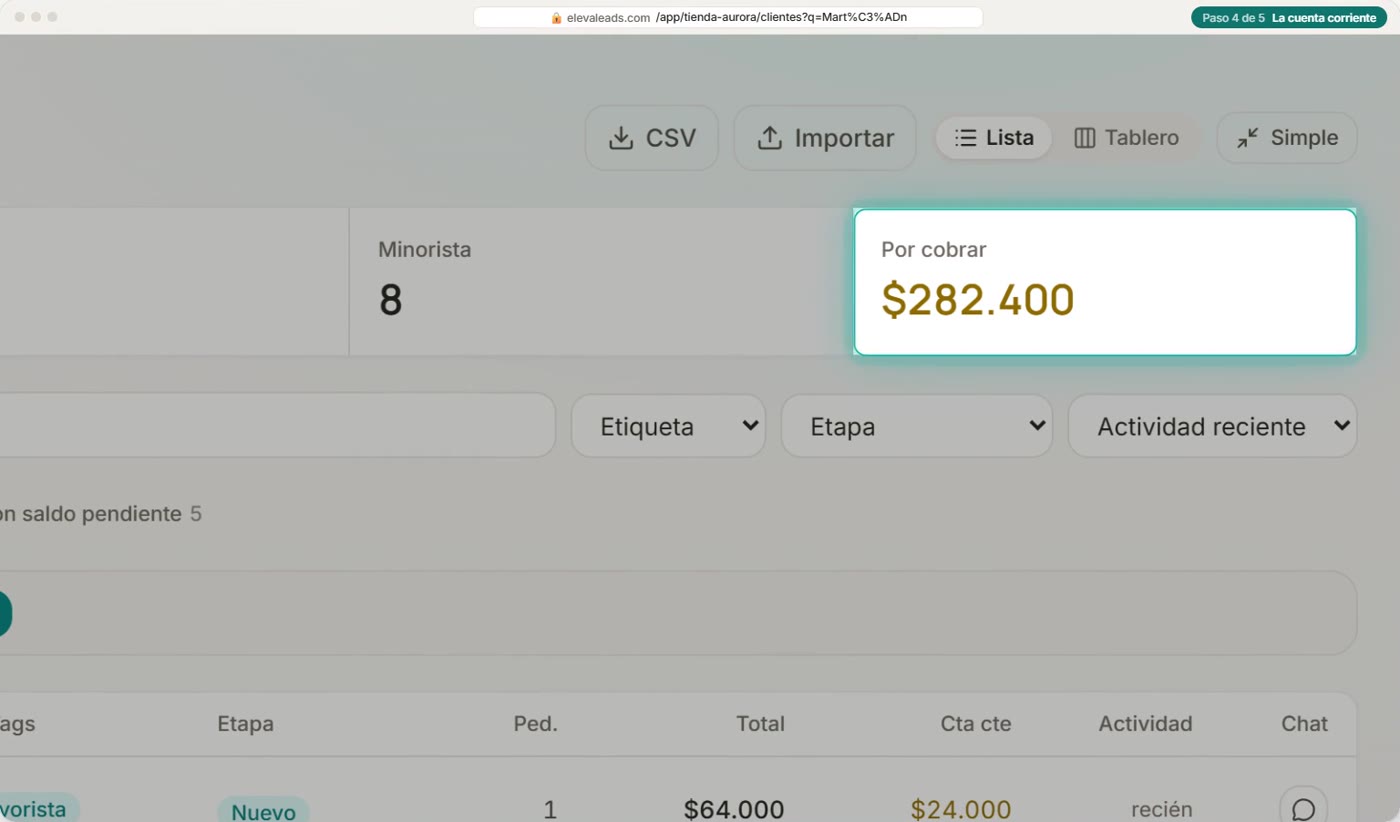
En Clientes, la tarjeta Por cobrar suma lo que te deben todos.
Y si abrís la ficha de Martín…
ves su cuenta corriente: veinticuatro mil. Acá no se edita a mano: se mueve con los pedidos y los pagos.
Y en Actividad, la historia completa: el pedido, el cargo, y el pago.
- 5
Tus datos de cobro
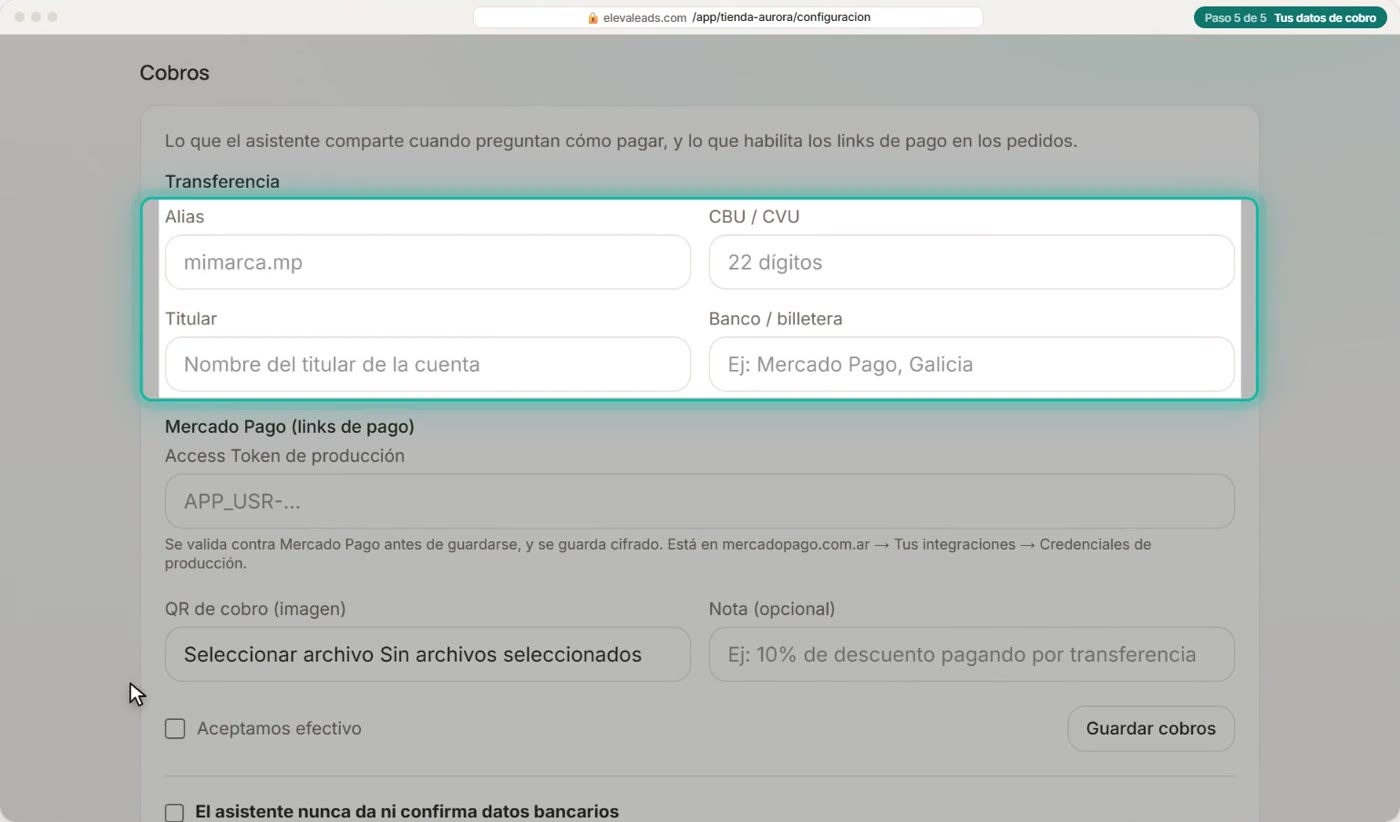
Por último, en Configuración, Cobros, cargás tus datos: alias, CBU, titular y banco. Es lo que tu asistente comparte cuando te preguntan cómo pagar.
Y acá pegás el Access Token de Mercado Pago, que habilita los links de pago en los pedidos. Se valida con Mercado Pago, y se guarda cifrado.