
Lección 9.1 · 2:49 min
Reportes de tu negocio
Leé en una pantalla cómo vienen las ventas, la atención y tu equipo en los últimos 30 días, exportá tus pedidos a CSV y revisá quién hizo qué.
Paso a paso
- 1
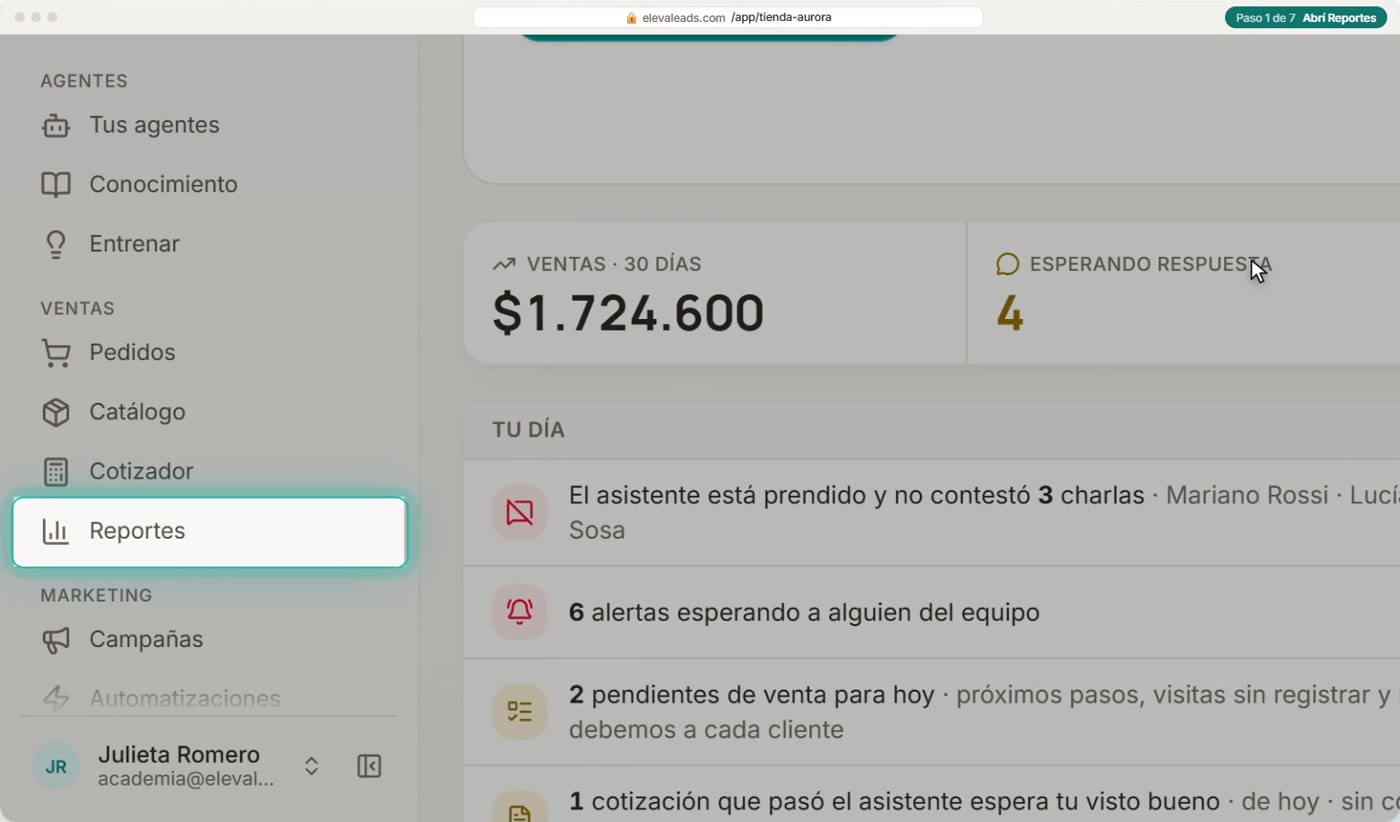
Abrí Reportes
Entrá a Reportes, en la sección Ventas del menú.
Todo lo que ves acá es de los últimos treinta días. El período es fijo, así que siempre comparás lo mismo.
- 2
Ventas y plata
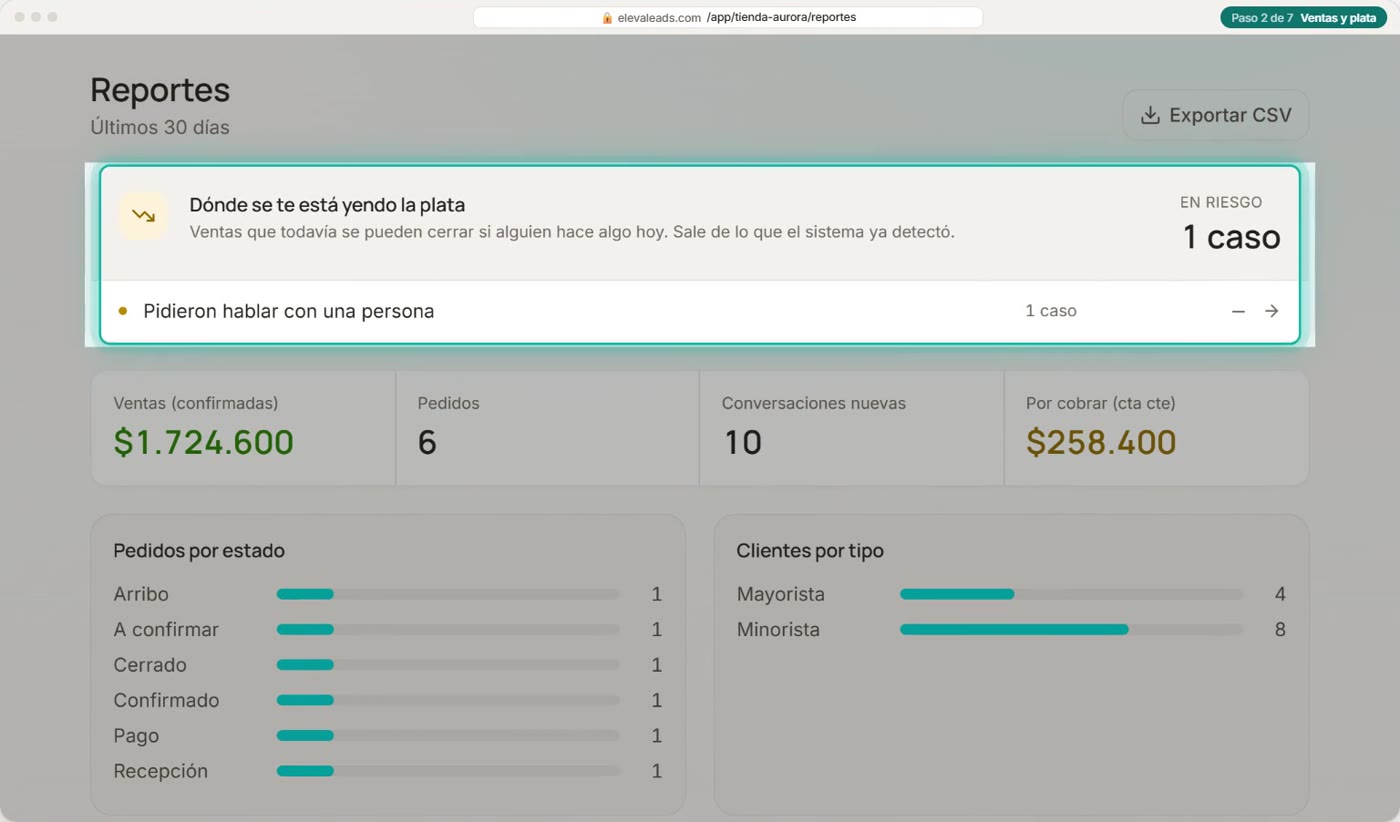
Si el sistema detecta ventas en riesgo, arriba de todo aparece: dónde se te está yendo la plata. Son ventas que todavía se pueden cerrar, si alguien hace algo hoy.
Después, los cuatro números clave: las ventas confirmadas, la cantidad de pedidos, las conversaciones nuevas, y cuánto te deben en cuenta corriente.
Debajo ves tus pedidos según en qué estado están, y tus clientes por tipo: mayoristas y minoristas.
- 3
Qué detecta tu asistente
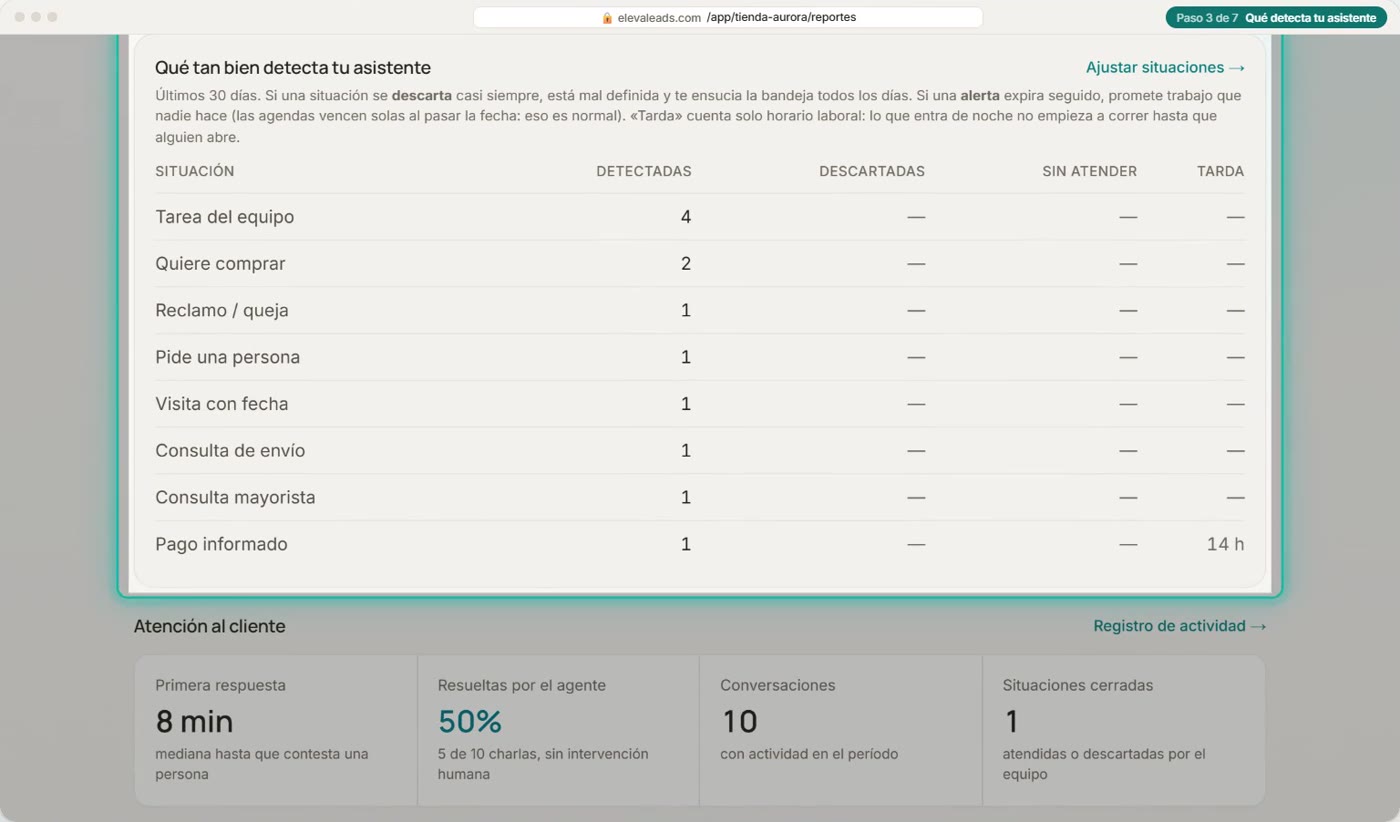
Esta tabla te dice qué tan bien detecta tu asistente cada situación: cuántas encontró, cuántas descartó tu equipo, y cuánto tardaron en atenderlas.
Si una situación se descarta casi siempre, está mal definida y te ensucia la bandeja. Ahí conviene ajustarla.
- 4
Atención al cliente
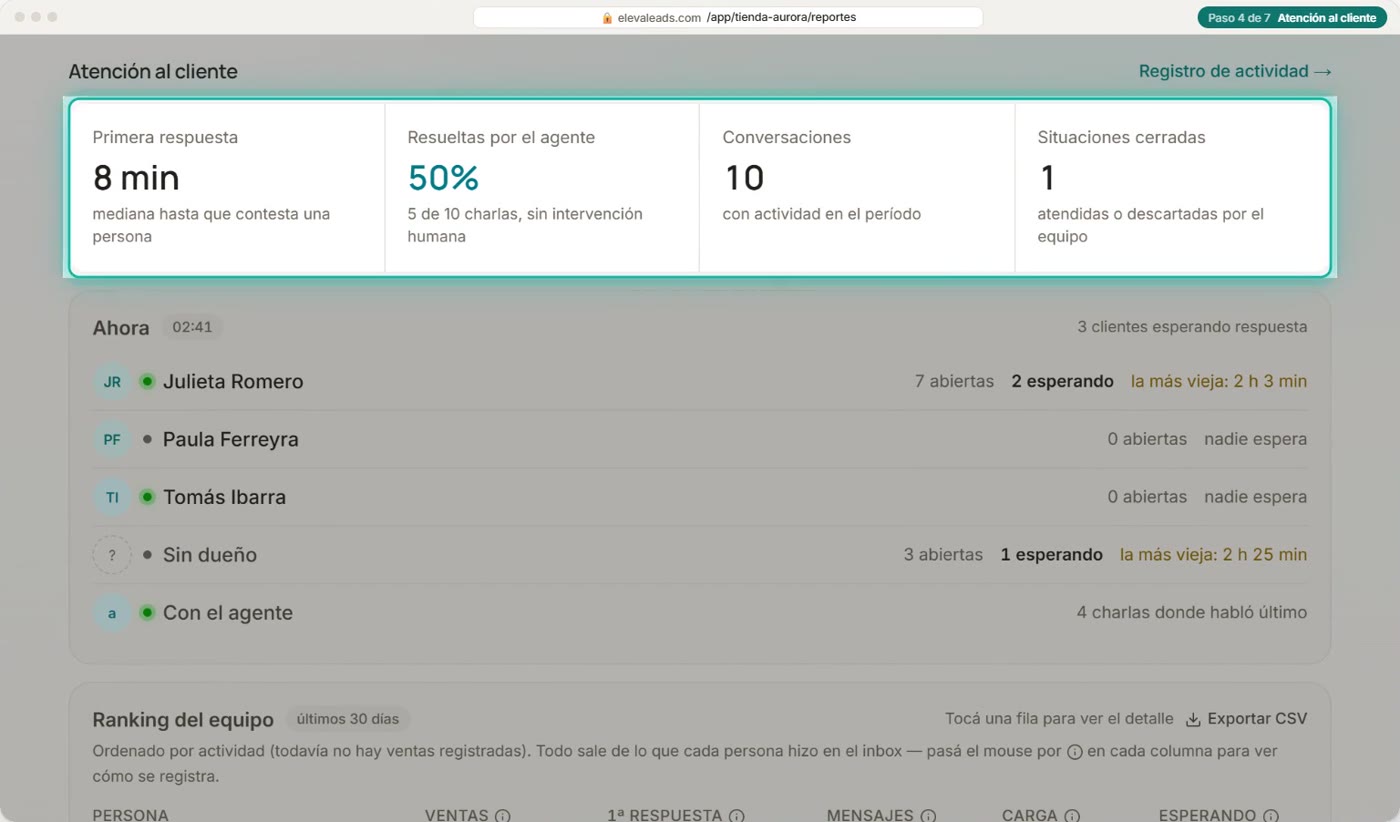
En atención al cliente: cuánto tarda una persona en dar la primera respuesta, qué parte de las charlas resolvió el agente sin ayuda, y cuántas situaciones cerró tu equipo.
Y en Ahora, lo que está pasando en este momento: cuántas charlas tiene abiertas cada persona, cuántos clientes esperan respuesta, y hace cuánto espera el más viejo.
- 5
Tu equipo
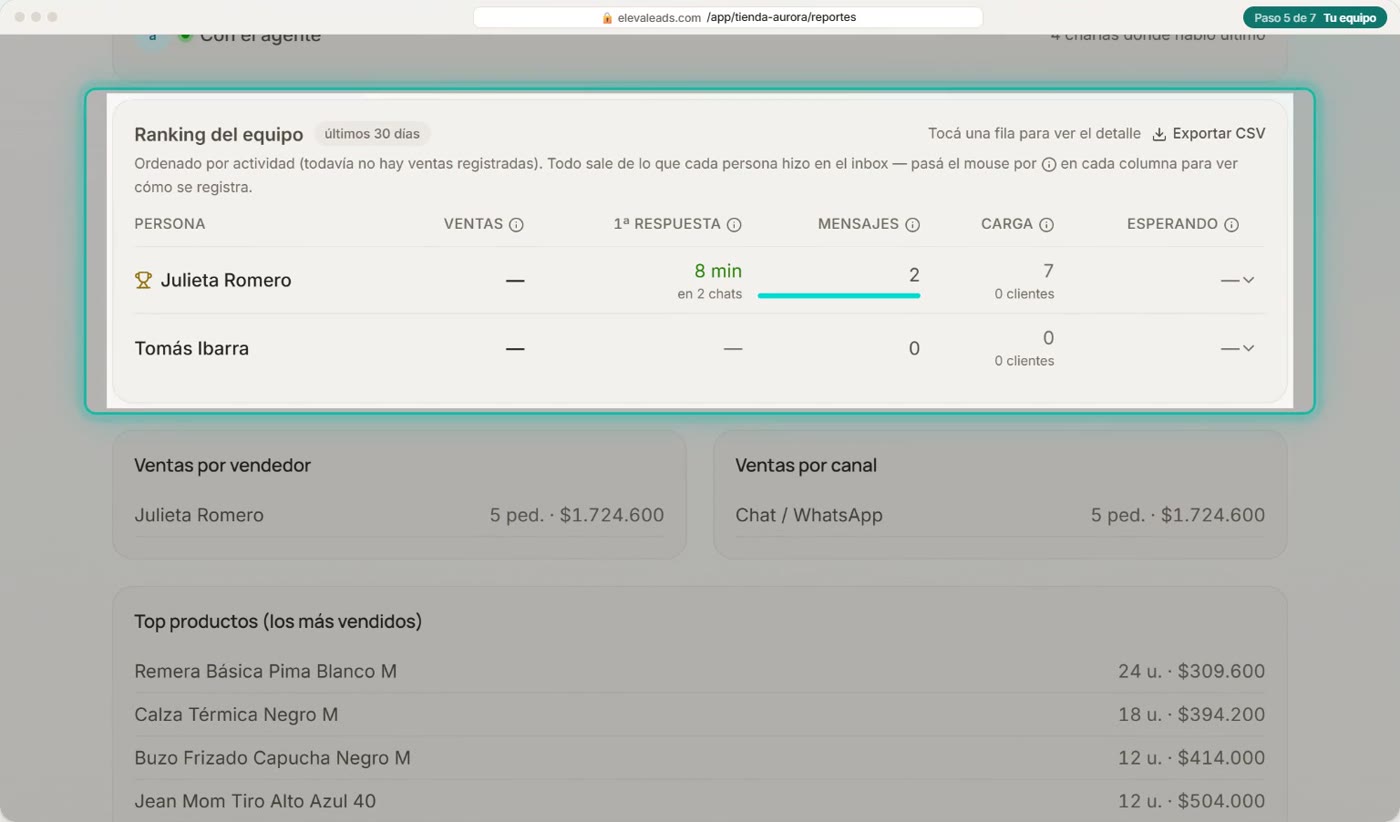
El ranking del equipo muestra a cada persona: las ventas de sus clientes, su primera respuesta, los mensajes, cuántos clientes tiene y quién la espera. Tocá una fila para ver el detalle.
Al lado, las ventas por vendedor y por canal.
Y abajo, tus productos más vendidos, con unidades y plata. Te sirve para armar la lista de reposición.
- 6
Exportar a CSV
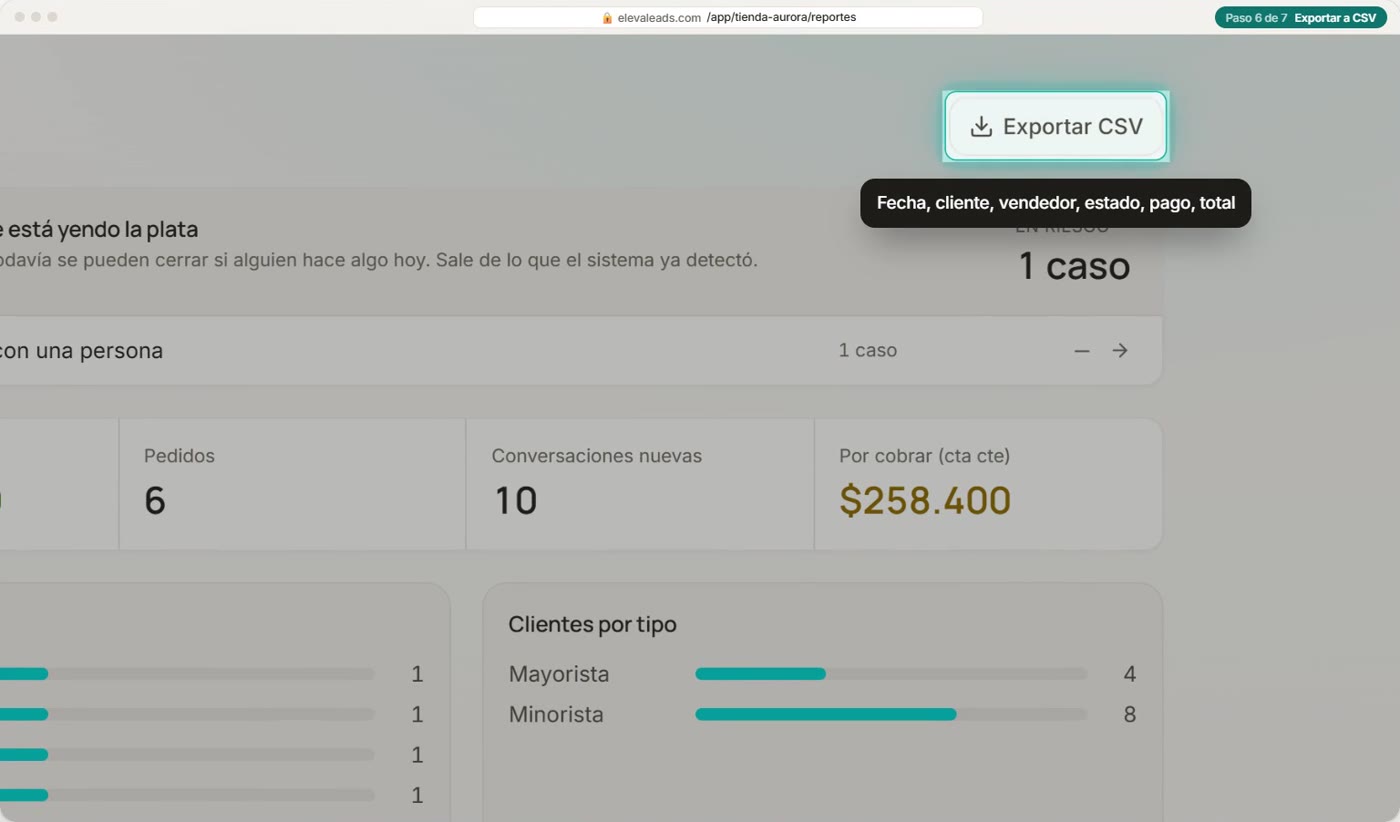
Para llevarte los datos, tocá Exportar CSV, arriba a la derecha. Baja los pedidos del período: fecha, código, cliente, vendedor, canal, estado, pago y total. Se abre en Excel.
El ranking del equipo tiene su propio Exportar CSV, con los números de cada persona.
- 7
Registro de actividad
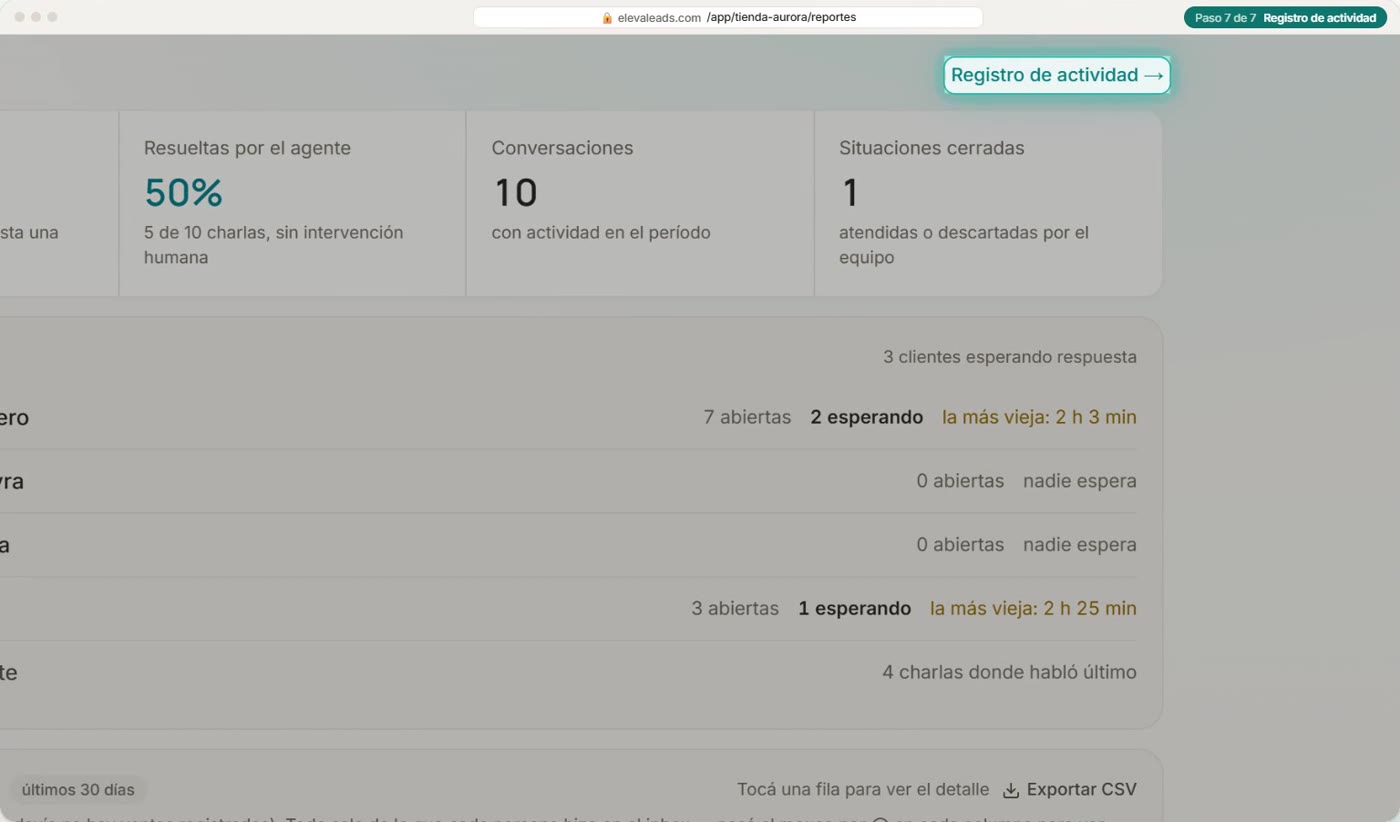
Por último, tocá Registro de actividad.
Acá ves quién decidió qué en tu marca, con las mismas frases que aparecen en cada chat.
Filtrás por persona, por tipo de acción, y por los últimos siete, treinta o noventa días.
Por ejemplo, Pedidos y plata te deja solo lo que tiene que ver con pedidos, pagos y cotizaciones.