
Lección 8.1 · 2:56 min
Plantillas de WhatsApp
Entendé para qué sirven las plantillas, creá una con variables y botones, seguí su revisión en Meta y probala antes de usarla.
Paso a paso
- 1
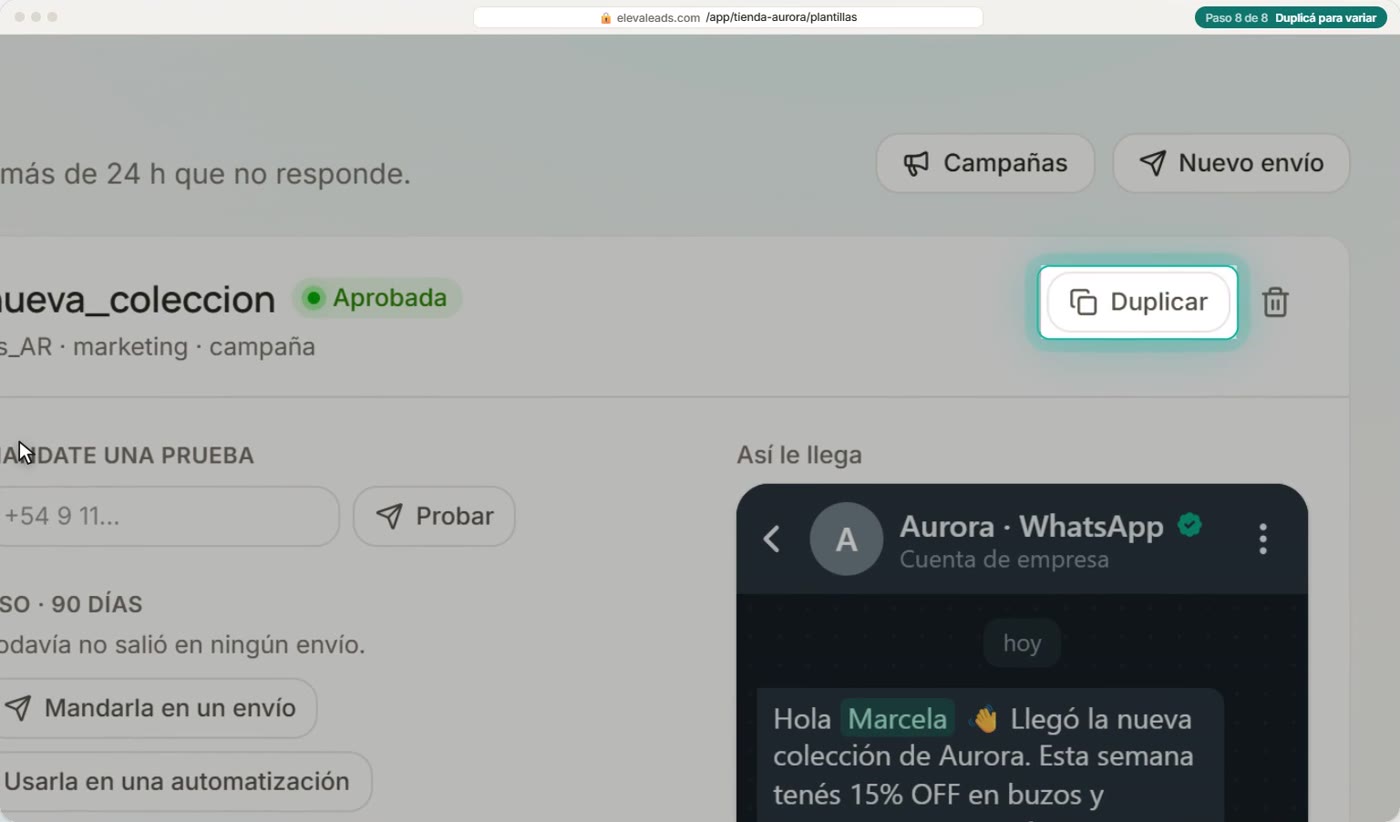
Para qué sirven
Una regla de WhatsApp: no le podés escribir con texto libre a alguien que hace más de veinticuatro horas que no te responde. Para eso están las plantillas: mensajes que Meta aprueba antes.
Están en Marketing, Plantillas. A la izquierda tenés la lista, con el texto de cada una y su estado.
Arriba, un resumen: cuántas están listas para usar, y cuántas esperan la respuesta de Meta.
La etiqueta te dice para qué es cada una: Campaña, para promociones, o Uso diario, para avisos como pedido listo.
- 2
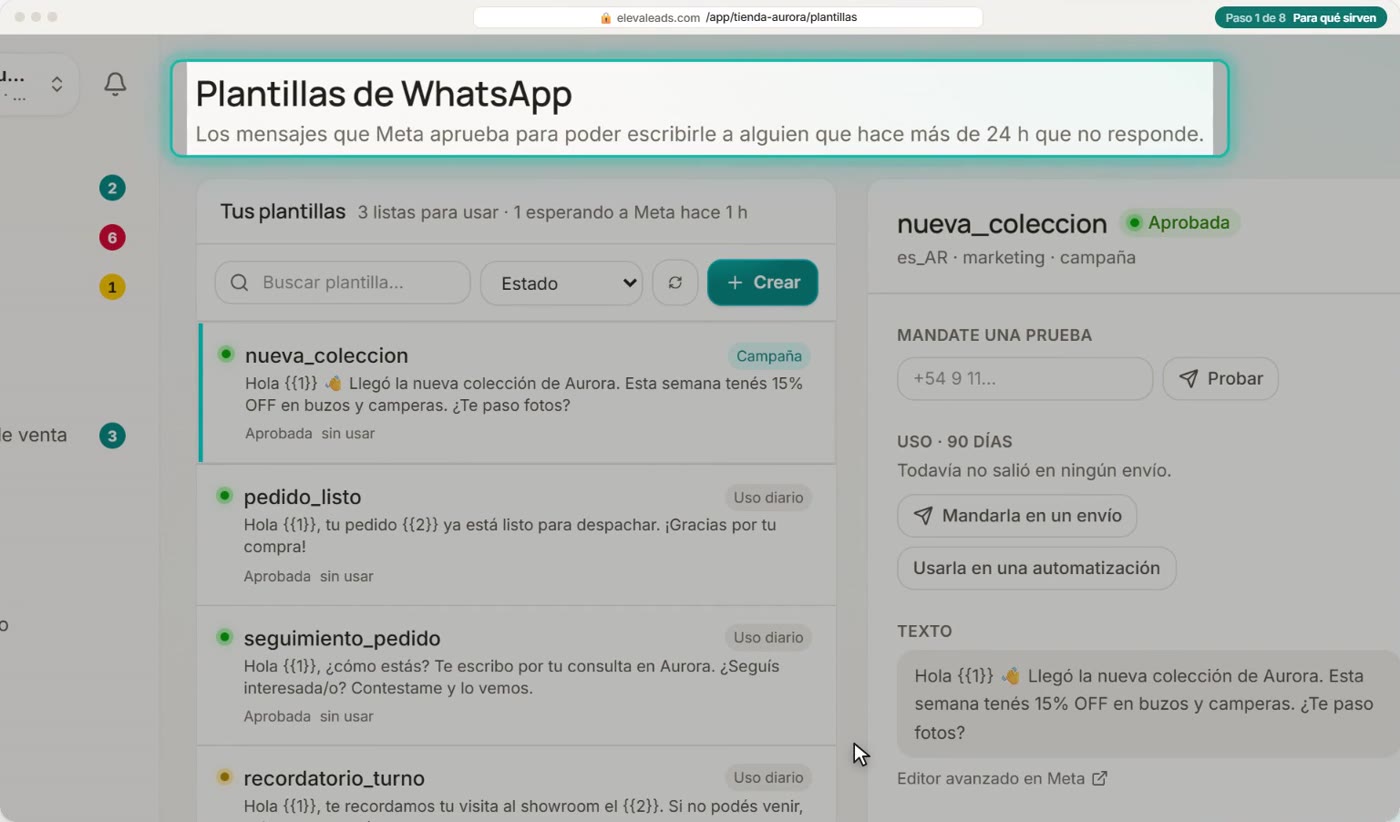
Creá una plantilla
Para hacer una nueva, tocá Crear.
Primero, el nombre: solo minúsculas, números y guion bajo. Por ejemplo, promo invierno.
Después, la categoría: Marketing para promociones, Utilidad para avisos de pedidos, o Autenticación para códigos de verificación.
- 3
El mensaje y sus variables
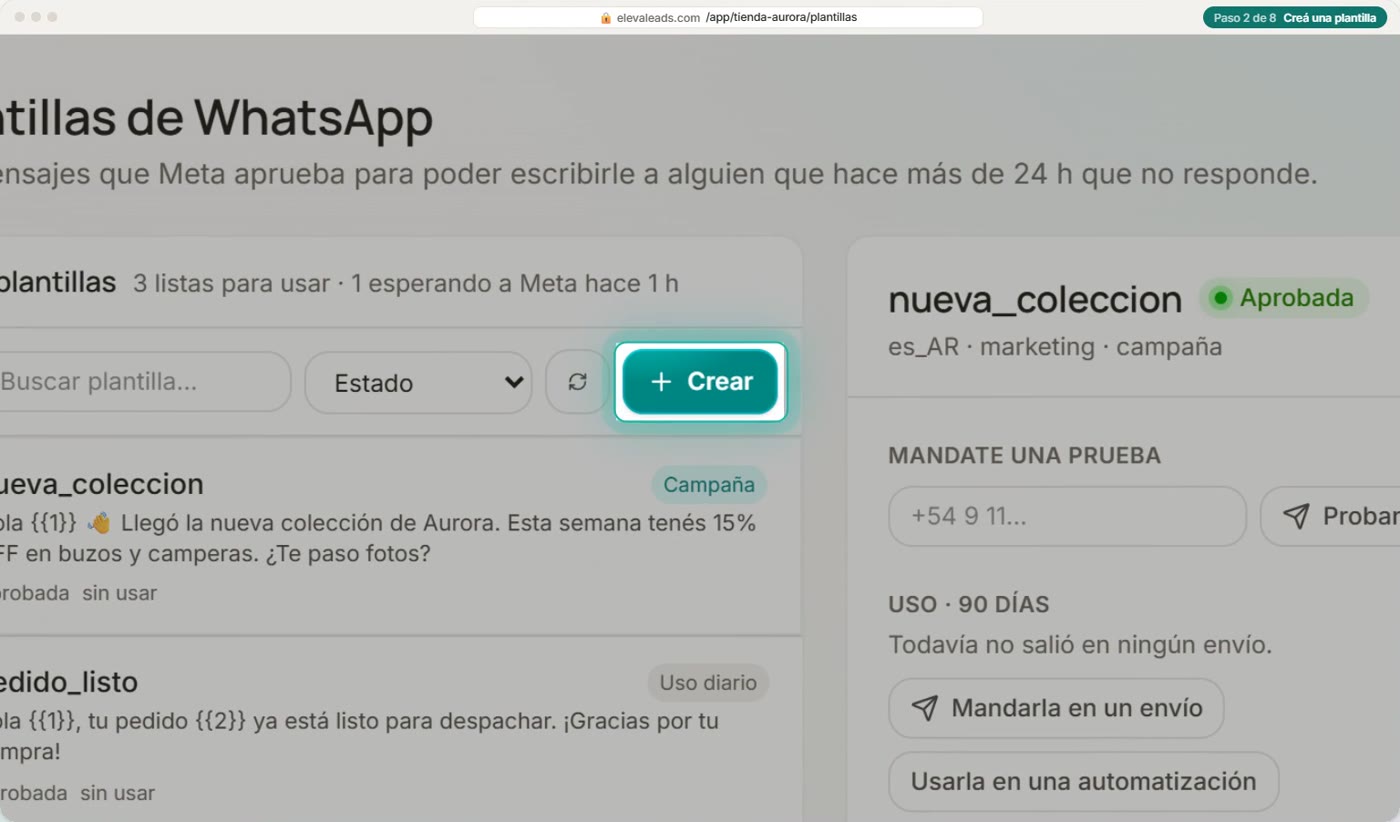
En el cuerpo va el mensaje. Lo que cambia para cada cliente, como su nombre, va como una variable.
Con Insertar variable se agregan en orden: la primera, la segunda, y así.
Y abajo poné un ejemplo de cada una. Meta los pide para aprobarla, y a vos te sirven para ver cómo queda, a la derecha.
- 4
Botones y envío a Meta
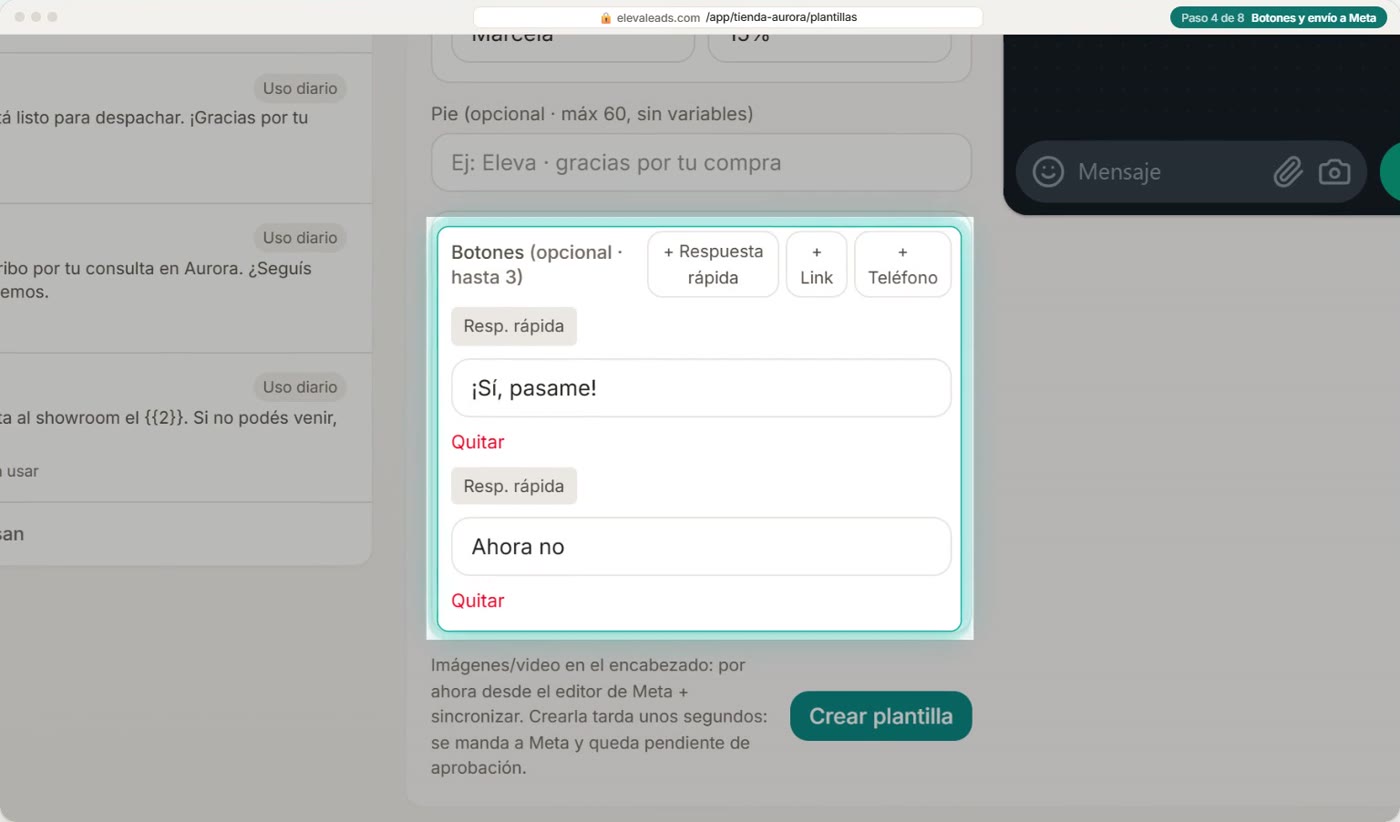
Podés sumar hasta tres botones: respuestas rápidas, un link, o un teléfono.
Cuando está todo, tocás Crear plantilla. Se manda a Meta, y queda pendiente hasta que la aprueben.
Las imágenes o videos en el encabezado, por ahora, se agregan desde el editor de Meta, y después sincronizás.
- 5
Qué pasa con Meta
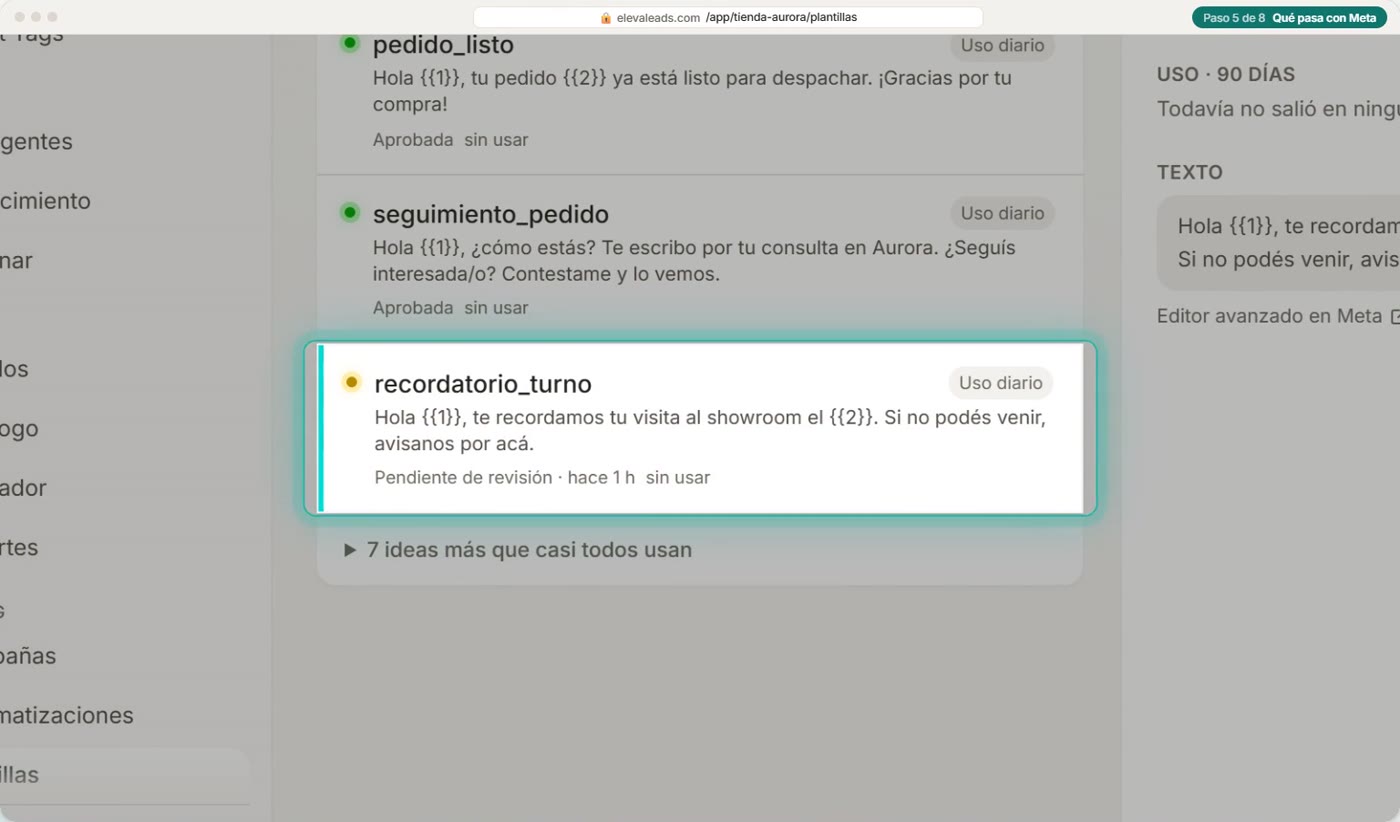
Mientras Meta la revisa, la ves así: Pendiente de revisión. Suele tardar de unos minutos a veinticuatro horas.
Con el botón de actualizar estados traés la respuesta de Meta. Y si la rechaza, acá vas a ver el motivo.
- 6
Filtrá y buscá
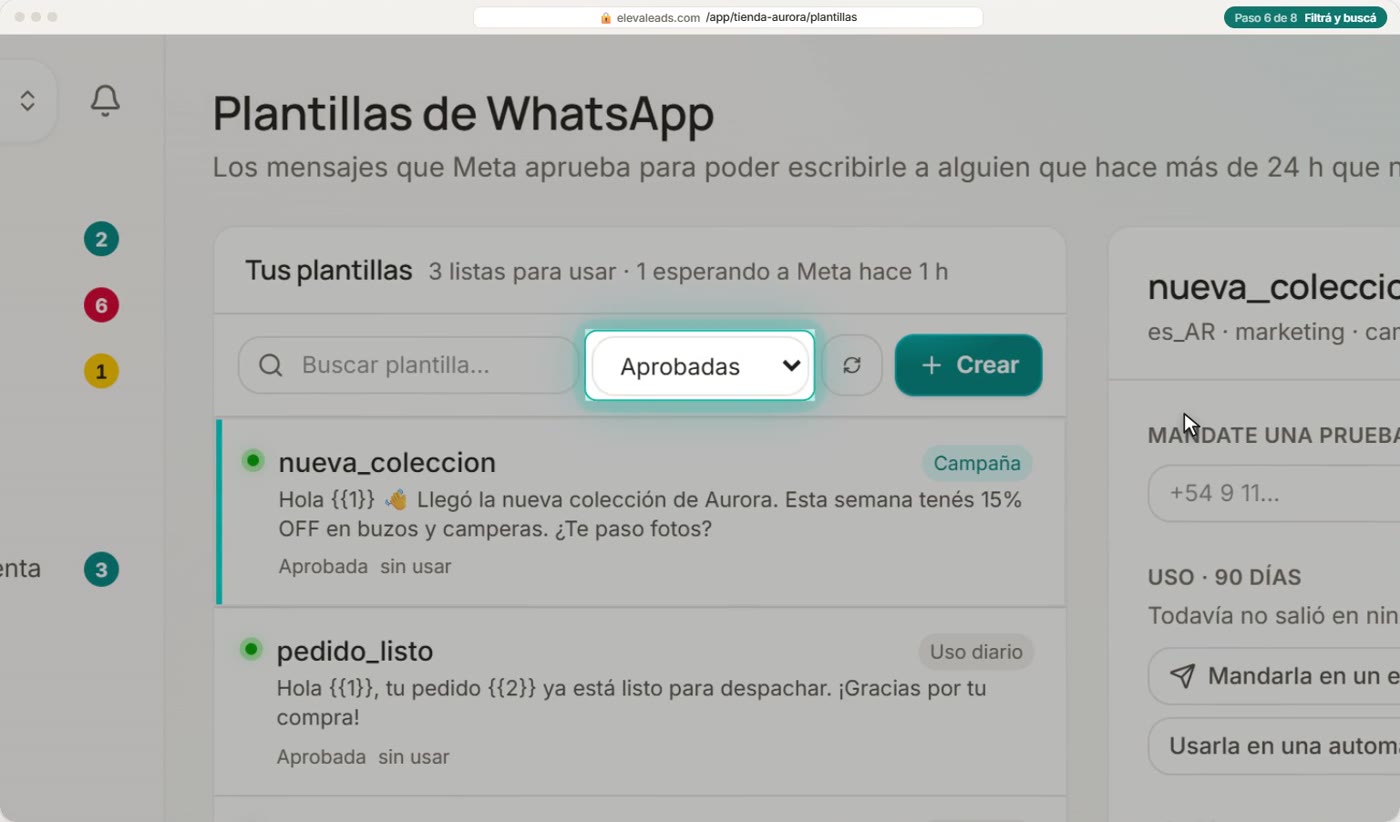
Con el filtro de estado ves solo las aprobadas, las pendientes o las rechazadas. Y con el buscador, por nombre o por el texto.
- 7
Probala
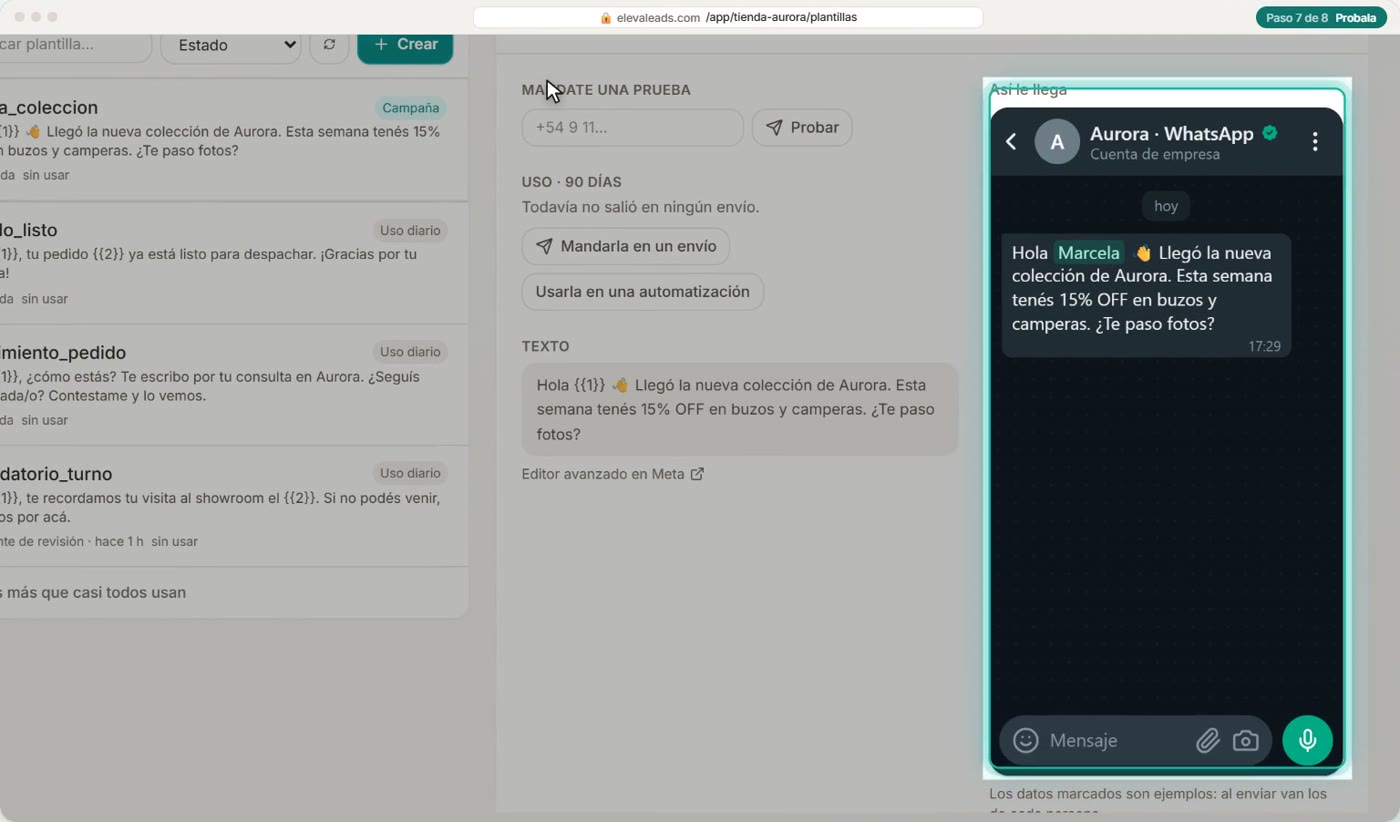
Cuando una está aprobada, a la derecha ves cómo le llega al cliente, con datos de ejemplo.
En Mandate una prueba, escribí tu número y tocá Probar: te llega a vos, para verla en tu celular.
Acá ves dónde se usó y cómo le fue, y la podés mandar en un envío o usar en una automatización.
- 8
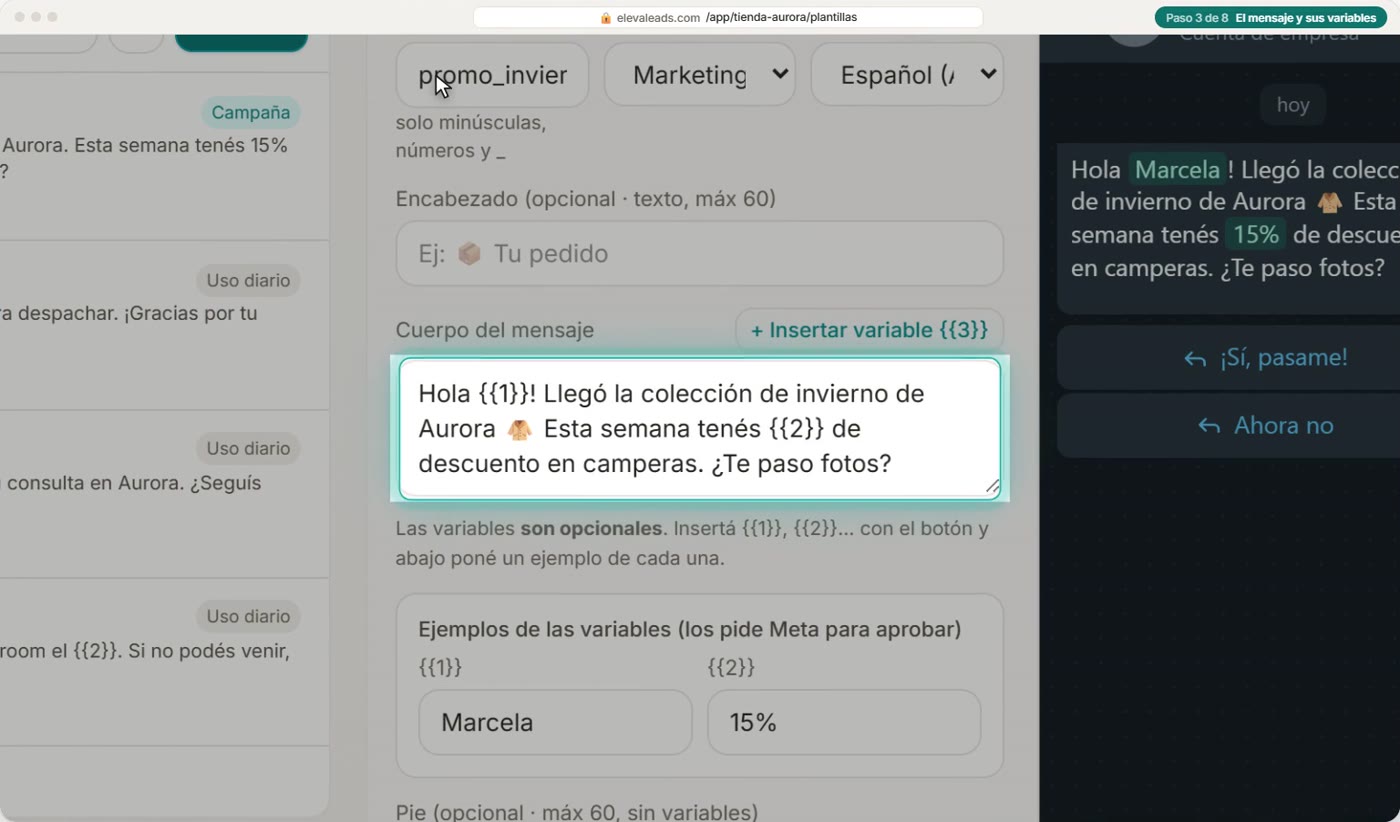
Duplicá para variar
Para hacer una variante, tocá Duplicar.
Se abre el mismo formulario con el texto puesto. Cambiale el nombre y lo que quieras: se crea como una plantilla nueva, y vuelve a pasar por Meta.