
Lección 10.1 · 3:23 min
Conectá tu tienda o ERP
Conectá Shopify, TiendaNube o NinoxNet para que tu catálogo, tu stock, tus clientes y tus pedidos lleguen solos a Eleva.
Paso a paso
- 1
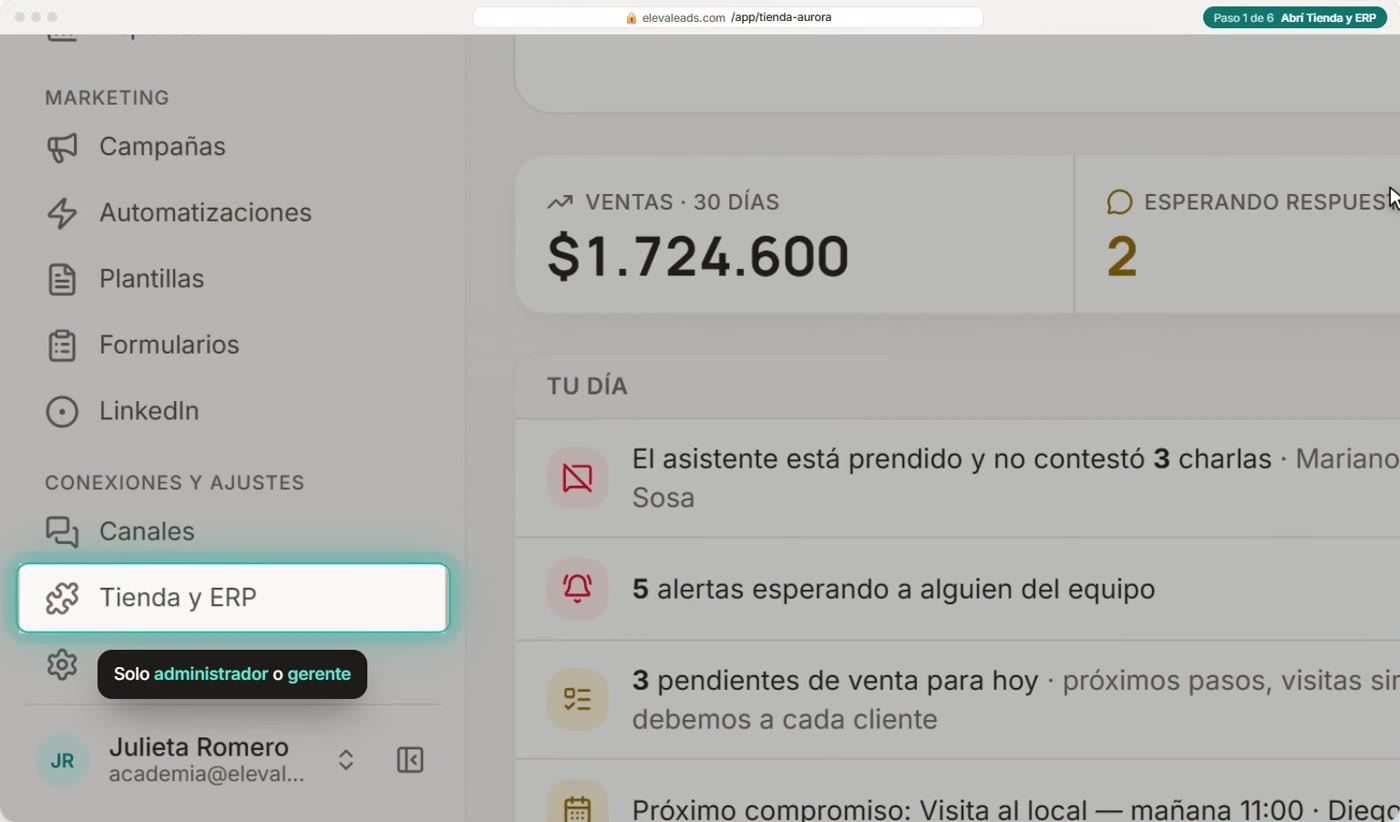
Abrí Tienda y ERP
Entrá a Tienda y ERP, en el grupo Conexiones y ajustes del menú. Solo administradores y gerentes pueden conectar integraciones.
Arriba elegís desde dónde vendés: Shopify, TiendaNube, NinoxNet, o tu propio sistema. Con una sola conexión alcanza.
- 2
Shopify: la guía
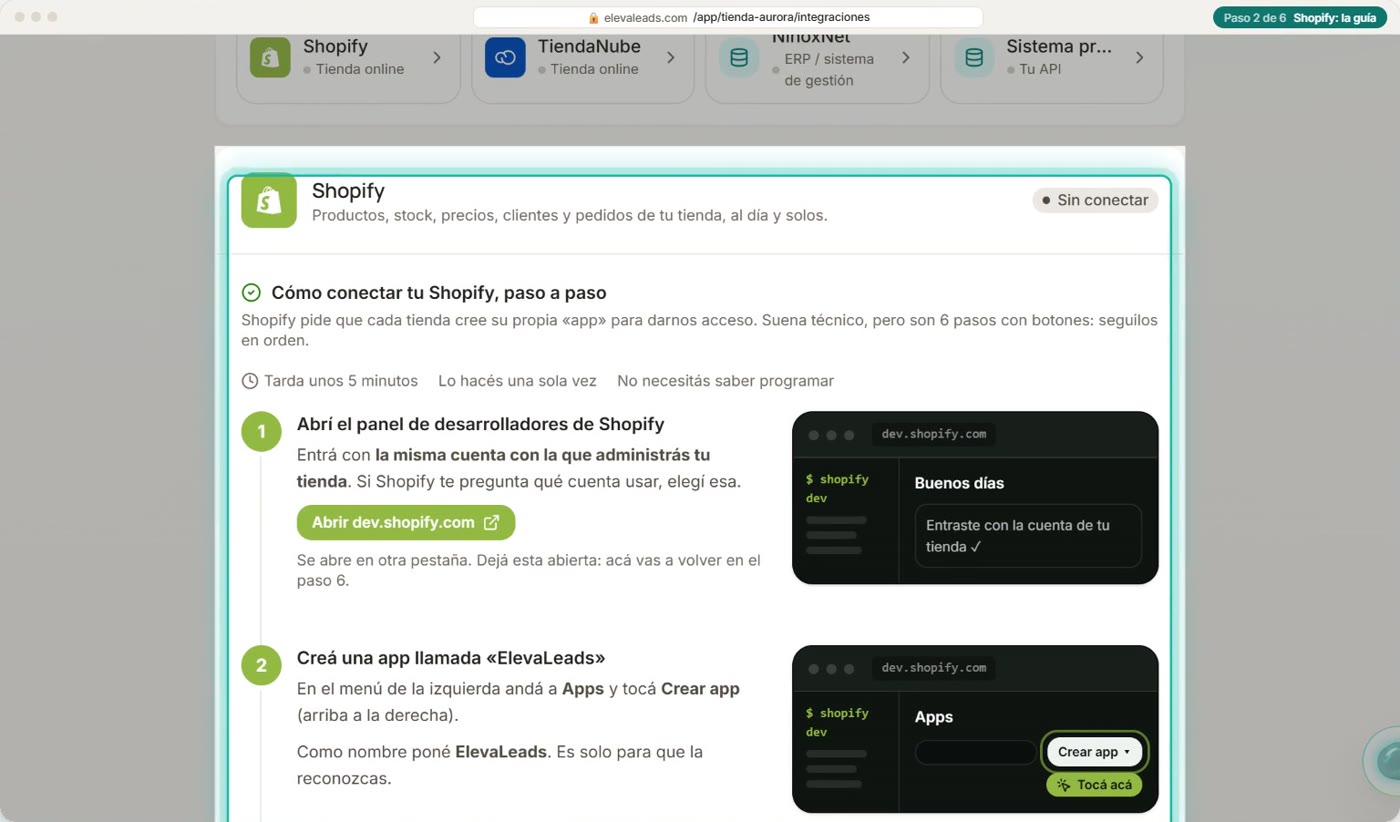
Empecemos por Shopify. Para darnos acceso, Shopify pide que cada tienda cree su propia app. Suena técnico, pero son seis pasos guiados, y lo hacés una sola vez.
Uno: abrí el panel de desarrolladores de Shopify con este botón, entrando con la misma cuenta con la que administrás tu tienda.
Dos: creá una app, y ponele de nombre ElevaLeads.
Tres: dale permiso para leer productos, stock, pedidos y clientes. Copiá los permisos y la dirección de la app con sus botones de Copiar, y tocá Lanzar.
Cuatro: instalá la app en tu tienda. Sin este paso, Shopify no nos deja leer nada.
Cinco: copiá las dos credenciales, el ID de cliente y el secreto del cliente.
Y seis: pegalas en Eleva.
- 3
Shopify: pegá tus datos
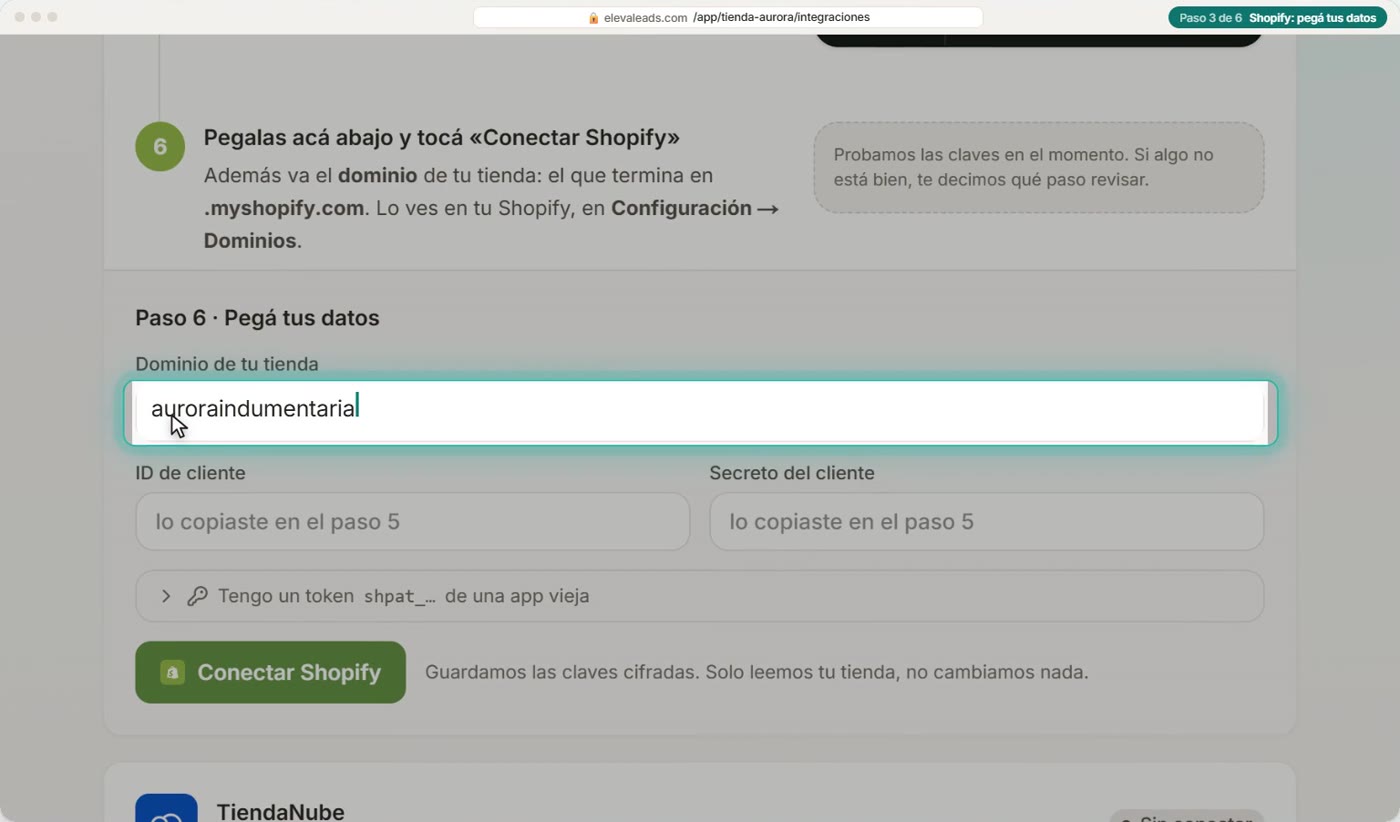
Escribí el dominio de tu tienda: el que termina en punto myshopify punto com.
Pegá el ID de cliente y el secreto que copiaste.
Y tocá Conectar Shopify. Eleva prueba las claves en el momento, y las guarda cifradas. Solo lee tu tienda: no cambia nada.
Ya conectada, tocás Importar todo para traer tu catálogo, tus clientes y tus pedidos. Después, se mantiene al día sola.
- 4
TiendaNube
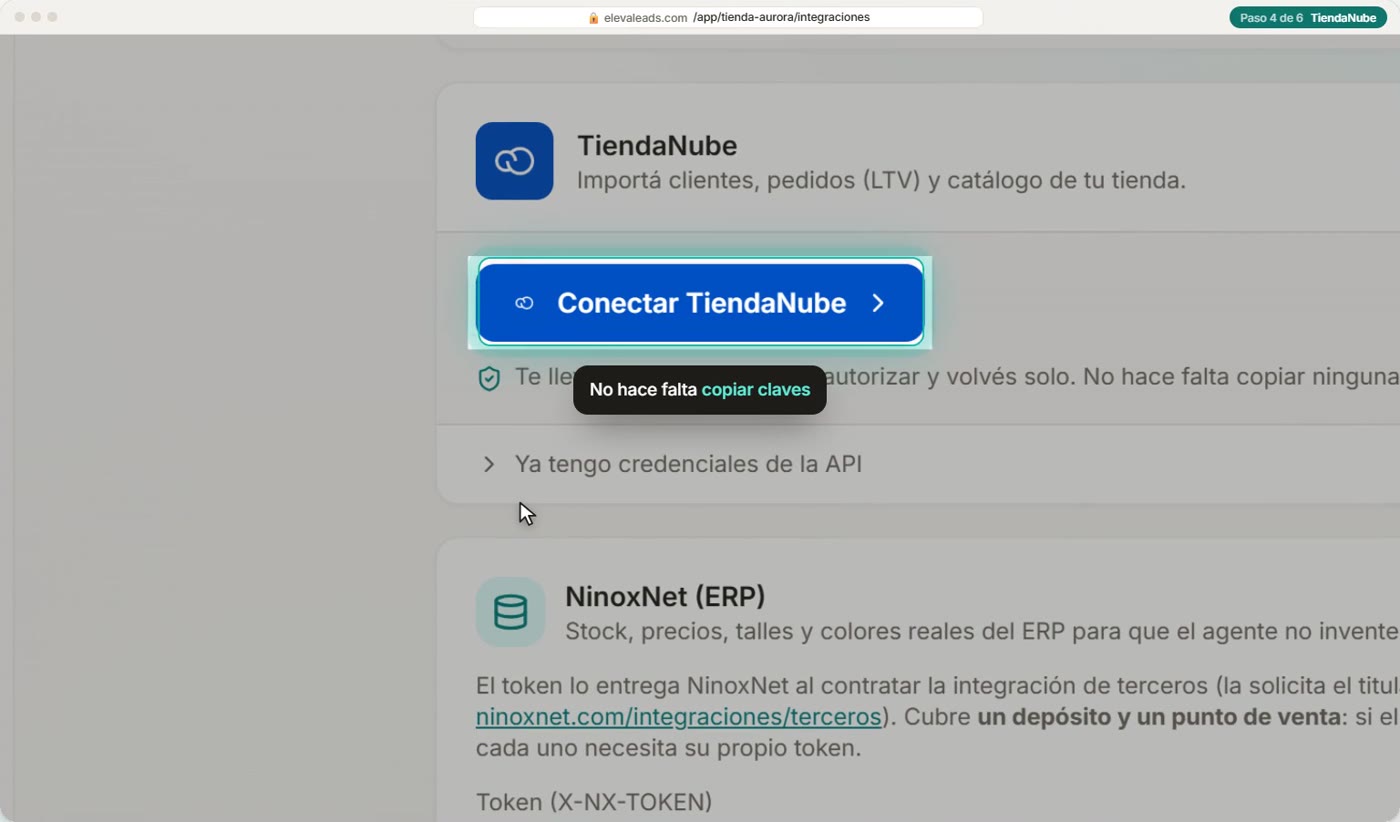
Con TiendaNube es más fácil: tocá Conectar TiendaNube. Te lleva a TiendaNube para que autorices, y volvés solo.
Si ya tenés credenciales de la API, abrí esta opción.
Y pegá tu Store ID y tu token. Esto es solo si ya los tenés a mano.
Con la tienda conectada, acá aparecen los botones para importar tus clientes y pedidos, y tu catálogo. Después también se mantiene al día sola.
- 5
NinoxNet
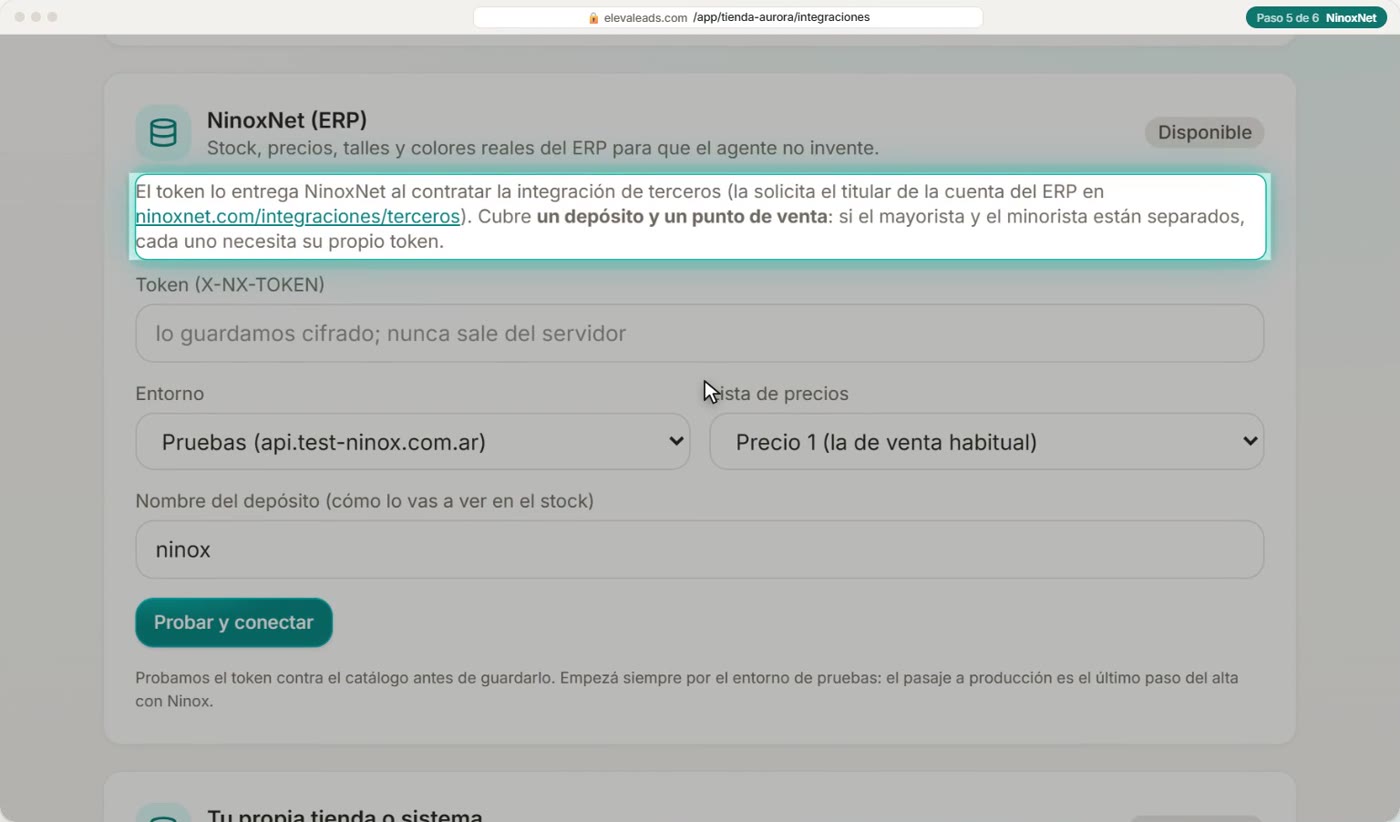
Si usás NinoxNet como sistema de gestión, necesitás un token. Lo pide el titular de la cuenta del ERP, en la sección de integraciones de terceros de Ninox.
Pegá el token acá. Se guarda cifrado, y nunca sale del servidor.
Elegí el entorno. Empezá siempre por Pruebas: pasar a Producción es el último paso.
Elegí qué lista de precios usar.
Y cómo se va a llamar el depósito en tu stock.
Tocá Probar y conectar. Eleva prueba el token contra tu catálogo antes de guardarlo. Después, el stock se actualiza cada diez minutos, o al momento si activás el aviso automático de Ninox.
- 6
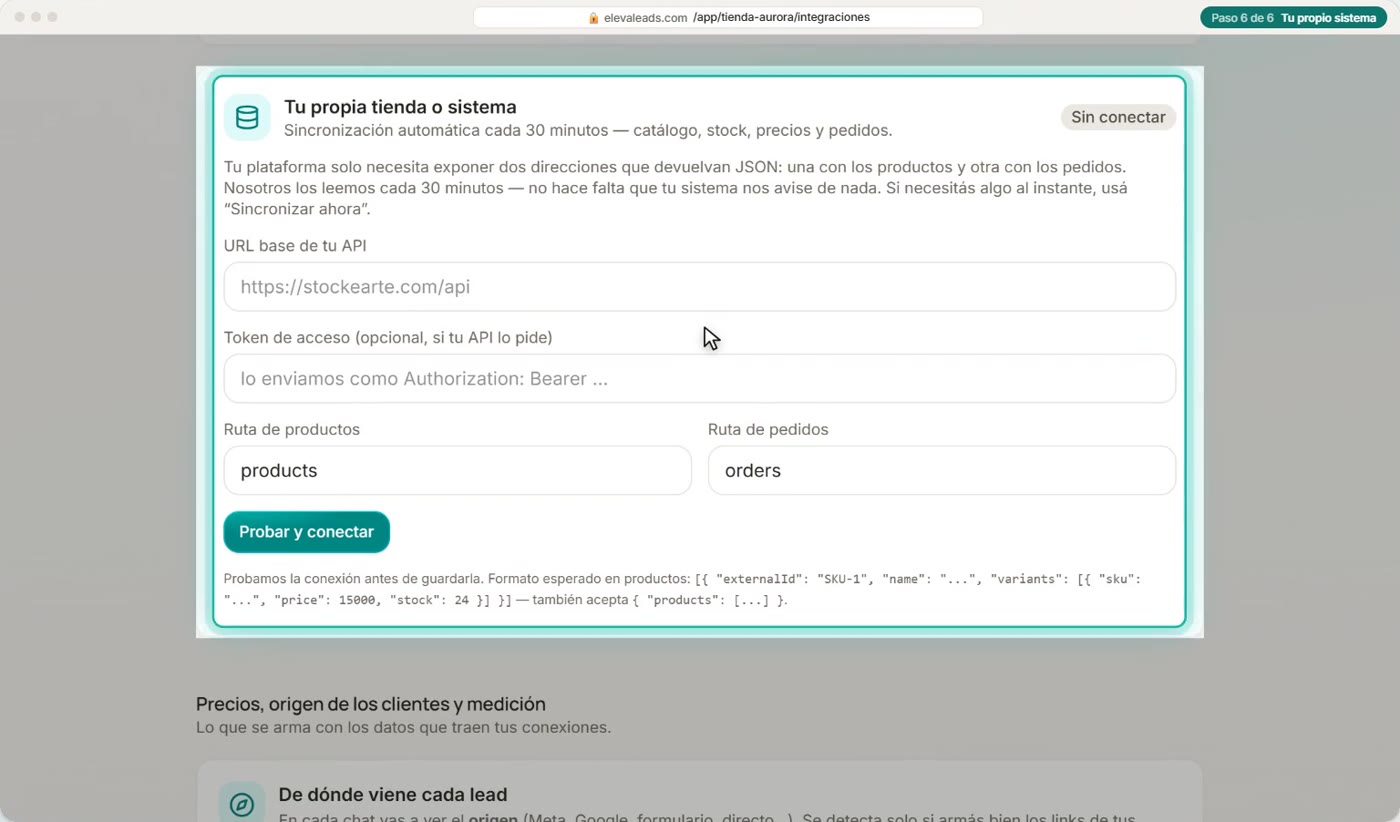
Tu propio sistema
¿Tenés tu propia tienda o sistema? Si puede mostrar tus productos y tus pedidos en una dirección web, Eleva los lee sola cada treinta minutos. Esto lo configura quien maneja tu sistema.