
Lección 1.1 · 4:09 min
Recorrido por Eleva
Conocé el Inicio, cómo está ordenado el menú, el selector de marca, la campanita y a Levi, y recorré las pantallas principales.
Paso a paso
- 1
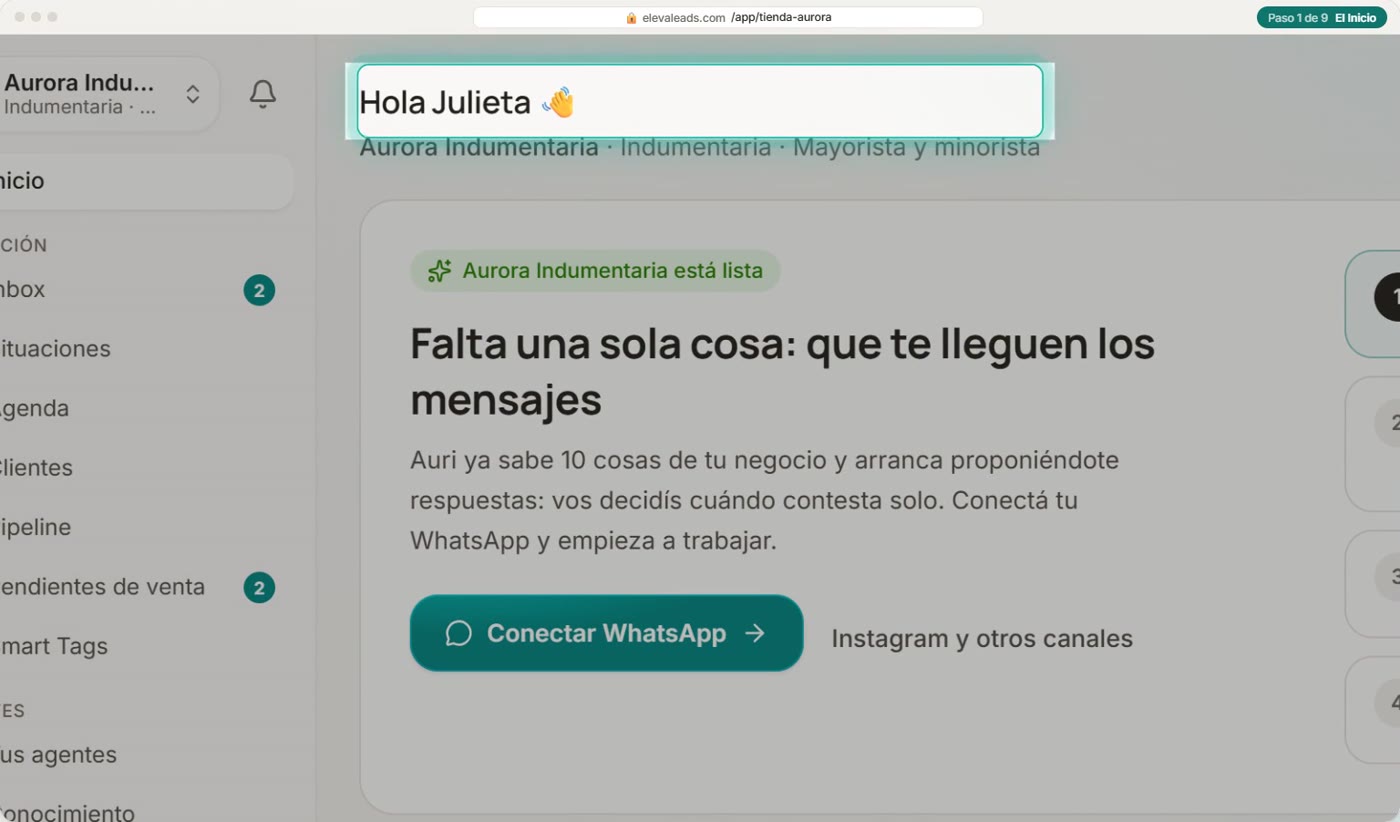
El Inicio
Cuando entrás, lo primero que ves es el Inicio. Arriba te saluda con tu nombre, y te recuerda en qué marca estás y qué tipo de negocio es.
A la derecha ves lo que está pasando en este momento: cuántas charlas están activas ahora, y cuántos mensajes entraron hoy.
Mientras tu marca es nueva y todavía no conectaste un canal, vas a ver esta tarjeta de bienvenida. Te dice lo único que falta para que te lleguen los mensajes.
Al lado tenés los primeros pasos, en orden: conectar WhatsApp, traer tu catálogo, enseñarle más a tu asistente, y probarlo. Cada uno te lleva directo a donde se hace.
- 2
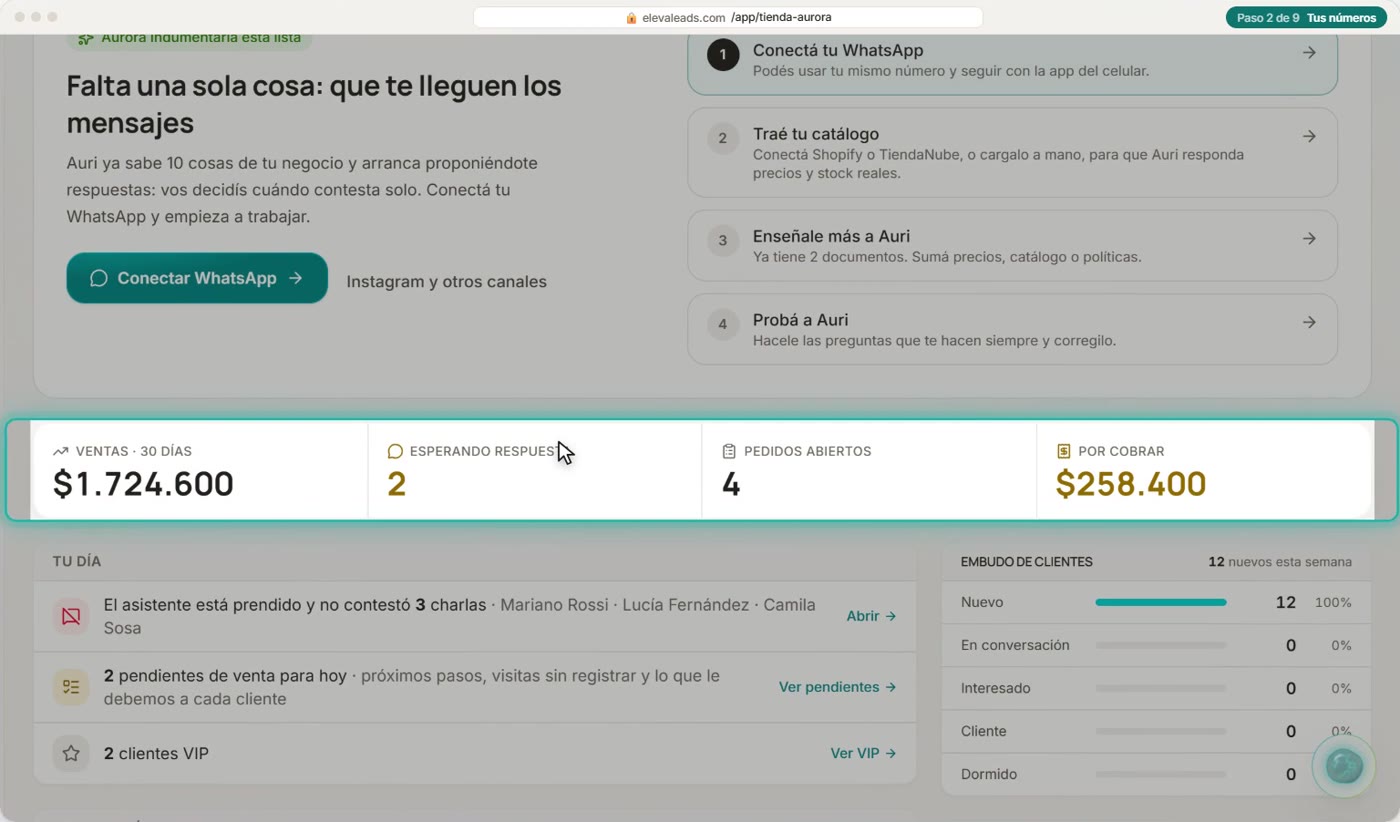
Tus números
Abajo están los cuatro números del negocio: lo que vendiste en los últimos treinta días, las charlas que esperan respuesta, los pedidos abiertos, y lo que tenés por cobrar.
- 3
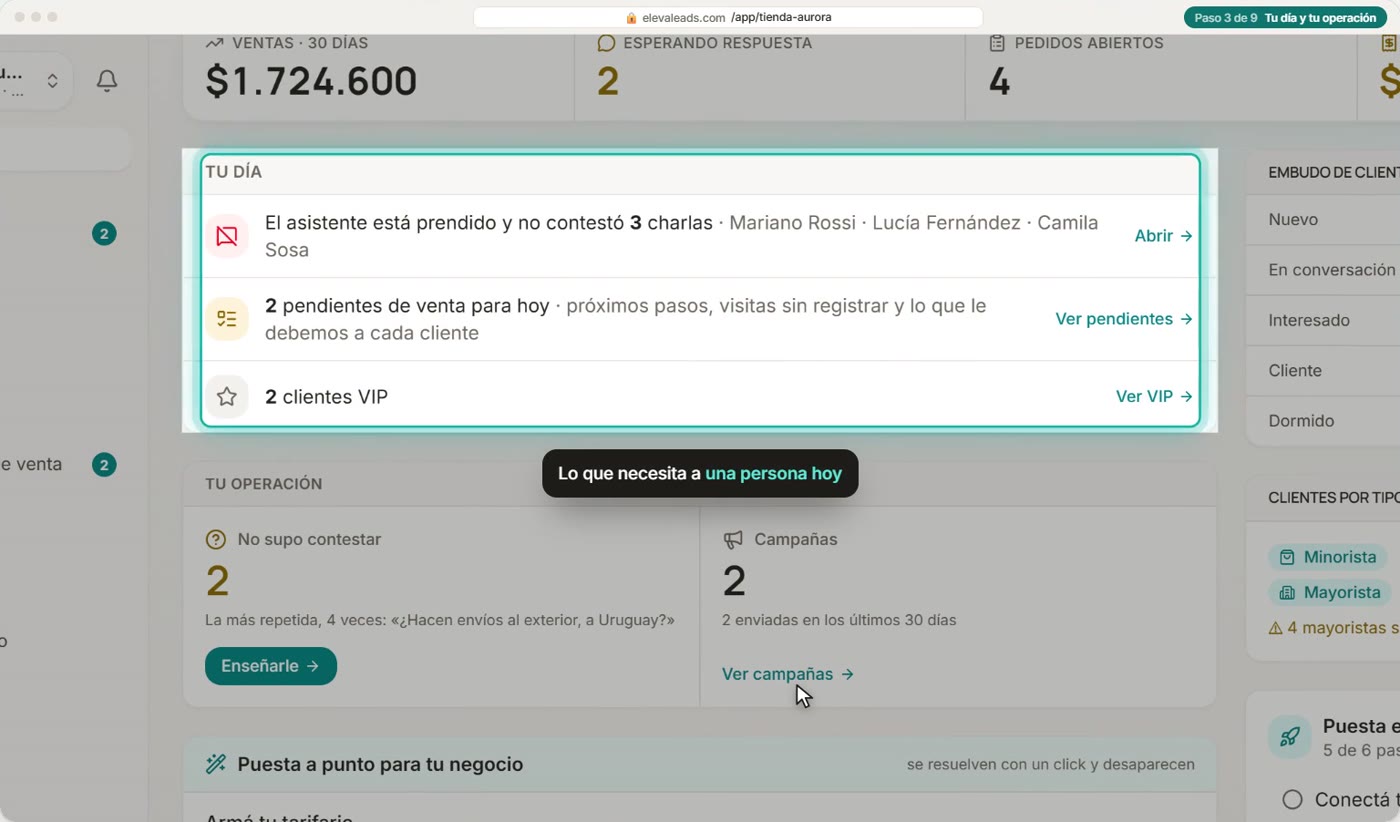
Tu día y tu operación
Más abajo está Tu día: lo que necesita a una persona hoy. Por ejemplo, charlas que el asistente no contestó. Cada fila tiene su botón para ir directo.
En Tu operación ves cómo vienen tus herramientas: las preguntas que tu asistente no supo contestar, para que se las enseñes, y tus campañas.
- 4
Puesta a punto y en marcha
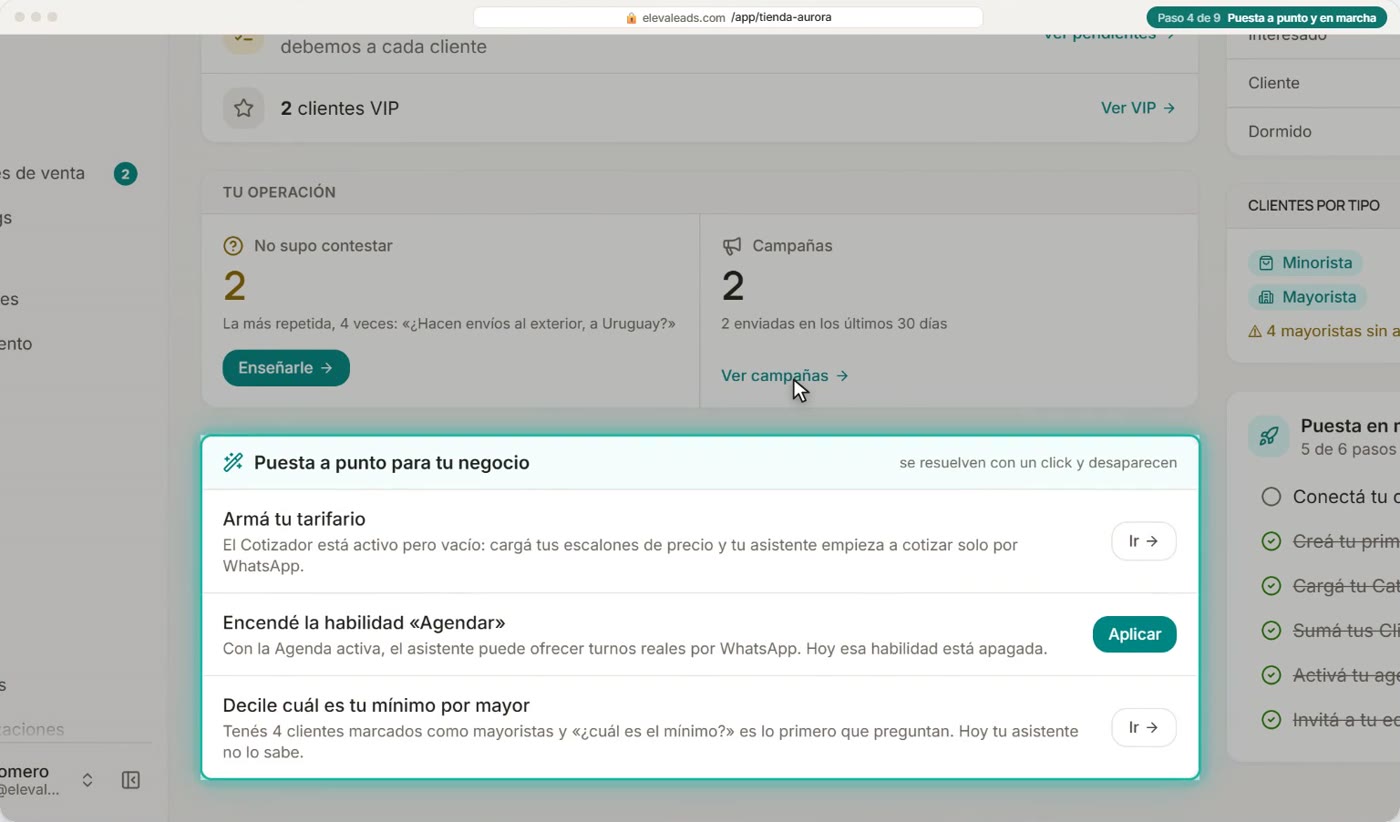
Si sos administrador o gerente, también ves Puesta a punto: sugerencias pensadas para tu tipo de negocio, que se resuelven con un clic.
Y a la derecha, Puesta en marcha: el progreso de tu alta. Lo que ya hiciste aparece tachado, y lo que falta te lleva a hacerlo. Cuando completás todo, la lista desaparece.
- 5
El menú
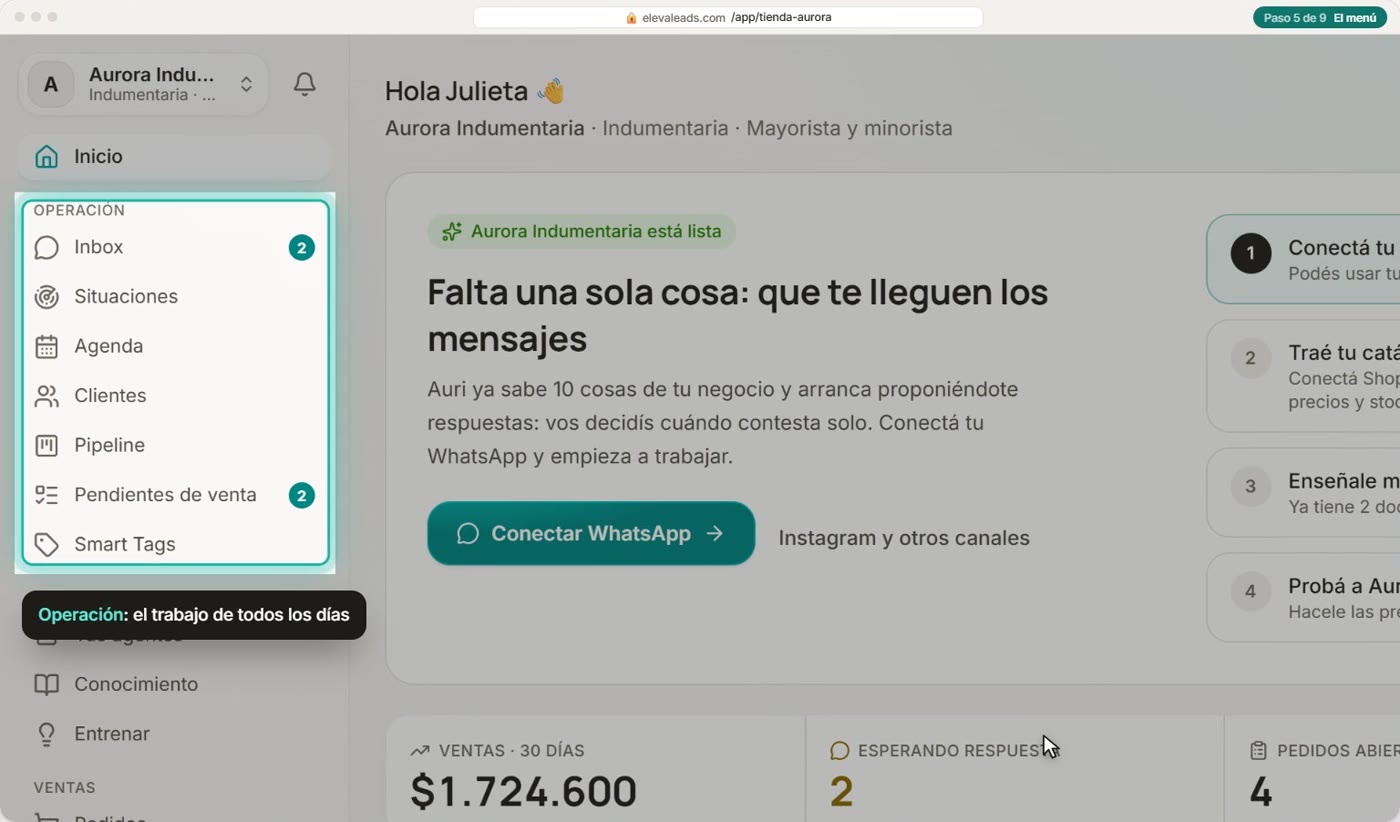
El menú de la izquierda está ordenado por grupos. En Operación está el trabajo de todos los días: el Inbox, las situaciones, la agenda, los clientes, y el seguimiento de tus ventas.
En Agentes configurás a tu asistente con inteligencia artificial: cómo responde, qué sabe, y cómo entrenarlo.
En Ventas tenés los pedidos, el catálogo con tu stock, el cotizador, y los reportes.
Bajando, en Marketing están las campañas, las automatizaciones, las plantillas, los formularios, y LinkedIn.
Y al final, Conexiones y ajustes: tus canales, como WhatsApp o Instagram, tu tienda o tu sistema de gestión, y la configuración de la marca.
Abajo de todo está tu cuenta. Ahí cambiás el tema y el sonido, y encontrás tu equipo, Eleva en tu celular, y la ayuda.
- 6
Tu marca
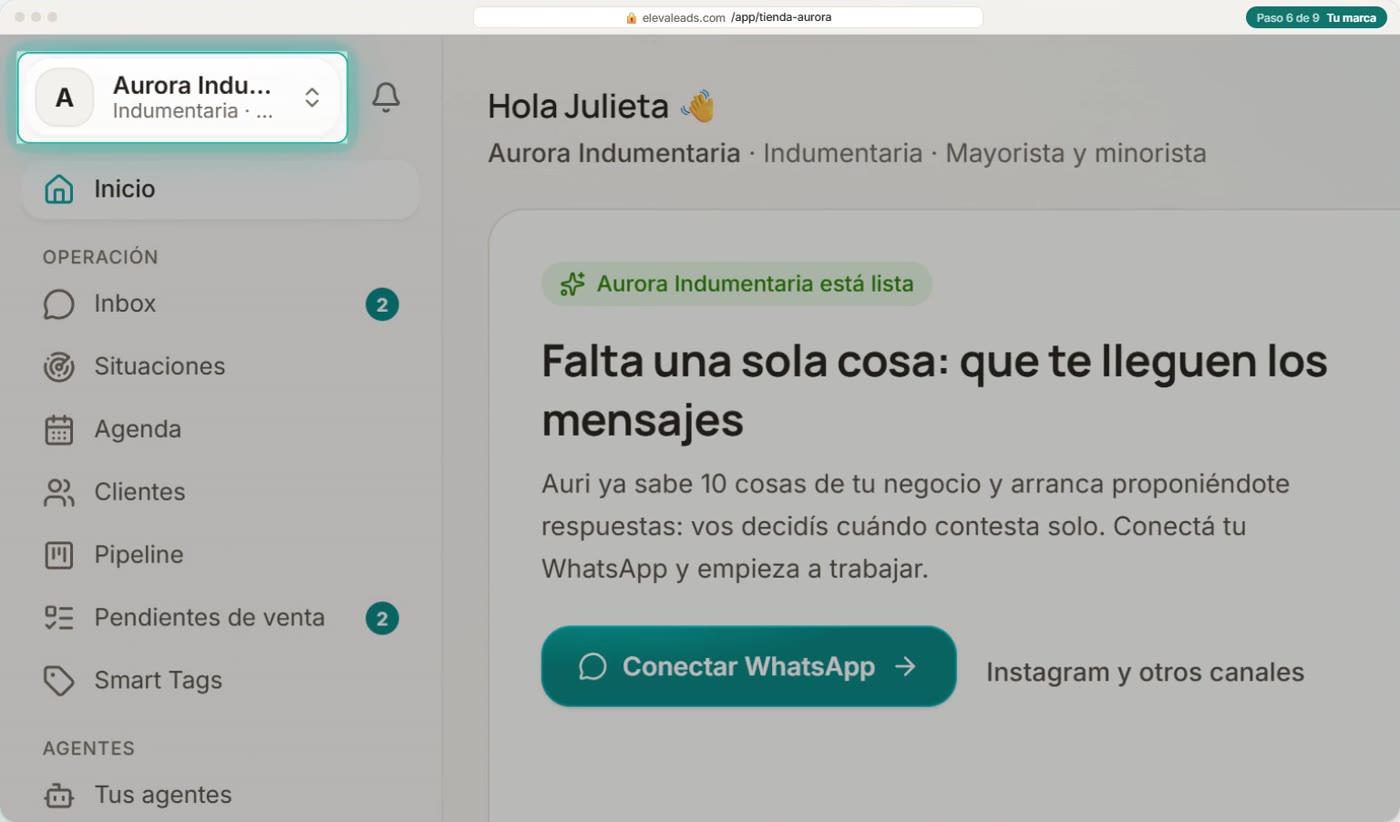
Arriba a la izquierda está tu marca. Tocala para ver el menú de marcas.
Si manejás más de una marca, desde acá pasás de una a otra. Y con Agregar marca sumás una nueva. Lo vemos en la lección de varias marcas.
- 7
La campanita
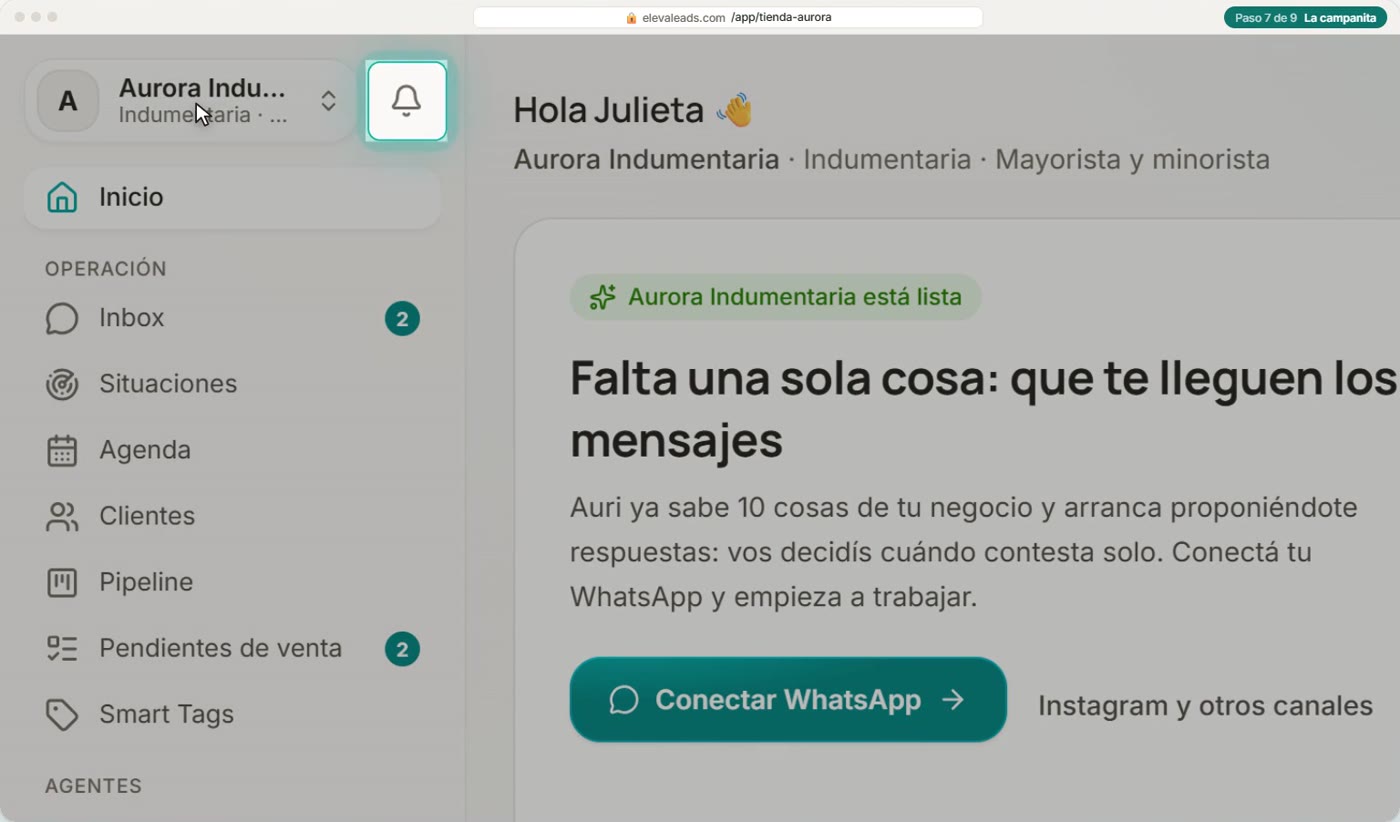
Al lado está la campanita de notificaciones.
Acá te llegan los avisos importantes, como un cliente que está esperando respuesta. Y con el ícono de ajustes elegís qué avisos querés recibir.
- 8
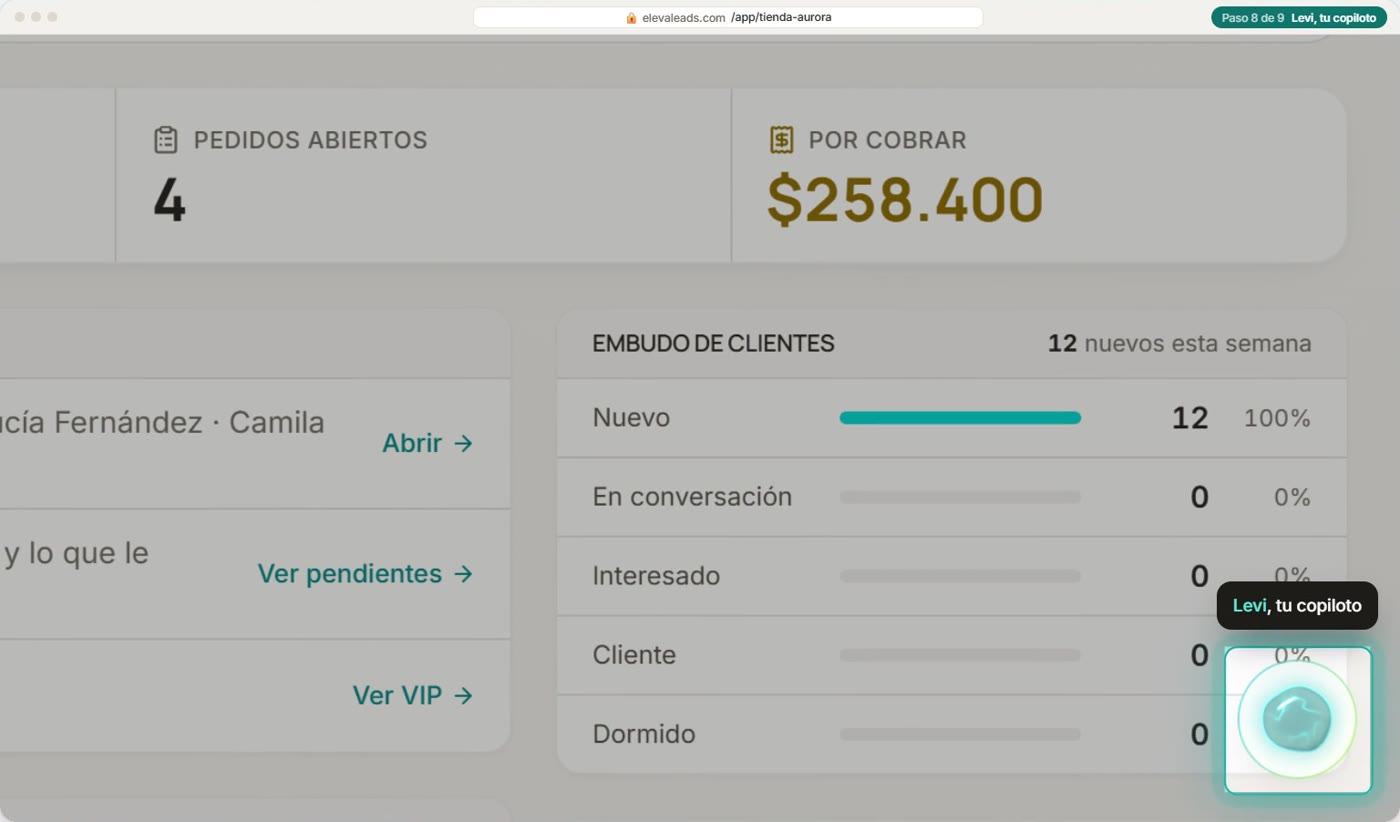
Levi, tu copiloto
Y abajo a la derecha estoy yo, Levi, tu copiloto. Me podés pedir cosas hablando o escribiendo. Te lo muestro a fondo en la lección nueve punto dos.
- 9
Recorré las pantallas
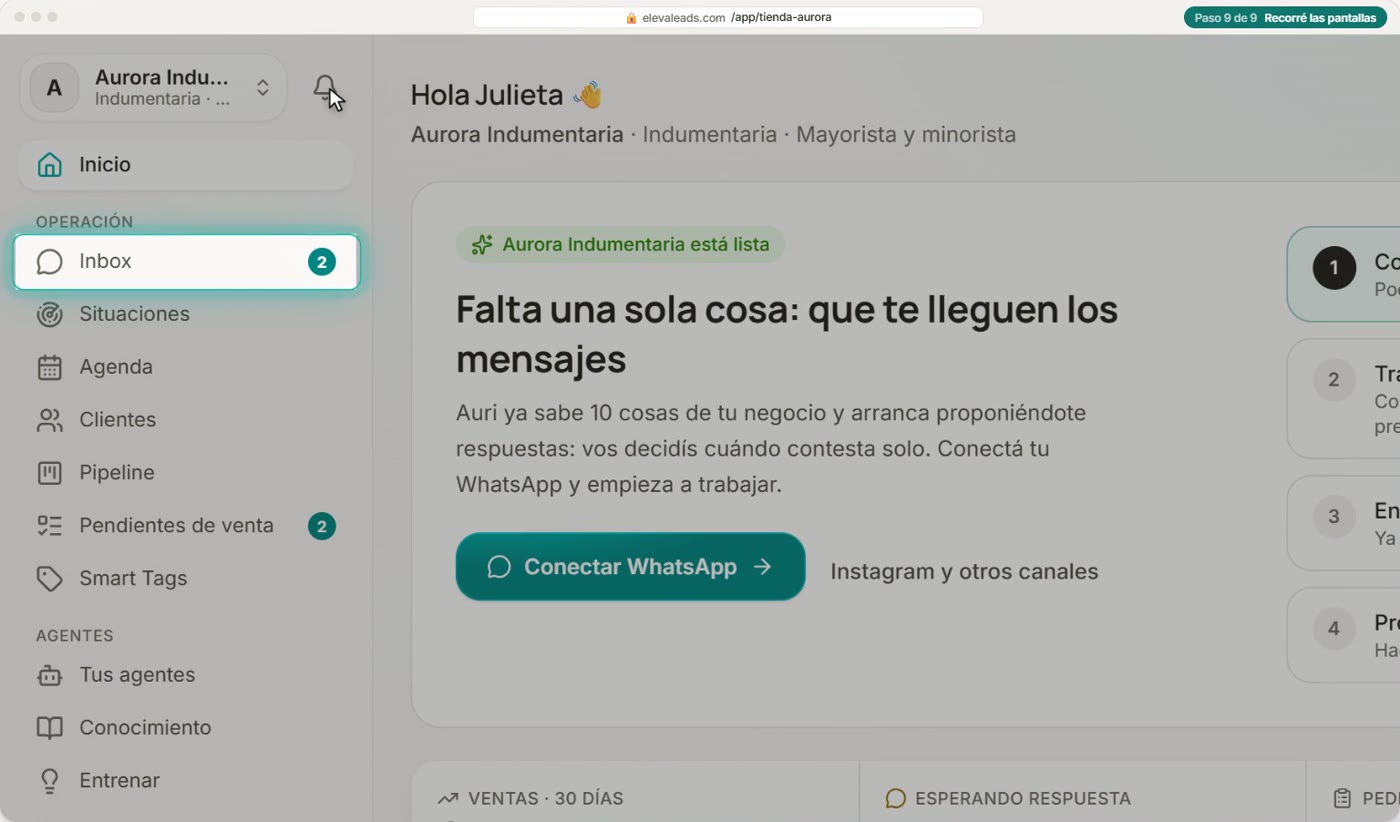
Ahora recorramos algunas pantallas. Para ir a cualquiera, tocala en el menú. Empecemos por el Inbox.
El Inbox junta en una sola lista las charlas de todos tus canales. Lo vemos a fondo en el módulo tres. Sigamos con Clientes.
En Clientes está tu base: cada persona que te escribió, con sus etiquetas, la etapa en que está, lo que te compró, y lo que te debe.
En Pedidos ves cada venta y en qué estado está: a confirmar, en preparación, o entregada.
Y en Catálogo están tus productos, con sus variantes y el stock disponible. Es lo que usa tu asistente para responder precios y stock reales.