
Lección 7.2 · 4:19 min
Tu calendario
Mirá tus turnos por semana o por día, agendá uno a mano, registrá cómo fue cada visita y dale horario a quien lo está esperando.
Paso a paso
- 1
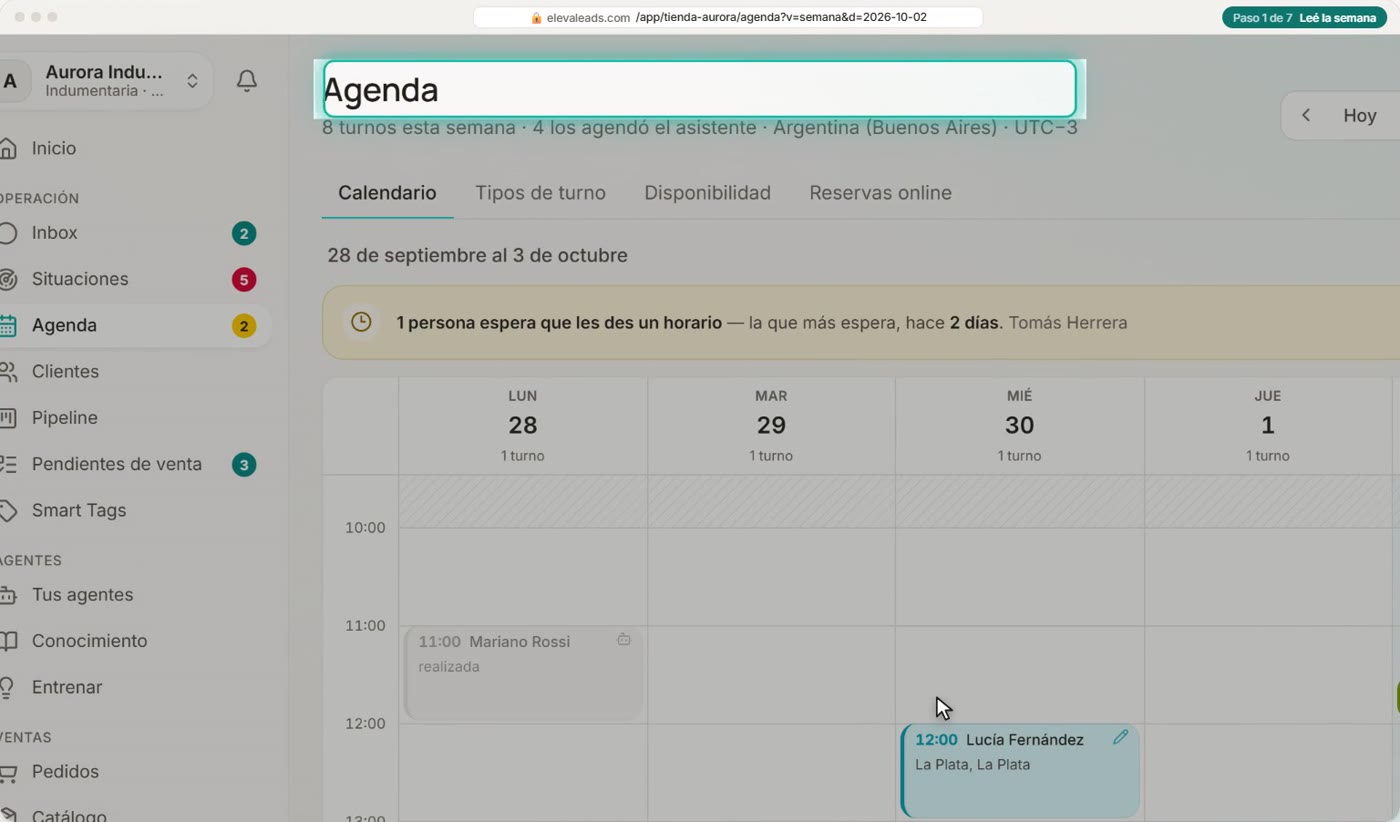
Leé la semana
Esta es la pestaña Calendario. Arriba te dice cuántos turnos hay esta semana, y cuántos agendó el asistente solo.
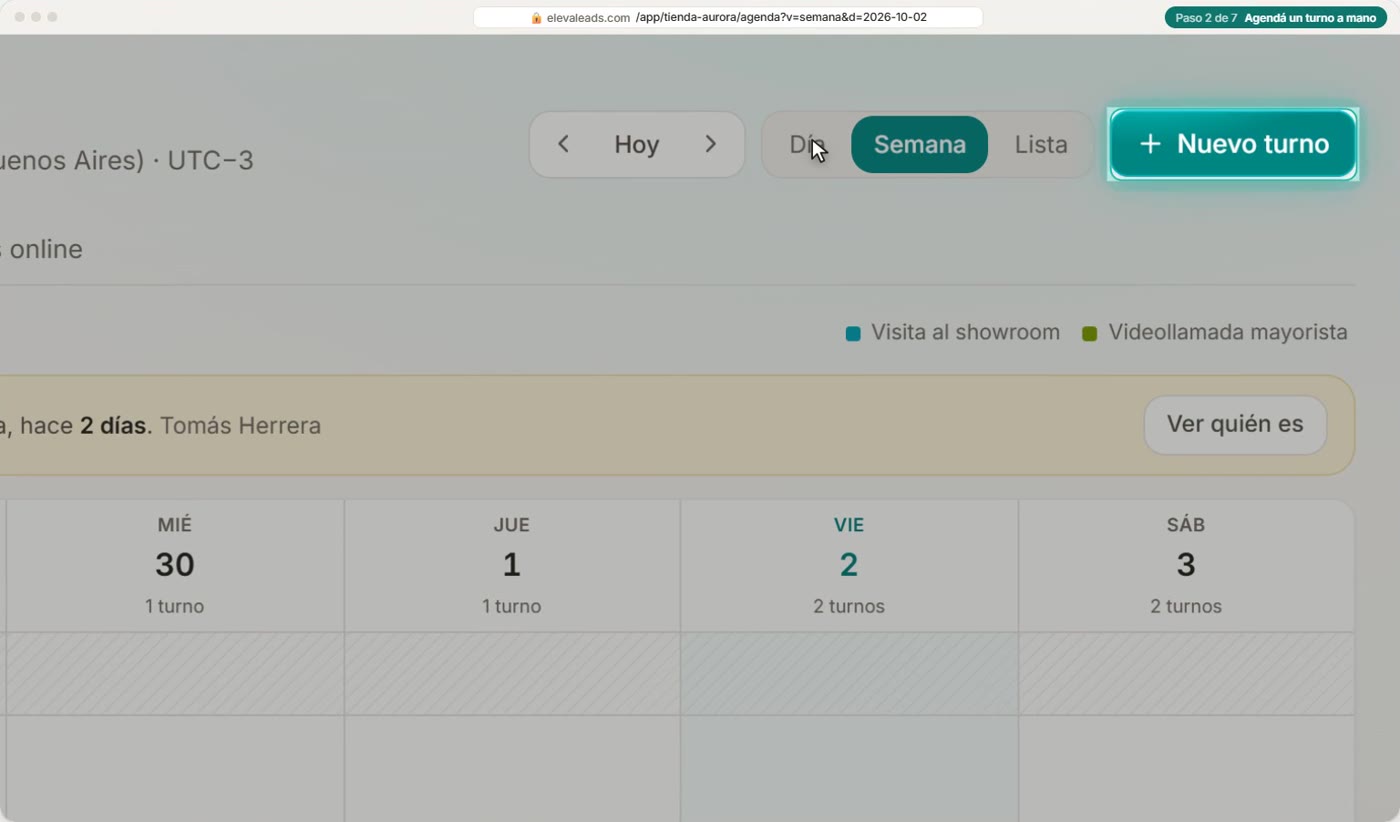
Con las flechas y Hoy te movés de semana, y acá elegís cómo verla: por día, por semana, o en lista.
Cada turno es un bloque con la hora y el cliente. El color sale del tipo de turno, como muestra la referencia de arriba.
Los que ya se cerraron quedan en gris, con cómo terminaron: realizada, o no se hizo.
Un borde punteado quiere decir que todavía no está confirmado. Y el iconito de la esquina te dice quién lo agendó: el asistente, la página de reservas, o alguien del equipo.
Para mirar un solo día, tocá Día.
Así ves la jornada de hoy, hora por hora, con cada turno a lo ancho.
- 2
Agendá un turno a mano
Si un cliente te pide turno por teléfono o en el local, cargalo con Nuevo turno.
Primero elegí qué tipo de turno es. Al lado de cada uno ves cuántos minutos dura.
- 3
Elegí horario y cliente
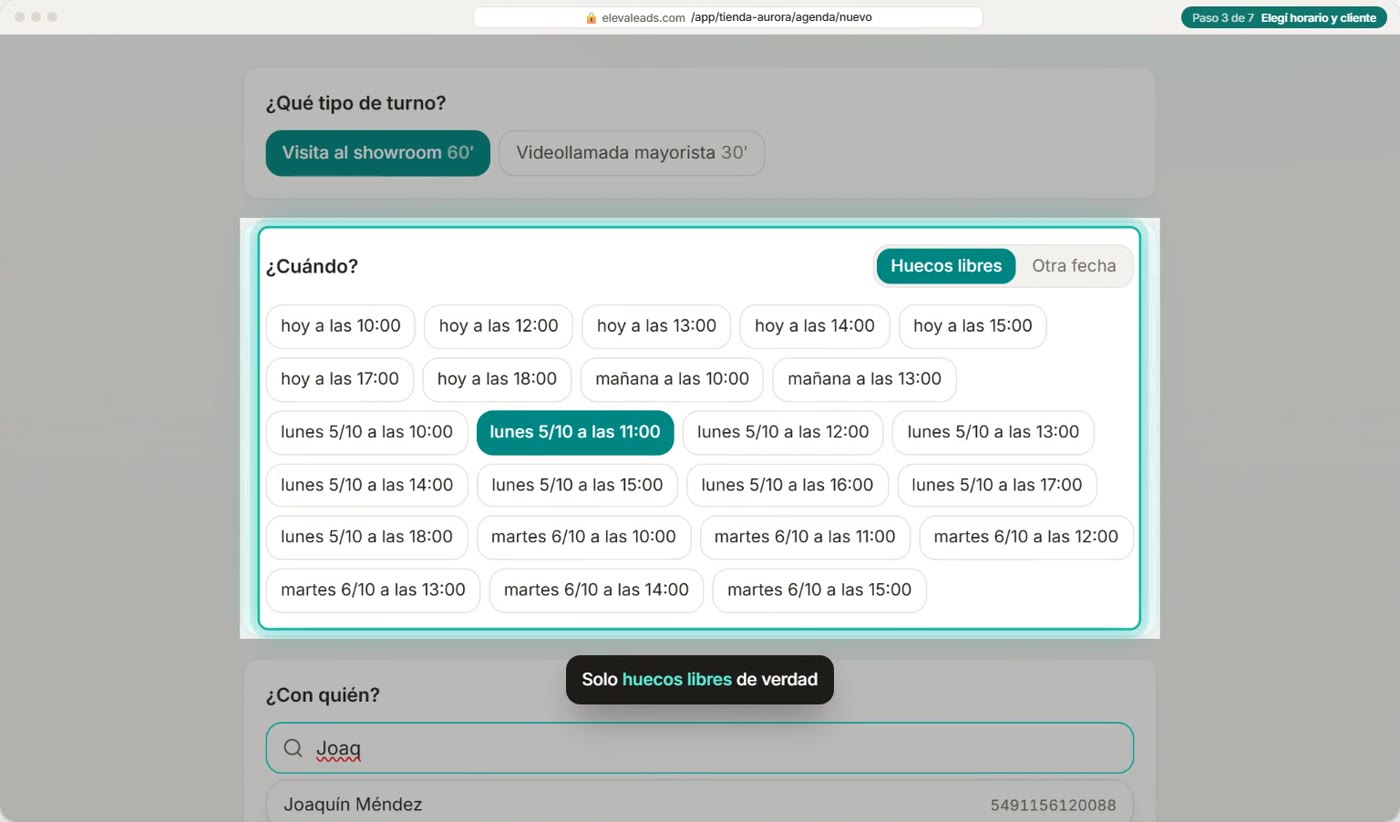
En Cuándo te muestra solo los huecos libres: ya respeta tu horario, tus reglas y los turnos que hay. Tocá el que quieras.
Si necesitás un horario que no está en la lista, usá Otra fecha.
En Con quién, buscá al cliente por nombre o teléfono, y elegilo de la lista.
Si querés, sumá un motivo. Es opcional.
Cuando tengas todo, tocá el botón Agendar.
Listo: el turno queda en el calendario, con el lapicito de cargado a mano. Ojo, esto no le manda nada al cliente: avisale vos por la charla.
Otro atajo: en el calendario podés arrastrar sobre un rato libre para agendar ahí mismo. Y arrastrando un turno, lo cambiás de horario.
- 4
El detalle de un turno
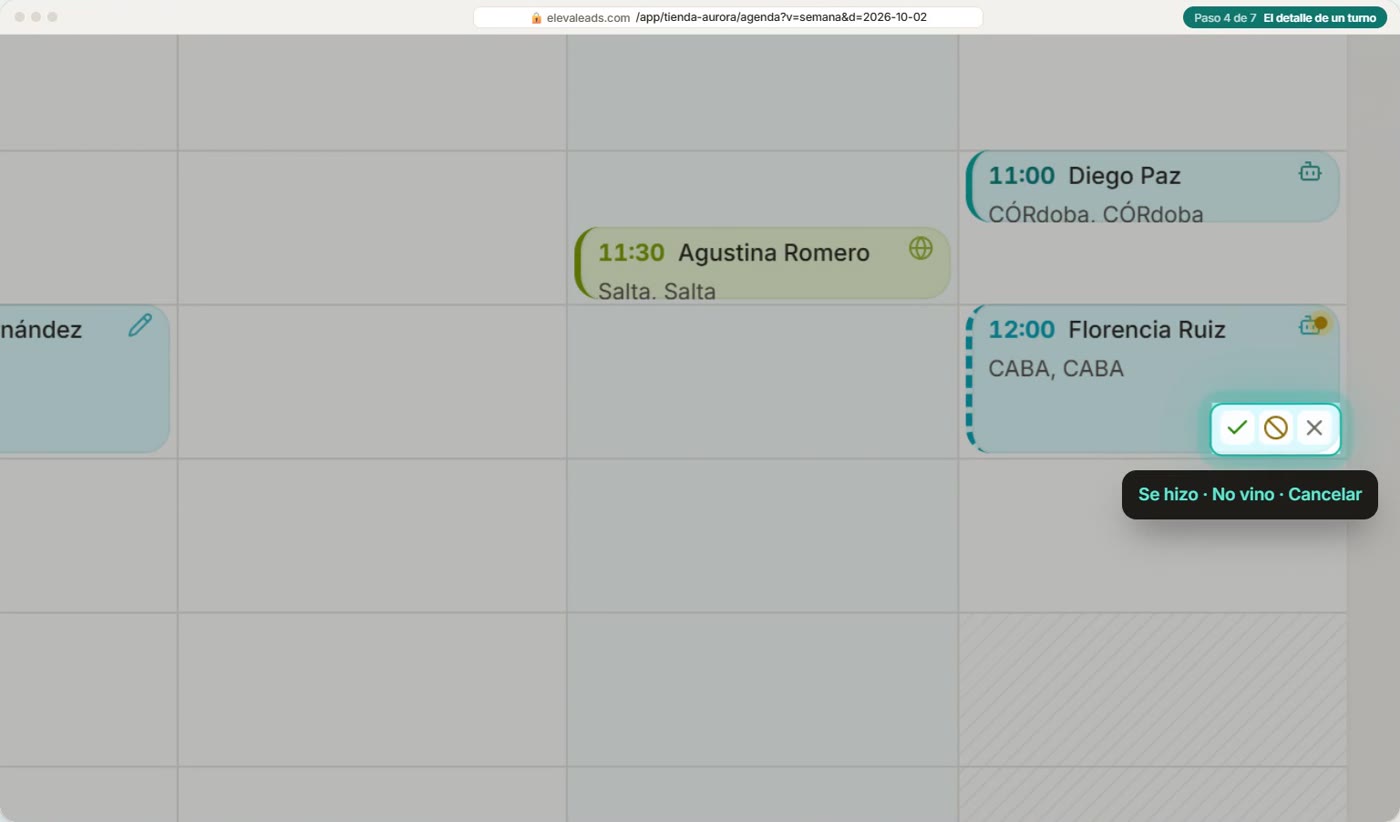
Al pasar el mouse por un turno aparecen tres atajos: se hizo, no vino, y cancelar. Cualquiera de ellos te abre el detalle.
Y si tocás el turno, también. Arriba está el tipo, el cliente, el día, la hora, y si quedó confirmado.
Ves quién lo atiende, y quién lo agendó. Este lo agendó el asistente, por WhatsApp.
En Detalles de la visita anotá lo que se pactó. Cuando escribís, aparece el botón Guardar notas.
Con Ver la conversación abrís la charla donde se agendó, con todo lo que se dijo.
Y abajo lo cerrás: Visita realizada, Posponer, No se hizo, o Cancelar. Si no se hizo o se cancela, te pregunta por qué.
- 5
Registrá cómo fue
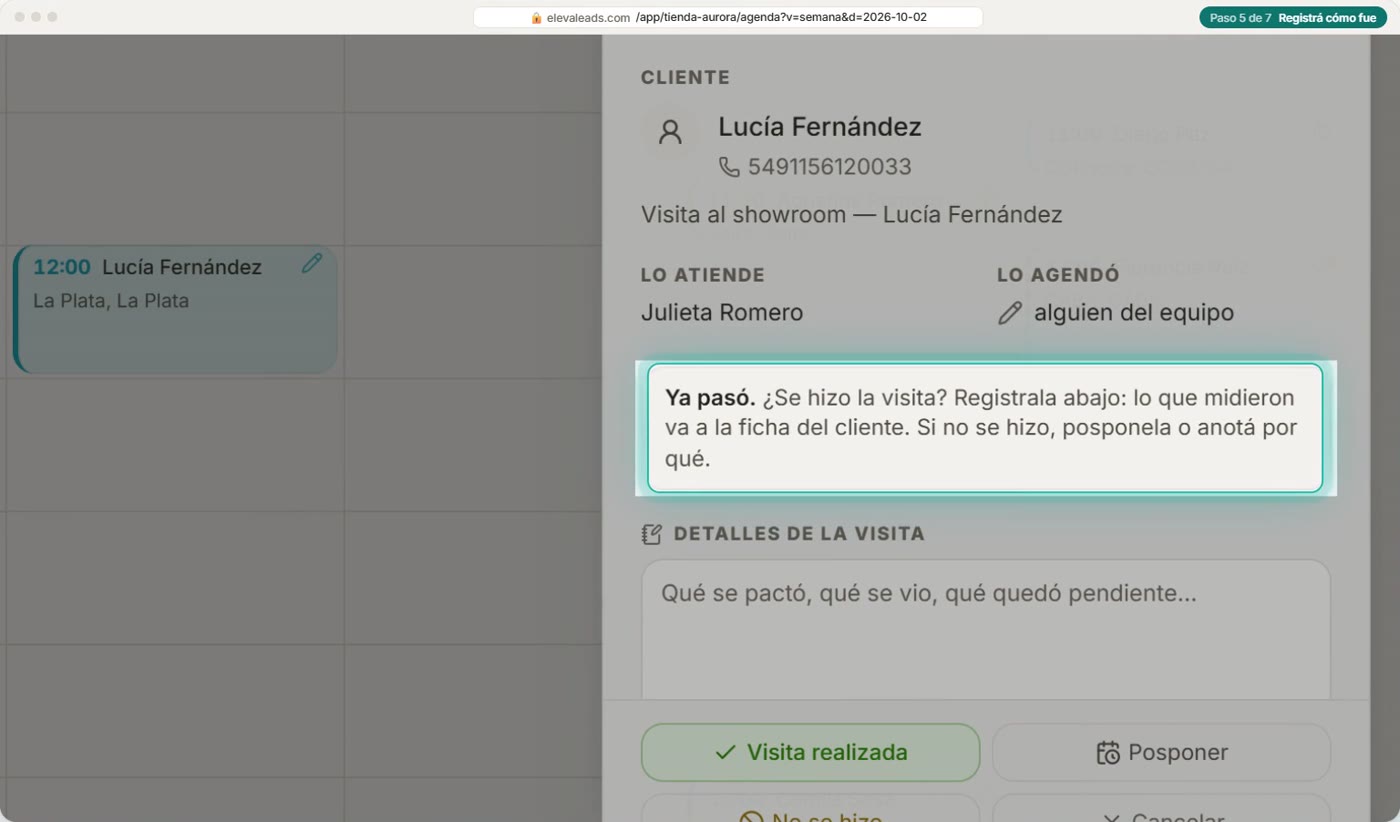
Cuando un turno ya pasó, Eleva te pregunta si se hizo la visita. Vamos con la de Lucía.
Tocá Visita realizada.
Contá cómo fue: qué se vio y qué quedó acordado. Y marcá cuál es el próximo paso.
Al tocar Guardar visita, el resumen queda en el turno, en las notas del cliente, y en su historial.
Y el turno pasa a realizada.
- 6
Los que esperan horario
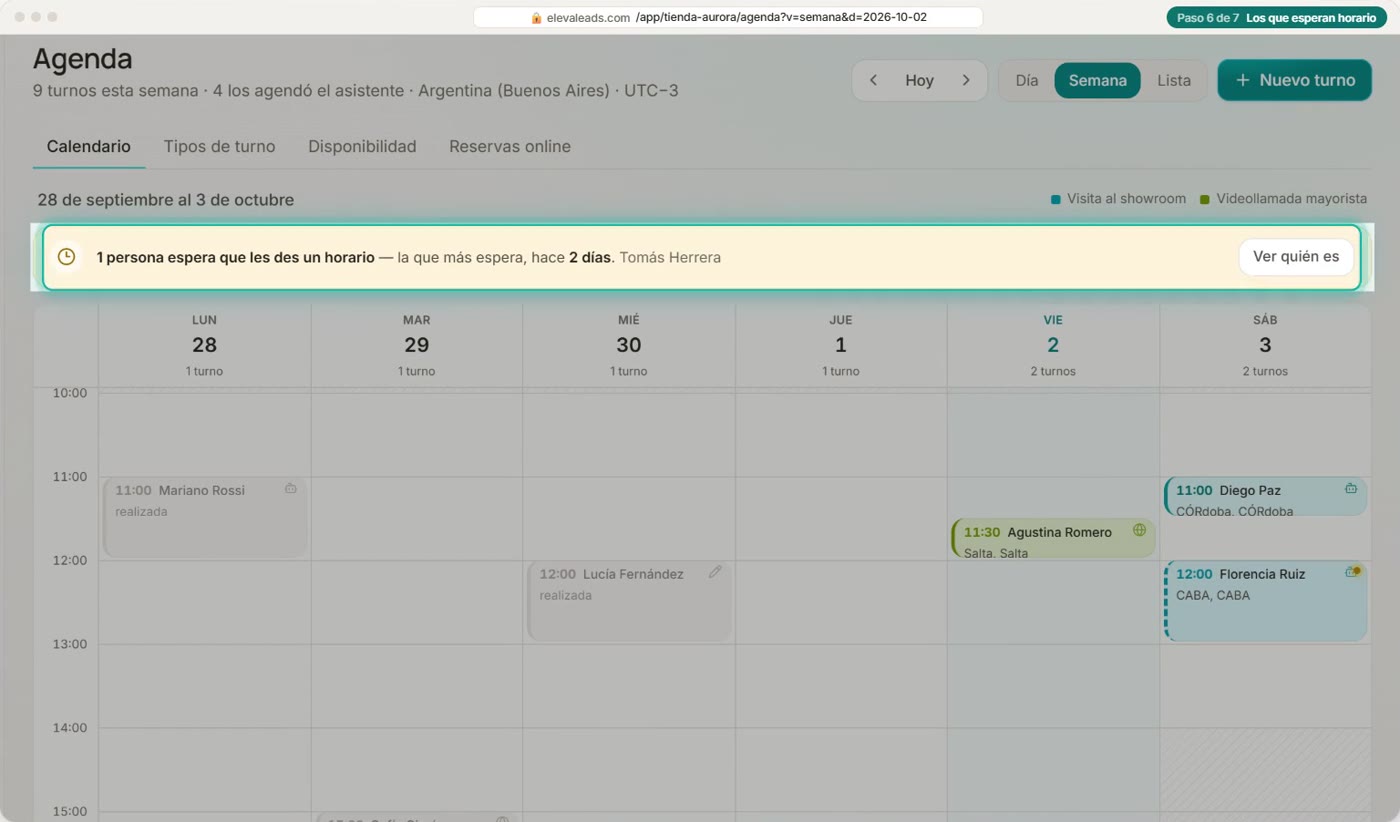
Cuando alguien pidió turno por WhatsApp, pero no se acordó un horario, te aparece este aviso arriba del calendario. Tocá Ver quién es.
Se abre la bandeja: quién espera, hace cuánto, y lo que pidió con sus palabras.
Con Elegir en la grilla lo tomás y tocás un hueco libre del calendario. O usá el atajo de al lado: el próximo horario libre, con un toque.
Si ya lo resolviste por otro lado, con Ya no hace falta lo sacás de la lista.
- 7
El asistente y la agenda
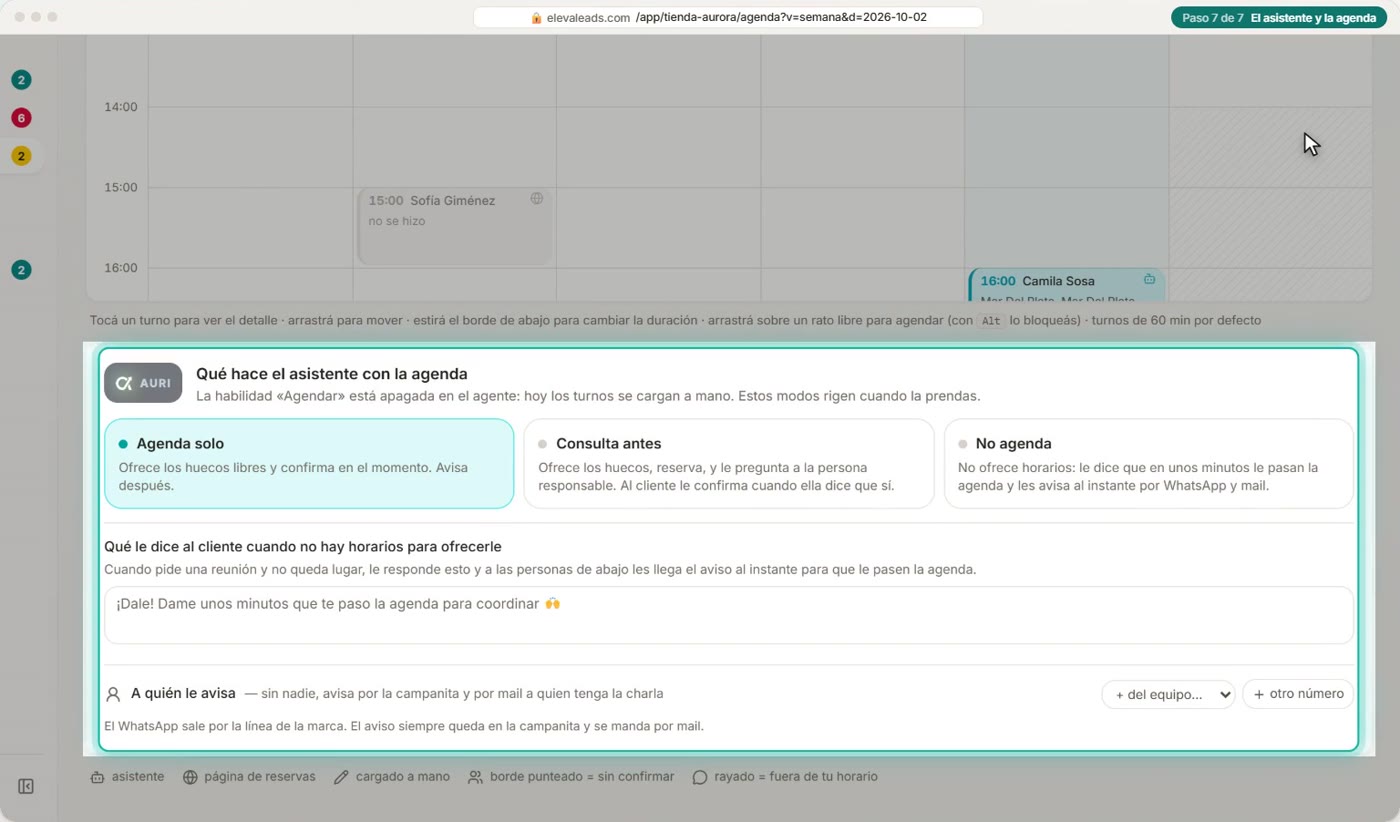
Al final de la página está Qué hace el asistente con la agenda.
Elegís si agenda solo, si consulta antes con una persona del equipo, o si no agenda y te avisa para que vos le pases un horario.
Ojo: esto funciona solo si tu agente tiene prendida la habilidad Agendar. Si está apagada, como acá, te lo avisa, y los turnos se cargan a mano.