
Lección 8.3 · 3:38 min
Email marketing
Armá una campaña de email con diseño: elegí una plantilla, editala con tu marca, poné asunto (o probá dos), elegí a quiénes y enviala o programala.
Paso a paso
- 1
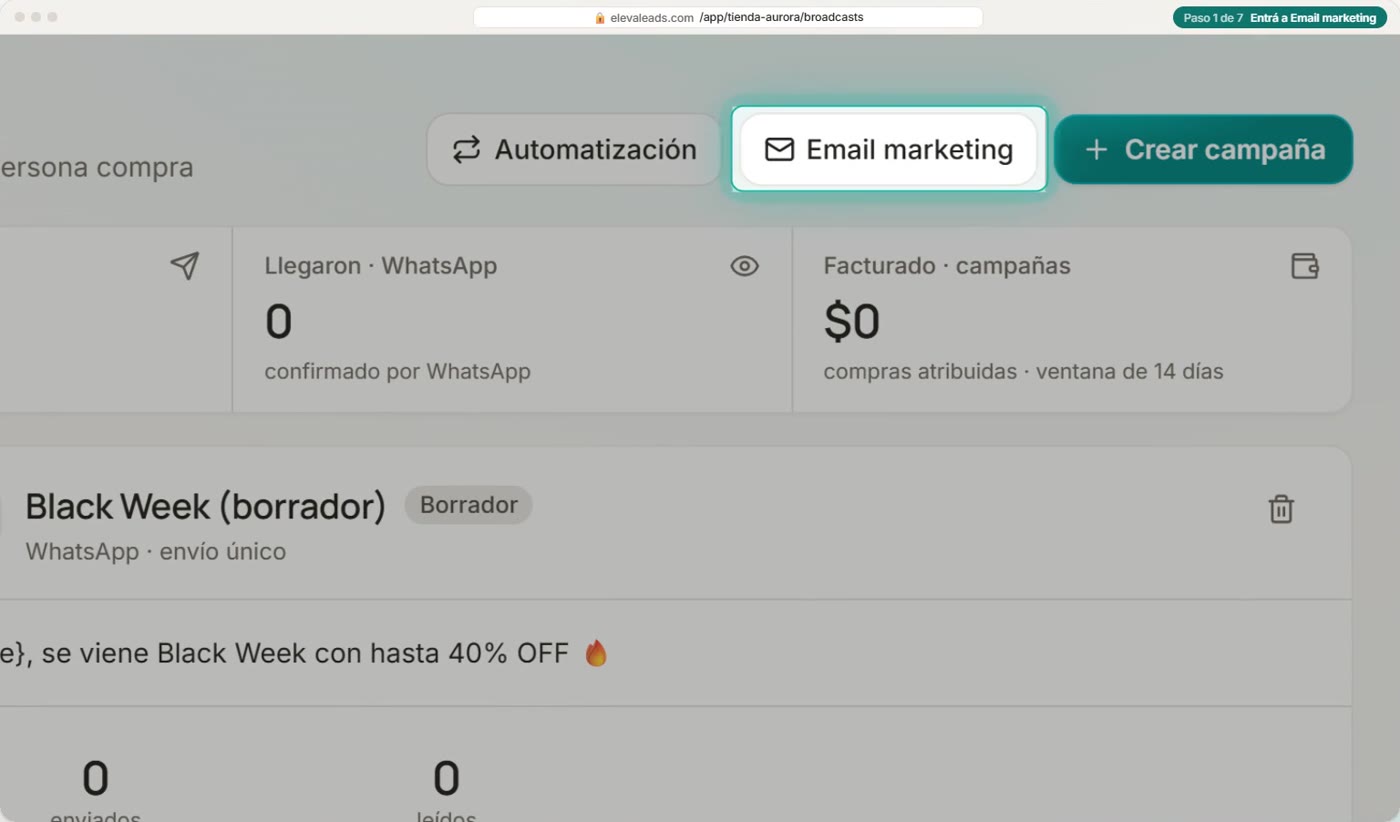
Entrá a Email marketing
En Campañas, tocá Email marketing.
Acá están tus campañas de email, con sus resultados, y tus plantillas.
Antes de la primera, conviene cargar el Kit de marca: tu logo, tus colores y tus fuentes. Todas las plantillas nacen con eso.
En la pestaña Plantillas hay dos cosas.
Mis plantillas: los diseños que guardaste vos, desde el editor.
Y la Biblioteca: emails listos según el objetivo, como novedades, una oferta, o recuperar a los que dejaron de comprar.
- 2
Elegí con qué arrancar
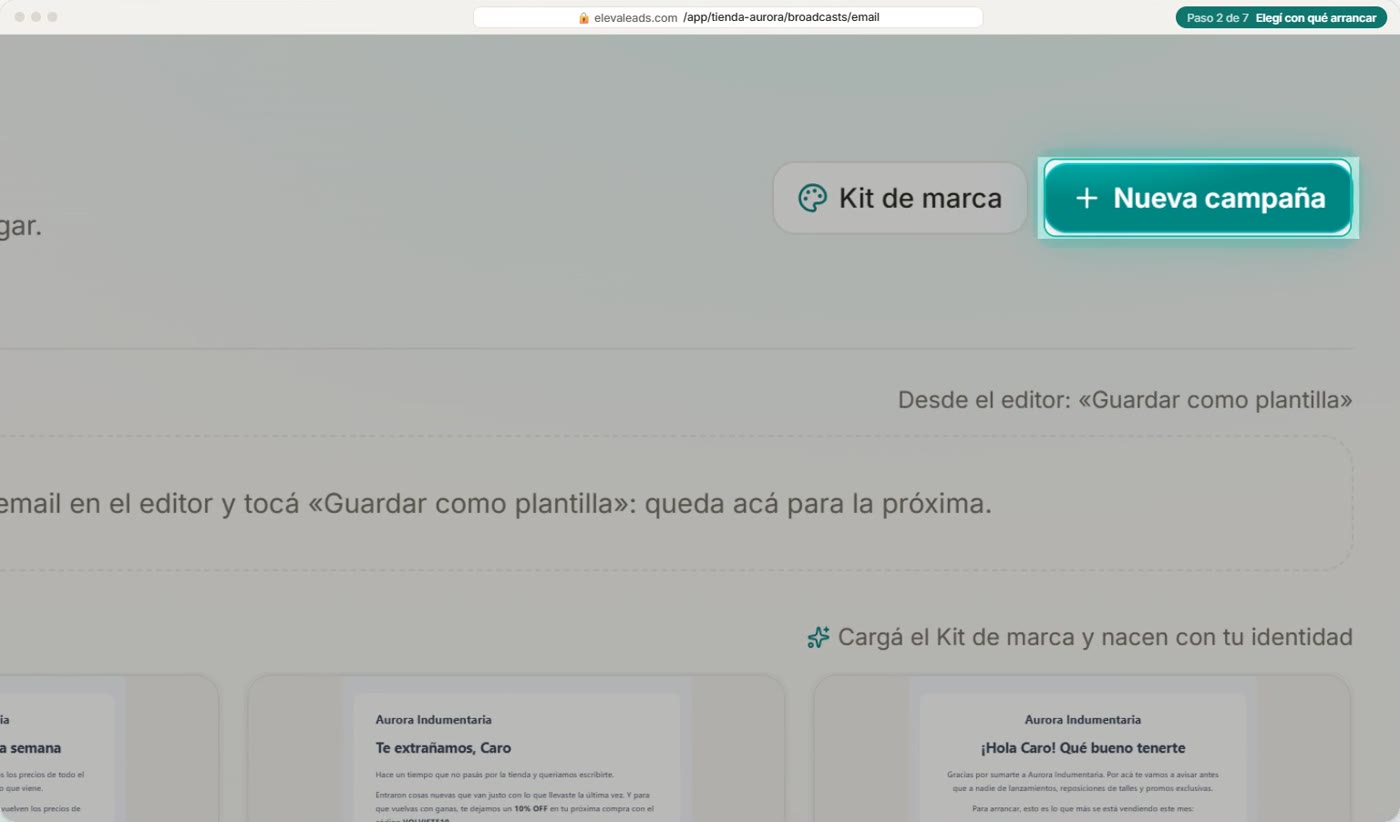
Para empezar, tocá Nueva campaña.
Elegís el punto de partida: una plantilla tuya, o una de la biblioteca, filtrando por objetivo.
O En blanco: viene con tu cabecera y tu pie, y el resto lo armás vos.
Vamos con Llegaron las novedades.
- 3
Diseñalo en el editor
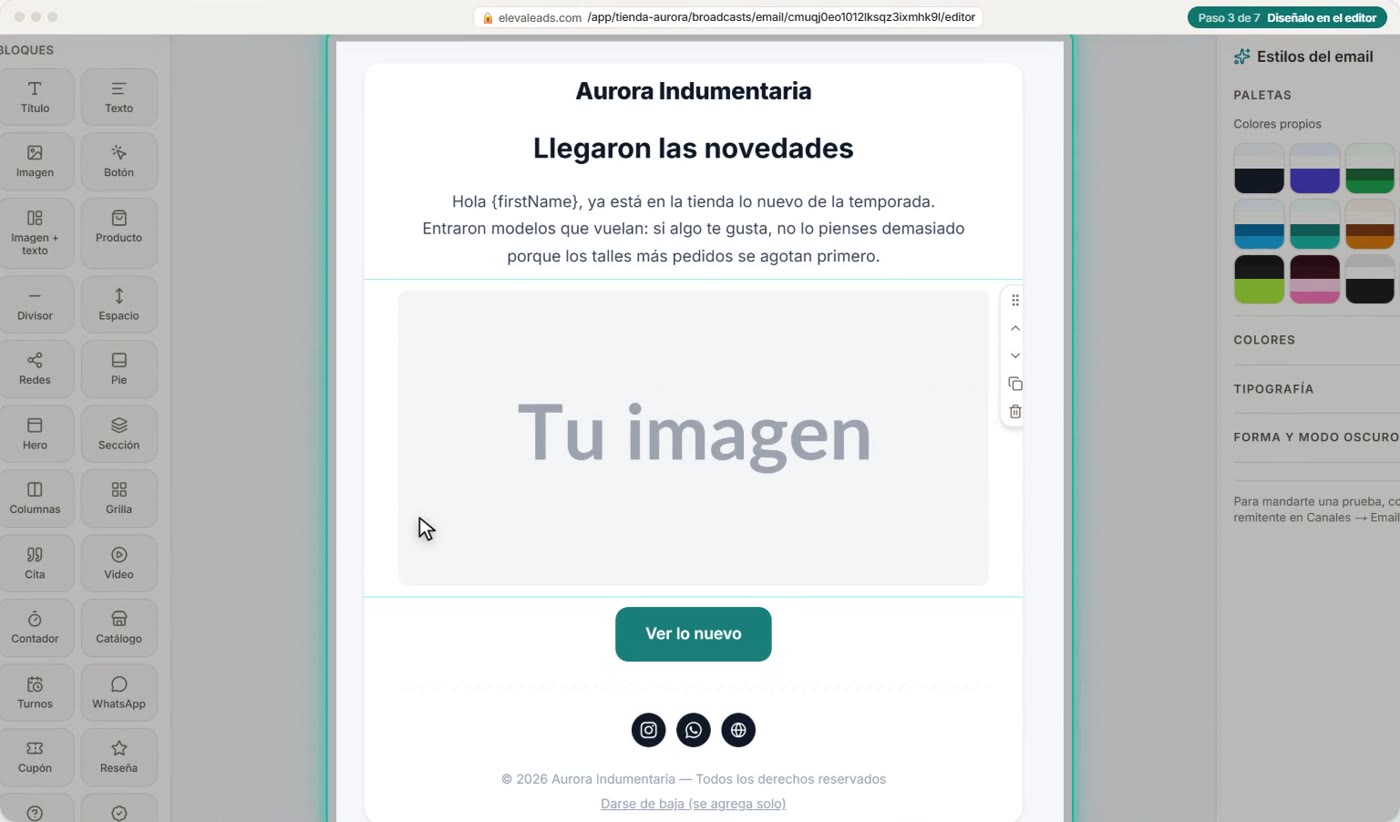
Se abre el editor, ya con tu marca. En el centro está el email, tal cual lo va a ver el cliente.
A la izquierda, los bloques: título, texto, imagen, botón, productos de tu catálogo, y más. Los arrastrás al email, o los tocás para agregarlos.
A la derecha, el estilo de todo el email: paleta, colores, tipografía y modo oscuro.
Si tocás un bloque, lo editás: escribís directo sobre el texto, y a la derecha cambiás el tamaño, el color y la alineación.
Y con Reescribir con Levi le pedís que lo cambie, por ejemplo: más corto y con urgencia.
Con Vista, Móvil y Oscuro revisás cómo queda: acá, en el celular. Y todo se va guardando solo.
Si te gusta el diseño, Guardar como plantilla lo deja en Mis plantillas para la próxima.
Cuando está listo, tocá Siguiente.
- 4
Asunto y preheader
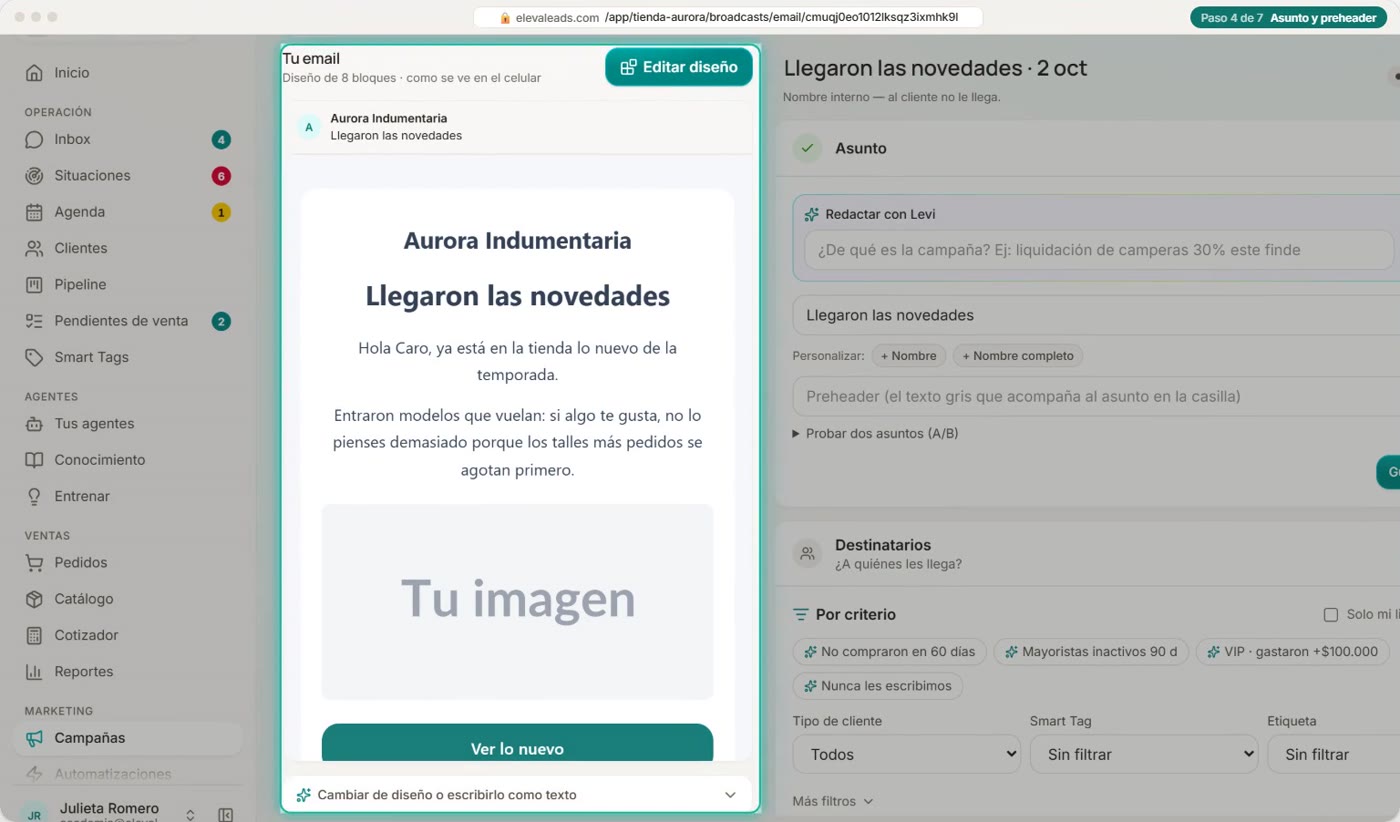
A la izquierda queda tu email, con Editar diseño para volver. A la derecha completás el resto.
Para el asunto, Redactar con Levi te propone uno si le contás de qué se trata la campaña.
O escribilo vos. Con el botón Nombre sumás el nombre de cada cliente.
Debajo va el preheader: el texto gris que se ve al lado del asunto en la casilla.
- 5
Probá dos asuntos
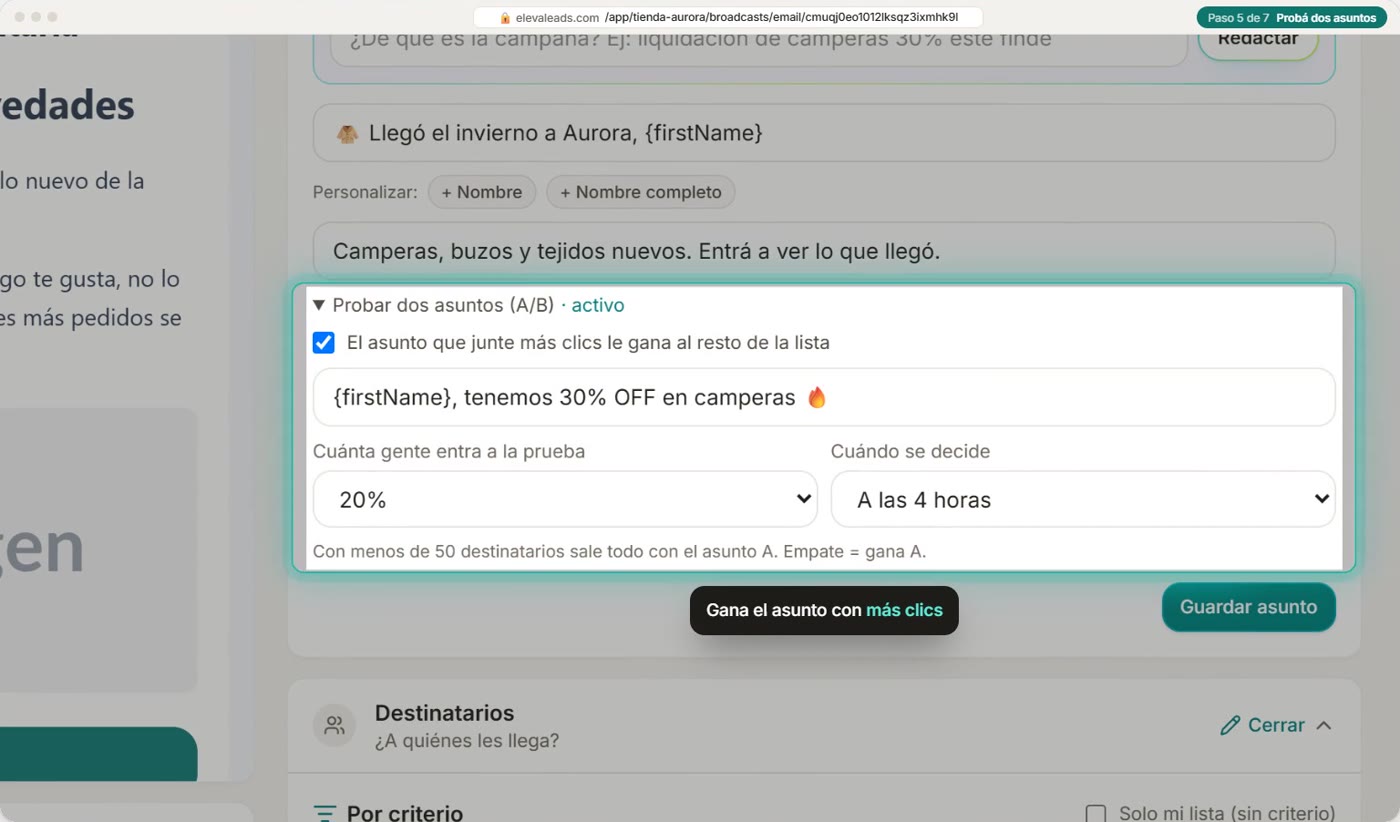
Si dudás entre dos, probalos. Una parte de la lista recibe cada asunto, y el que junta más clics sale para el resto. Con menos de cincuenta destinatarios, va todo con el primero.
Cuando lo tengas, tocá Guardar asunto.
- 6
Elegí a quiénes
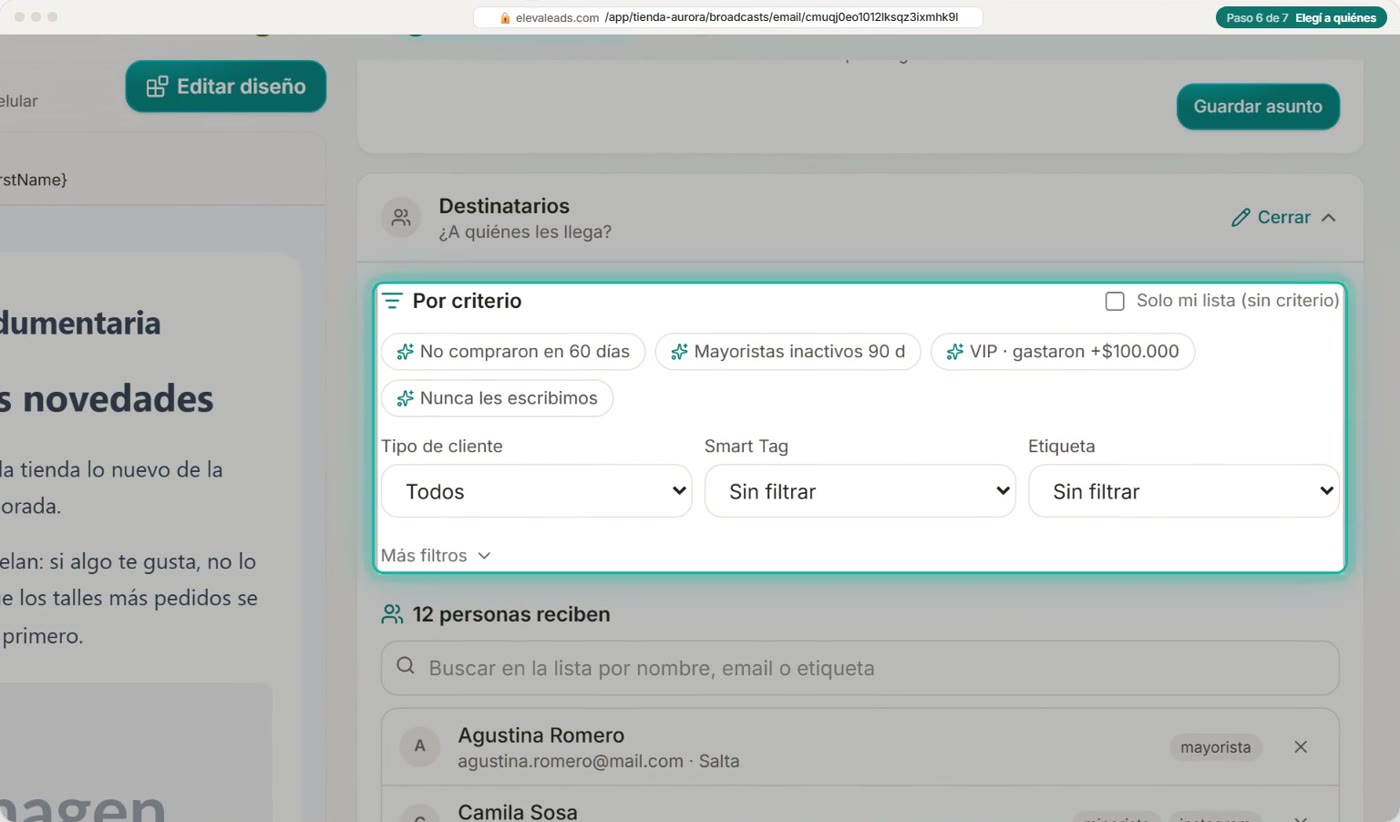
En Destinatarios elegís a quiénes le llega: con segmentos sugeridos o filtros, y abajo ves la lista de quienes lo van a recibir.
- 7
Revisá y enviá
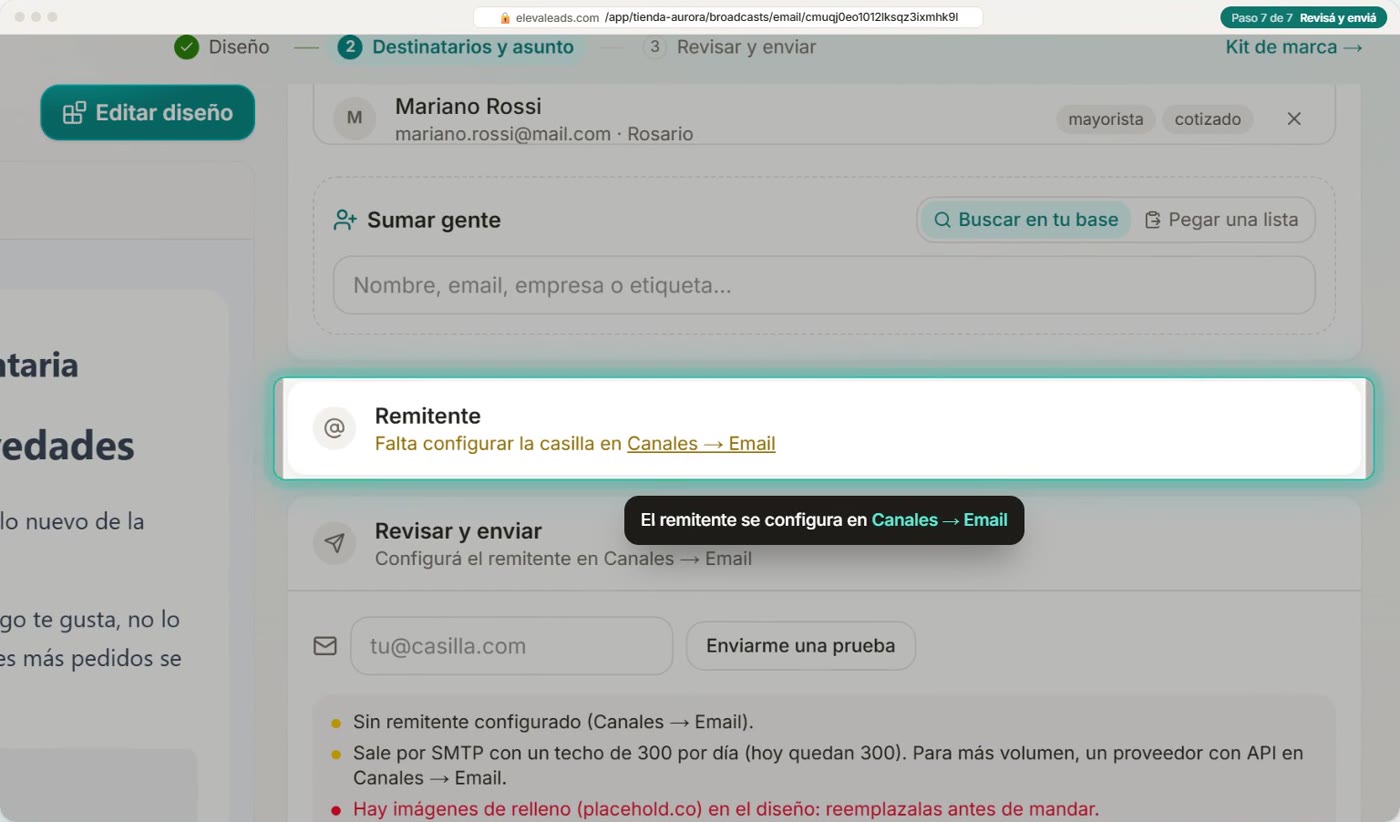
Para enviar, tu marca necesita un remitente, que se configura en Canales, Email. En esta cuenta de práctica falta, por eso no deja enviar.
Con Enviarme una prueba, te llega a tu casilla para revisarlo antes.
Y Eleva revisa todo antes de salir: el remitente, el tope de envíos del día, imágenes de relleno que quedaron, y el link de baja, que se agrega solo.
Al final, Enviar ahora: entra a la cola y sale en minutos.
O Programar, eligiendo el día y la hora.