
Lección 6.3 · 2:59 min
Creá y avanzá un pedido
Cargá un pedido para un cliente, agregale productos, confirmalo para descontar stock y cargar la cuenta corriente, avanzalo de estado o cancelalo.
Paso a paso
- 1
Tus pedidos
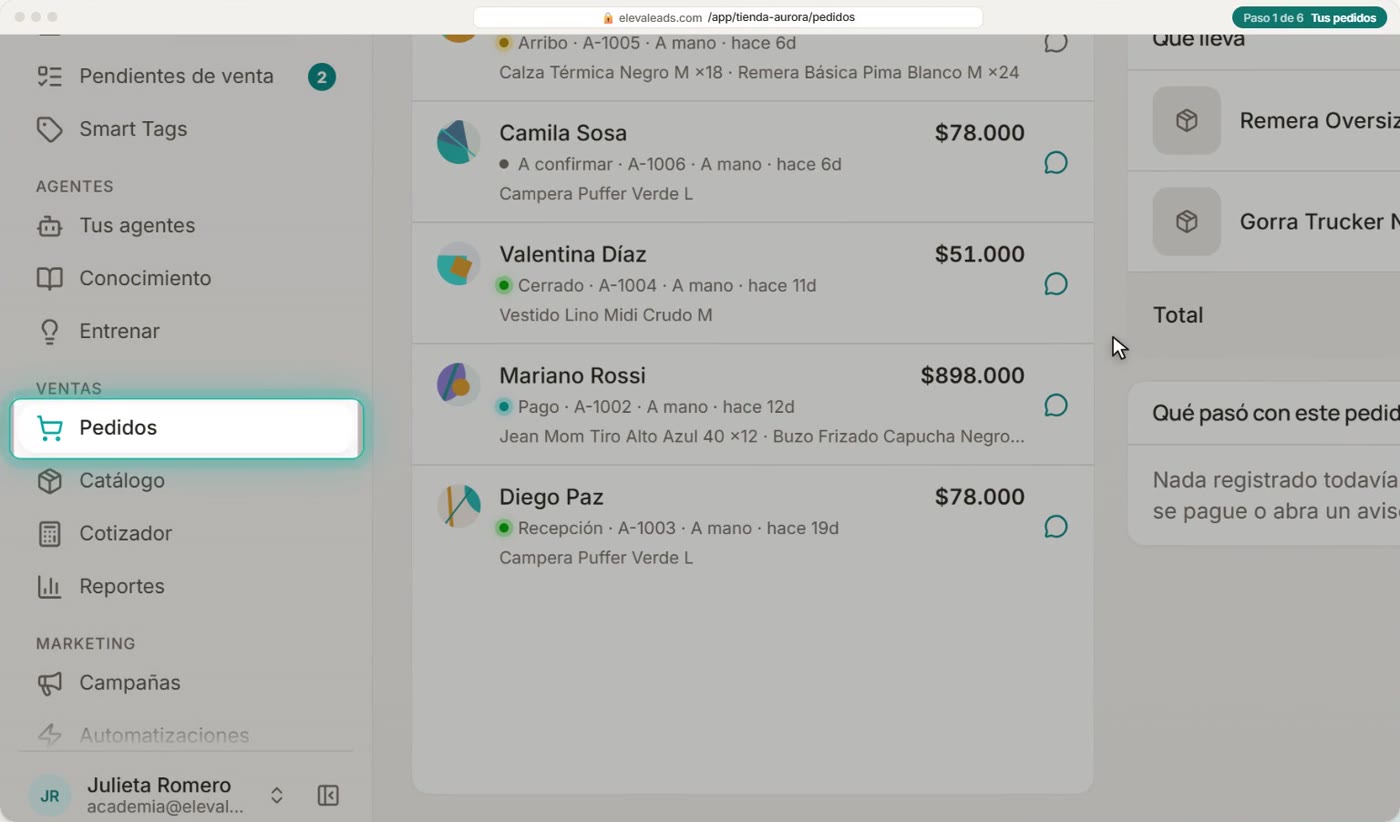
Los pedidos están en Pedidos, en el menú de la izquierda.
Arriba los filtrás: todos, a confirmar, en preparación, o entregados.
Cada fila es un pedido, con el cliente, el total, el estado y lo que lleva.
Y a la derecha, el pedido que tocaste: qué lleva, quién es el cliente, la plata, y en qué estado está.
- 2
Un pedido nuevo
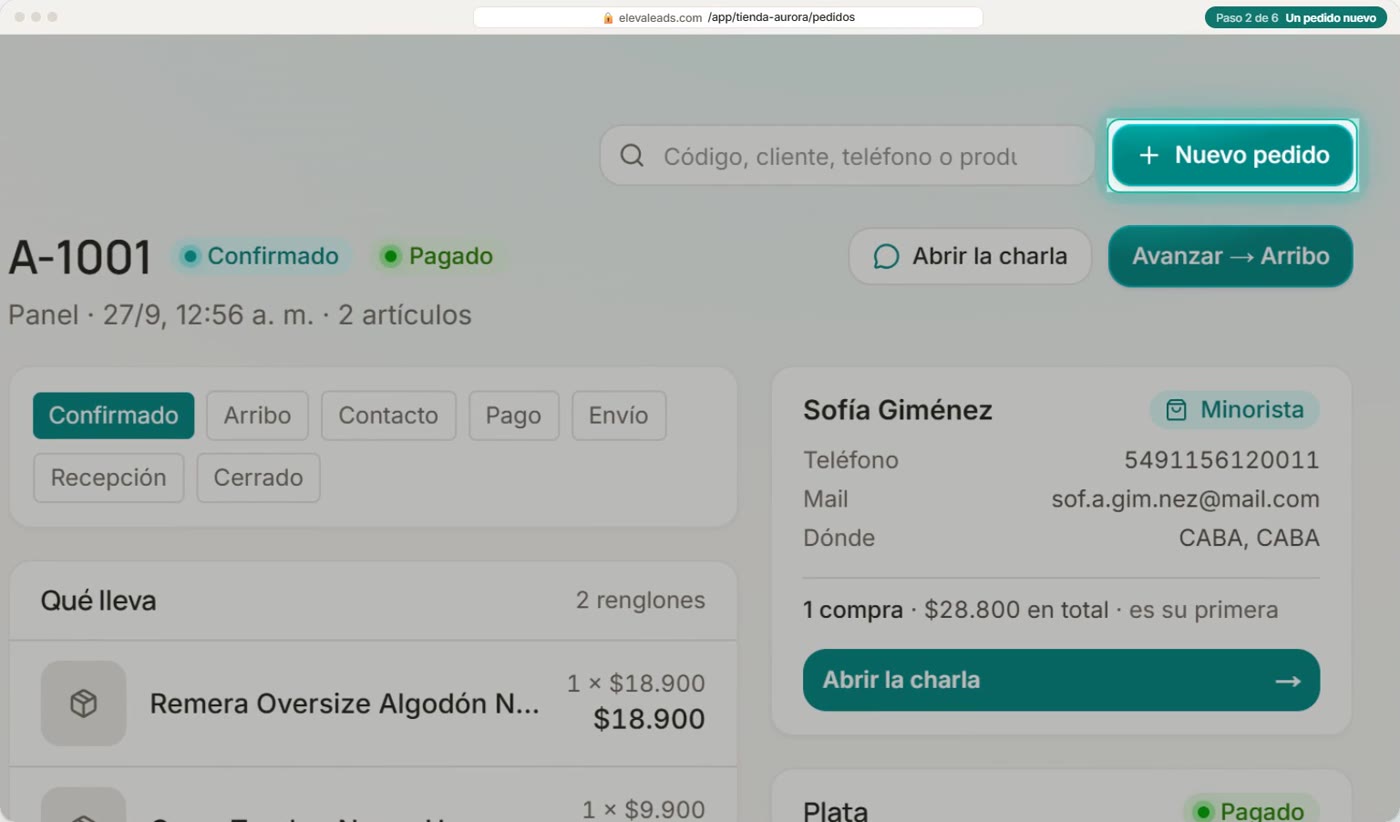
Para cargar uno, tocá Nuevo pedido.
Buscá al cliente por nombre, teléfono, mail, negocio o ciudad.
Elegilo de la lista. Vamos con Florencia.
Y tocá Nuevo pedido. Nace a confirmar: todavía no toca ni el stock ni la plata.
- 3
Agregá productos
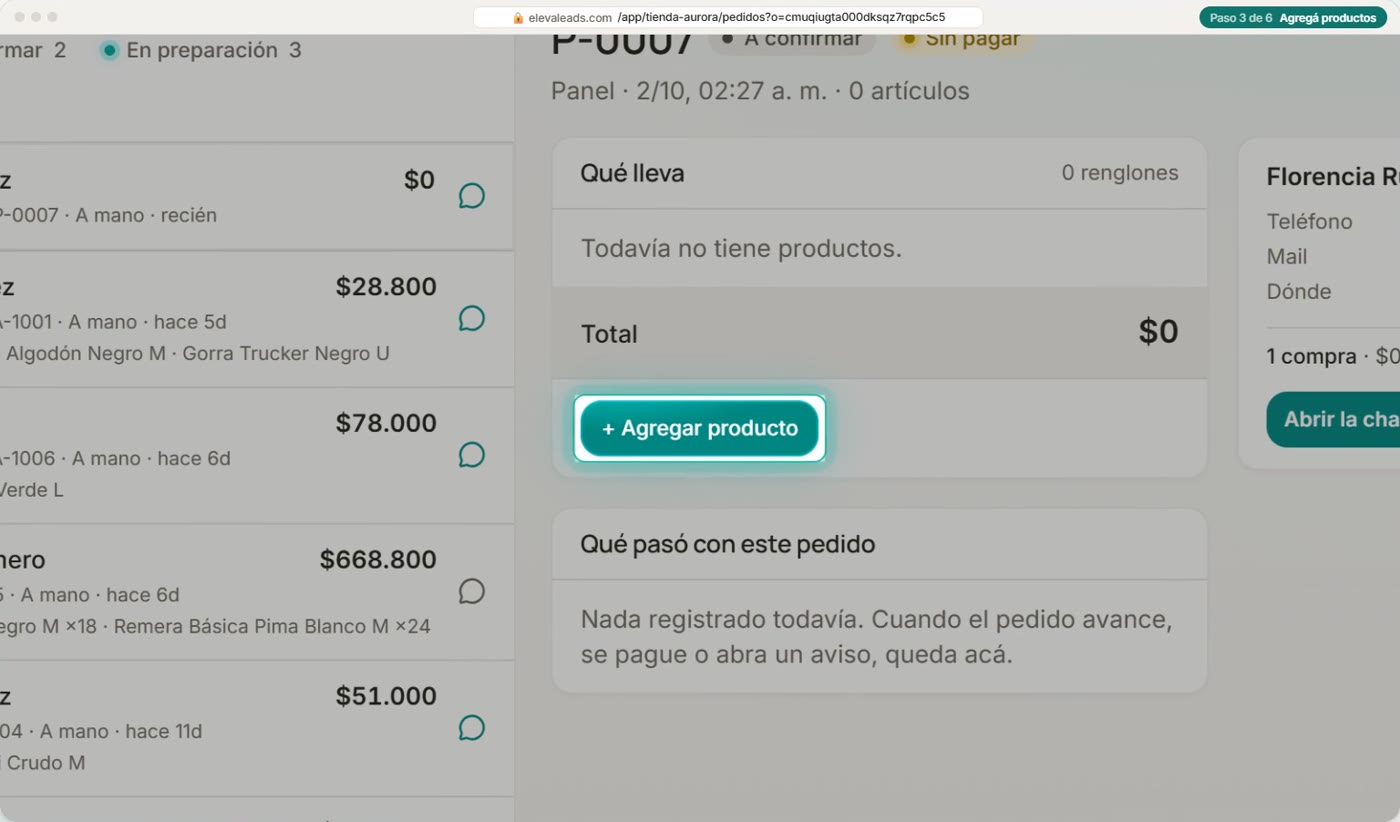
Ahora cargale productos con Agregar producto.
Buscalo por nombre, código, SKU, color o talle.
Cada resultado es una variante, con las unidades que hay. Elegí la remera blanca, talle S.
Poné la cantidad: seis. Eleva no te deja pasarte de lo que hay disponible.
Y el precio por unidad: doce mil quinientos.
Tocá Agregar al pedido.
Repetí lo mismo con la remera negra, talle S…
seis unidades al mismo precio, y Agregar al pedido.
- 4
Confirmalo
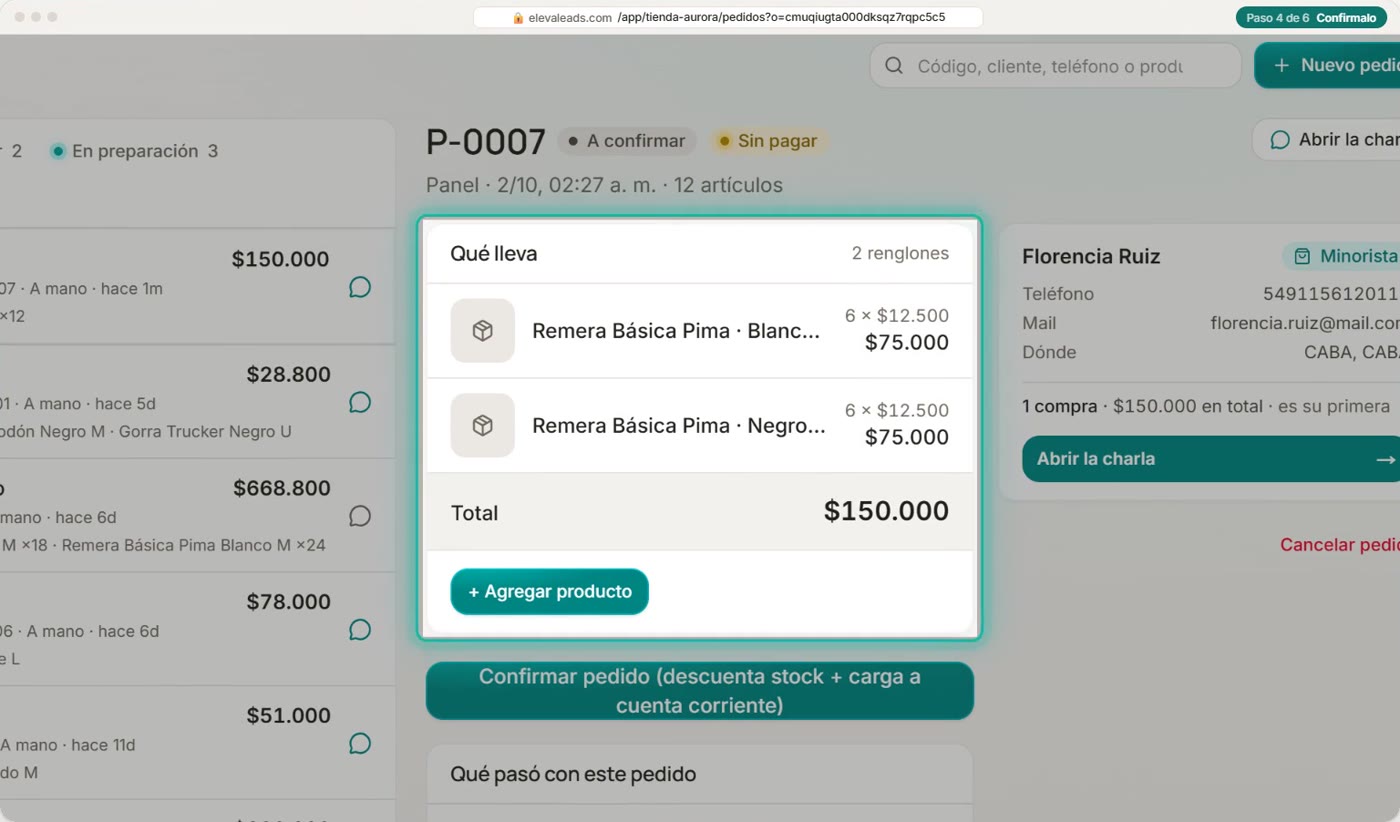
Ya tiene sus dos renglones, y el total: ciento cincuenta mil pesos.
Cuando el cliente te dice que sí, tocá Confirmar pedido. Eso descuenta el stock, y le carga el total a su cuenta corriente.
- 5
Avanzá los estados
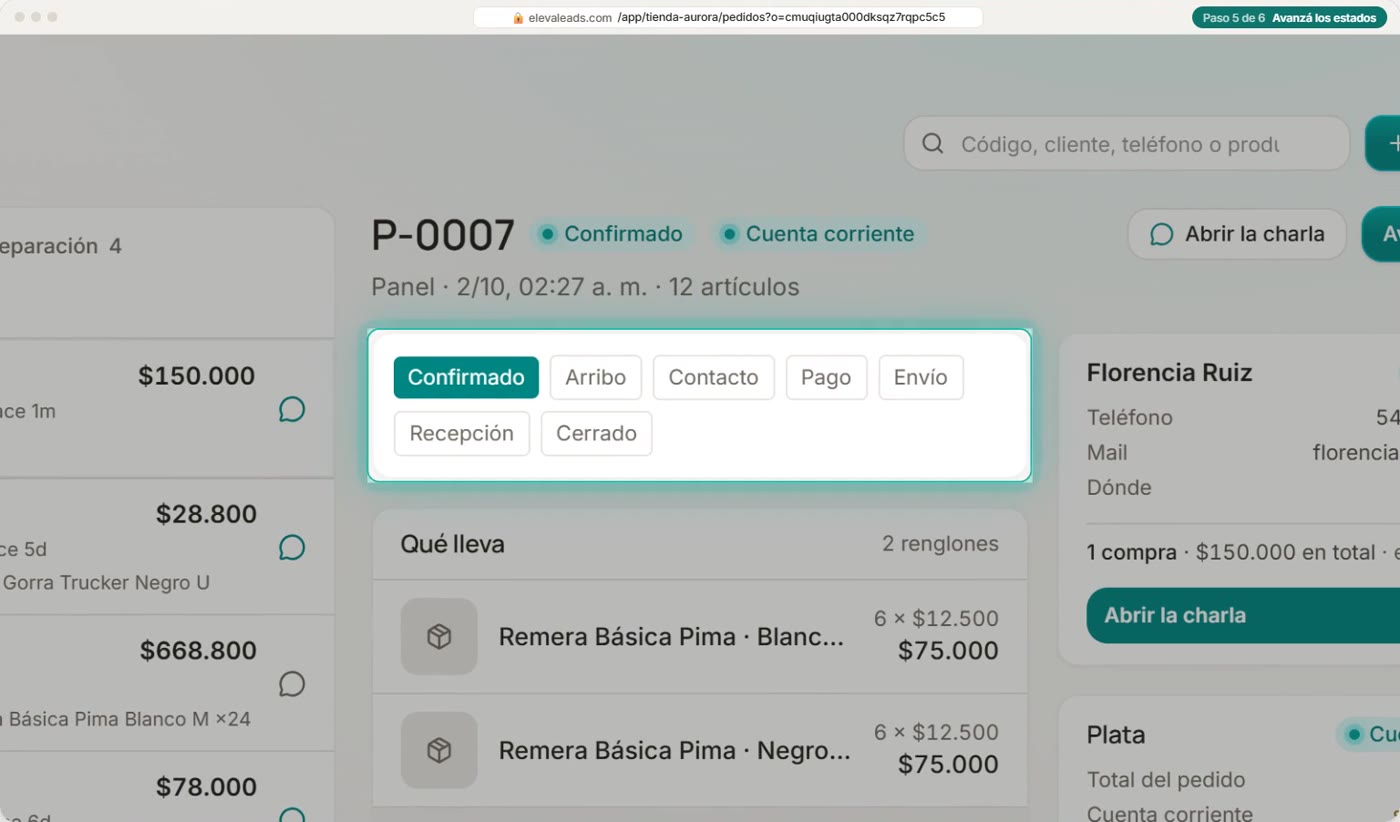
Ahora está Confirmado. Este es el camino de cada pedido: Confirmado, Arribo, Contacto, Pago, Envío, Recepción y Cerrado.
En Plata ves que el total ya está en su cuenta corriente. Cómo cobrarlo lo vemos en la próxima lección.
Para pasar al estado siguiente, tocá Avanzar.
Pasó a Arribo. Y si volvés a tocar Avanzar…
pasa a Contacto, y así hasta Cerrado.
Abajo queda escrito todo lo que pasó con el pedido, con fecha y hora.
- 6
Si se cae
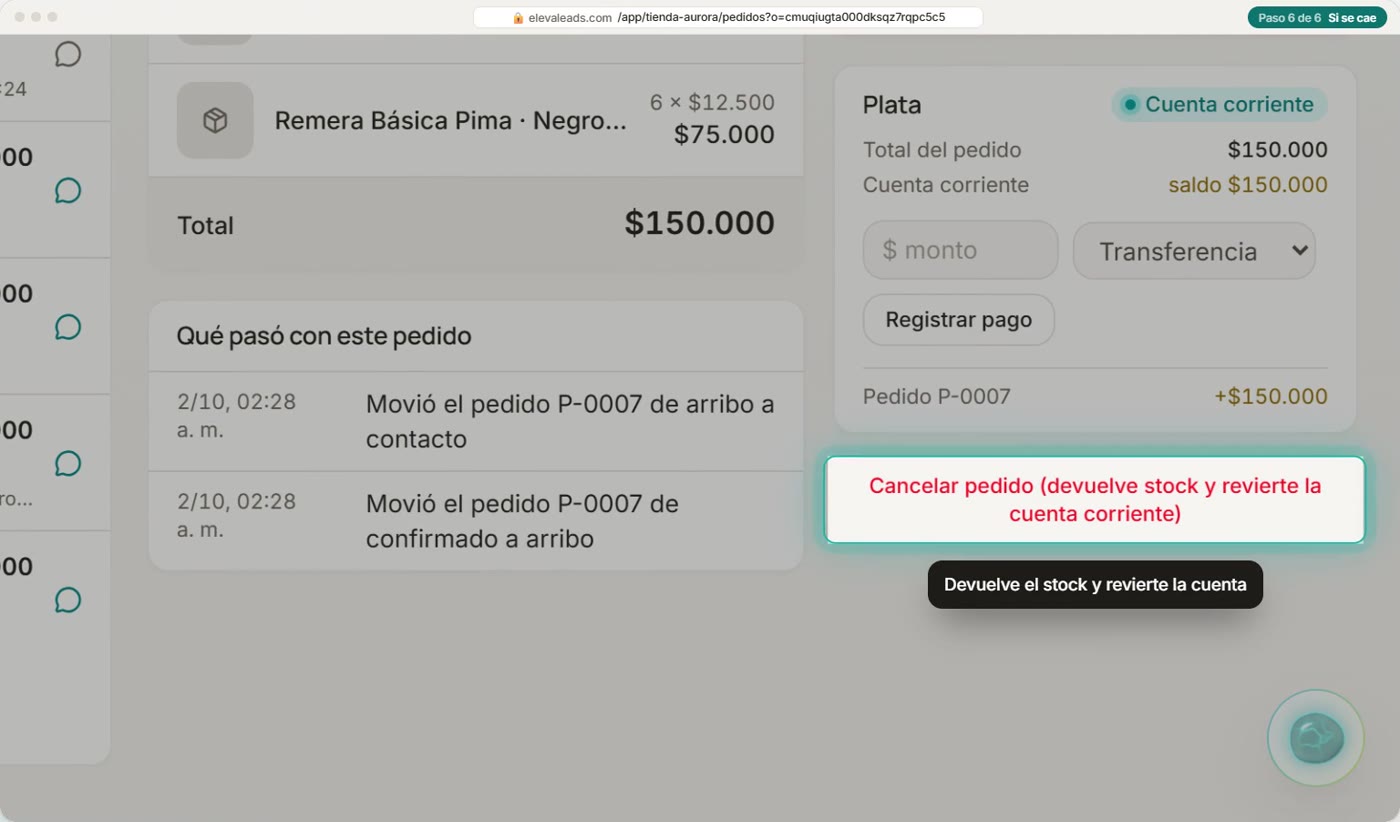
Y si el pedido se cae, tocá Cancelar pedido: devuelve el stock y revierte la cuenta corriente.
Queda Cancelado, y en la cuenta corriente aparece la devolución.
En la lista, el pedido queda marcado como cancelado, para que no se pierda el historial.