
Lección 6.5 · 3:15 min
El Cotizador
Armá tu tarifario con escalones por cantidad, extras y fletes, cotizá en segundos con la calculadora y dejá que tu asistente cotice solo.
Paso a paso
- 1
Qué es el Cotizador
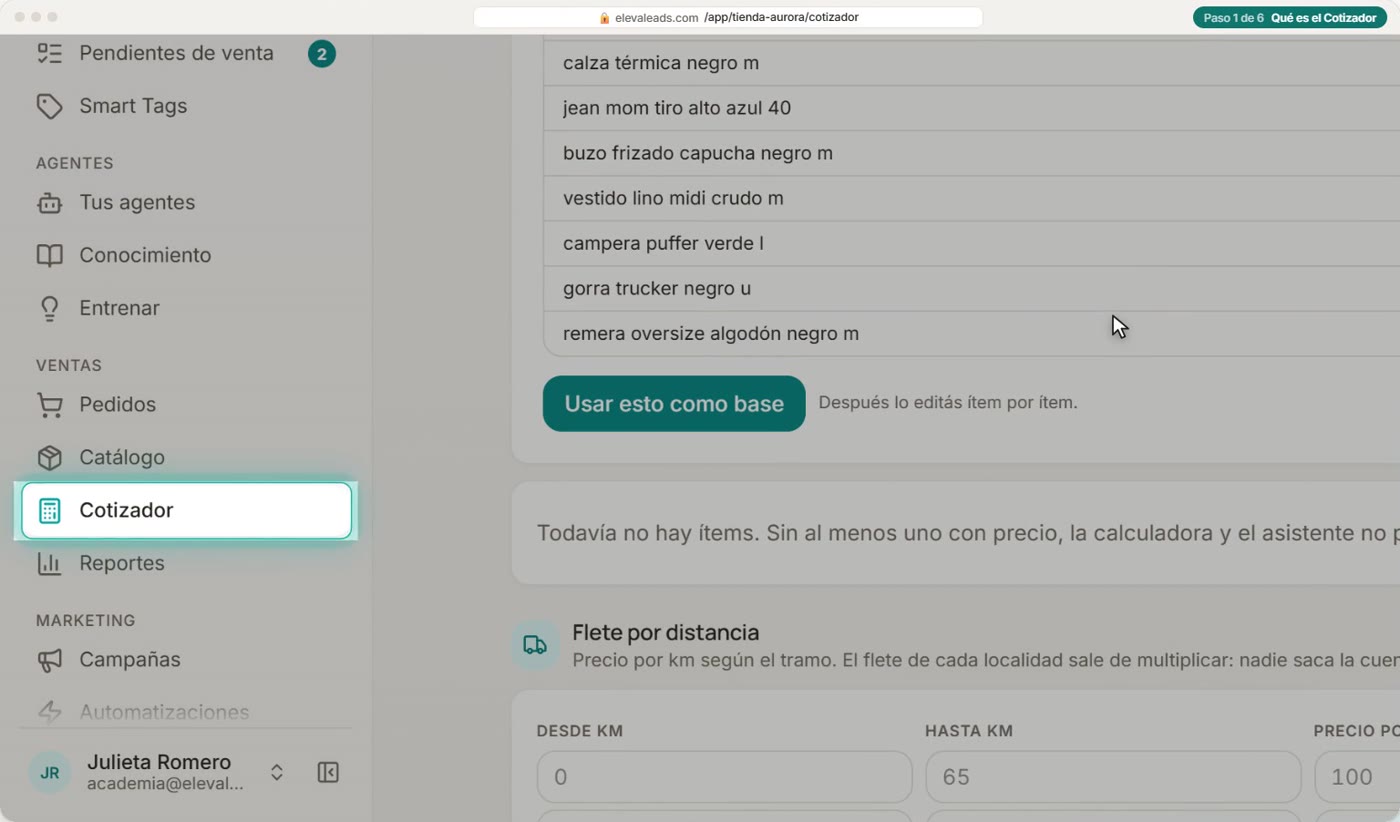
El Cotizador está en el menú, en Ventas. Usa la misma cuenta que tu asistente: precios, fletes y mínimos, en un solo lugar.
Tiene tres partes: Cotizar, Tarifario y Cotizaciones.
Si ya tenés ventas cargadas, Eleva te propone un tarifario con el precio típico de cada producto. Con Usar esto como base, lo cargás, y después lo ajustás.
- 2
Tu tarifario
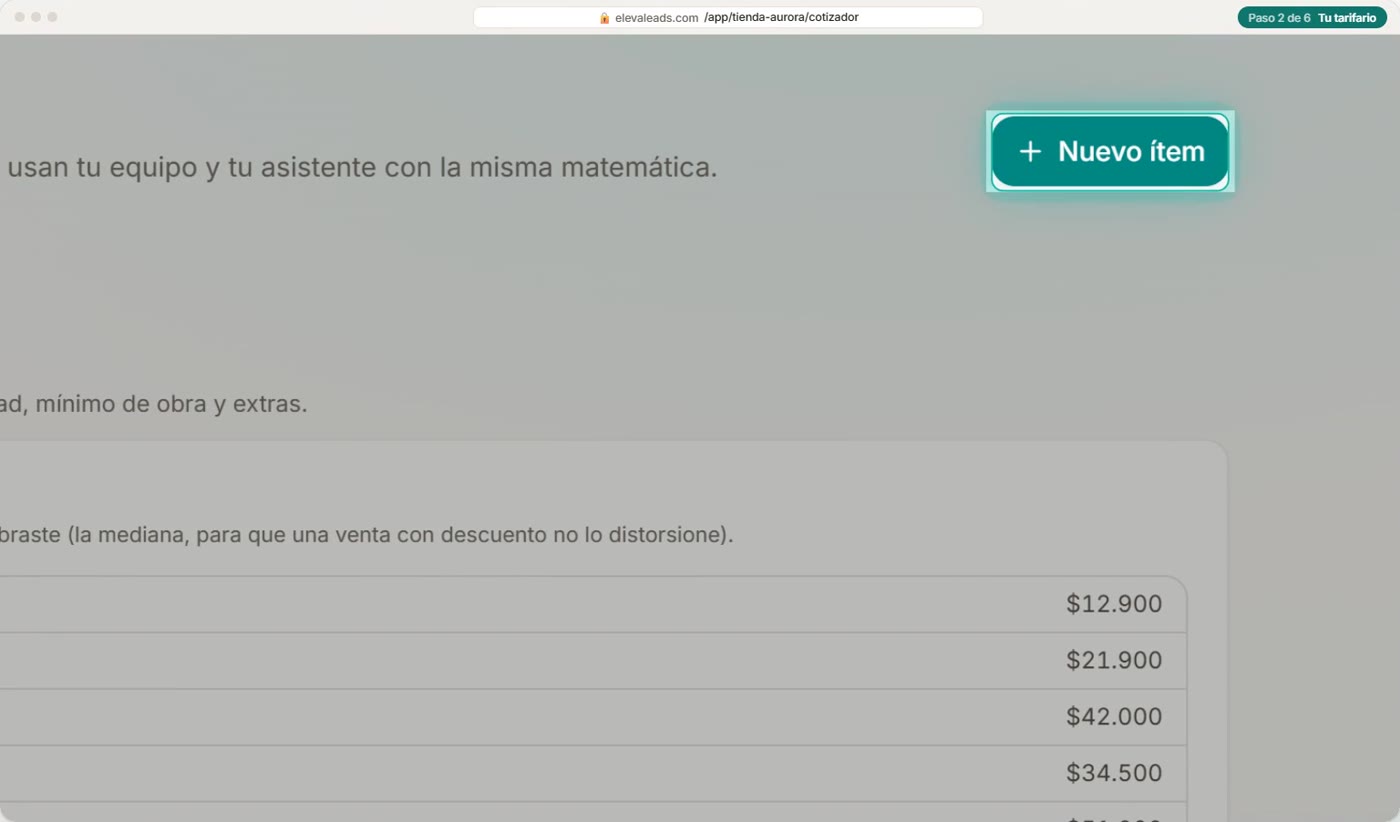
Nosotros vamos a cargar uno desde cero. Tocá Nuevo ítem.
Escribí qué cotizás: remera con logo bordado.
La unidad, en este caso prenda, y el mínimo que tomás: doce.
Y los escalones de precio: desde doce, doce mil quinientos. Desde cincuenta, diez mil quinientos. Y desde cien, nueve mil doscientos.
Abajo sumás extras, como el bordado en la espalda, a mil ochocientos por prenda. Pueden cobrarse por unidad, o venir ya incluidos.
Si cargás tus costos, ves el margen de cada escalón. El cliente y el asistente nunca los ven.
Tocá Guardar ítem.
El ítem queda cargado en tu tarifario, con sus tres escalones y su extra.
- 3
Fletes y localidades
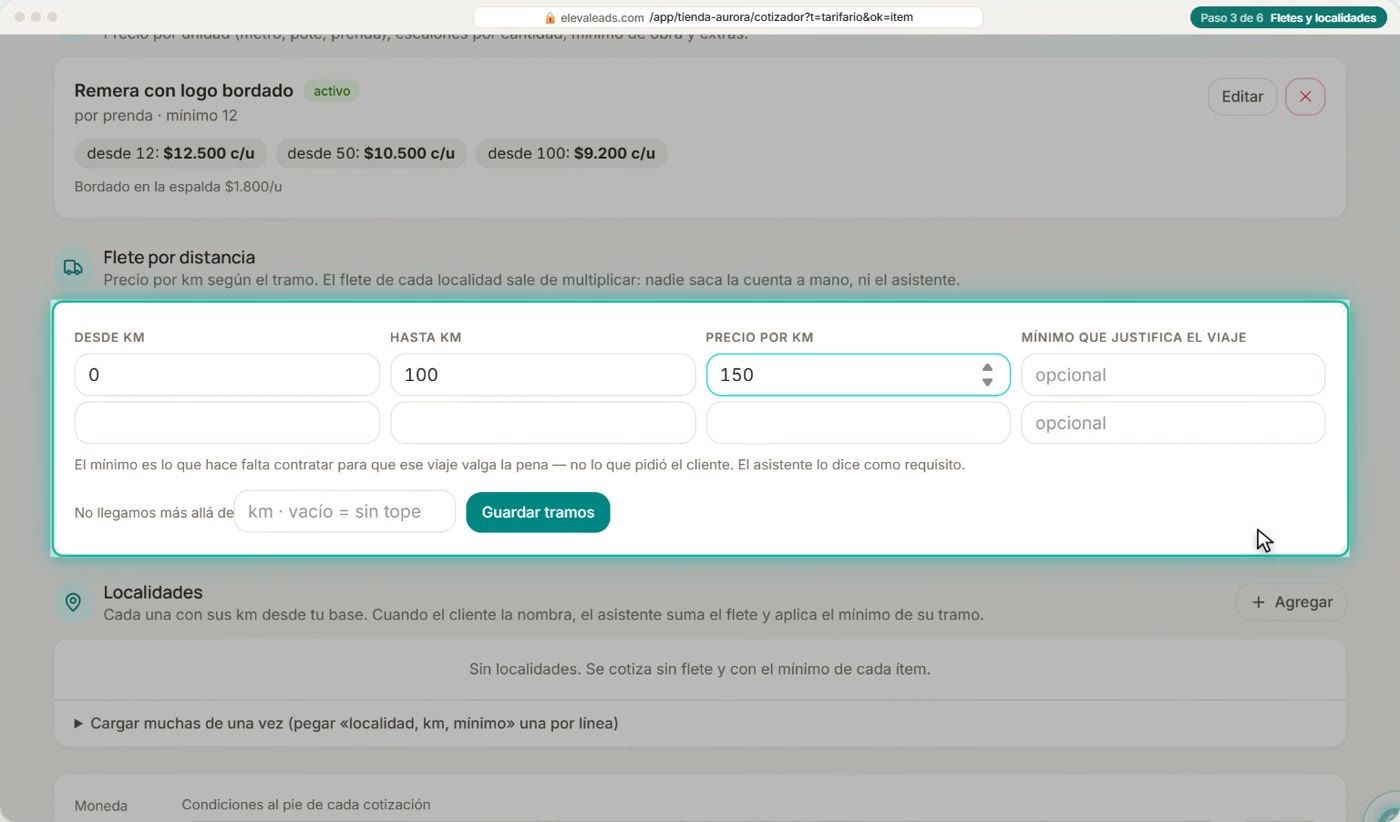
Si hacés envíos, cargá el flete por distancia: de cero a cien kilómetros, ciento cincuenta pesos por kilómetro.
Y tocá Guardar tramos.
Después, las localidades con sus kilómetros. Podés pegarlas todas juntas, una por línea.
Tocá Importar.
Cada localidad queda con su flete, calculado solo.
- 4
Cotizá en segundos
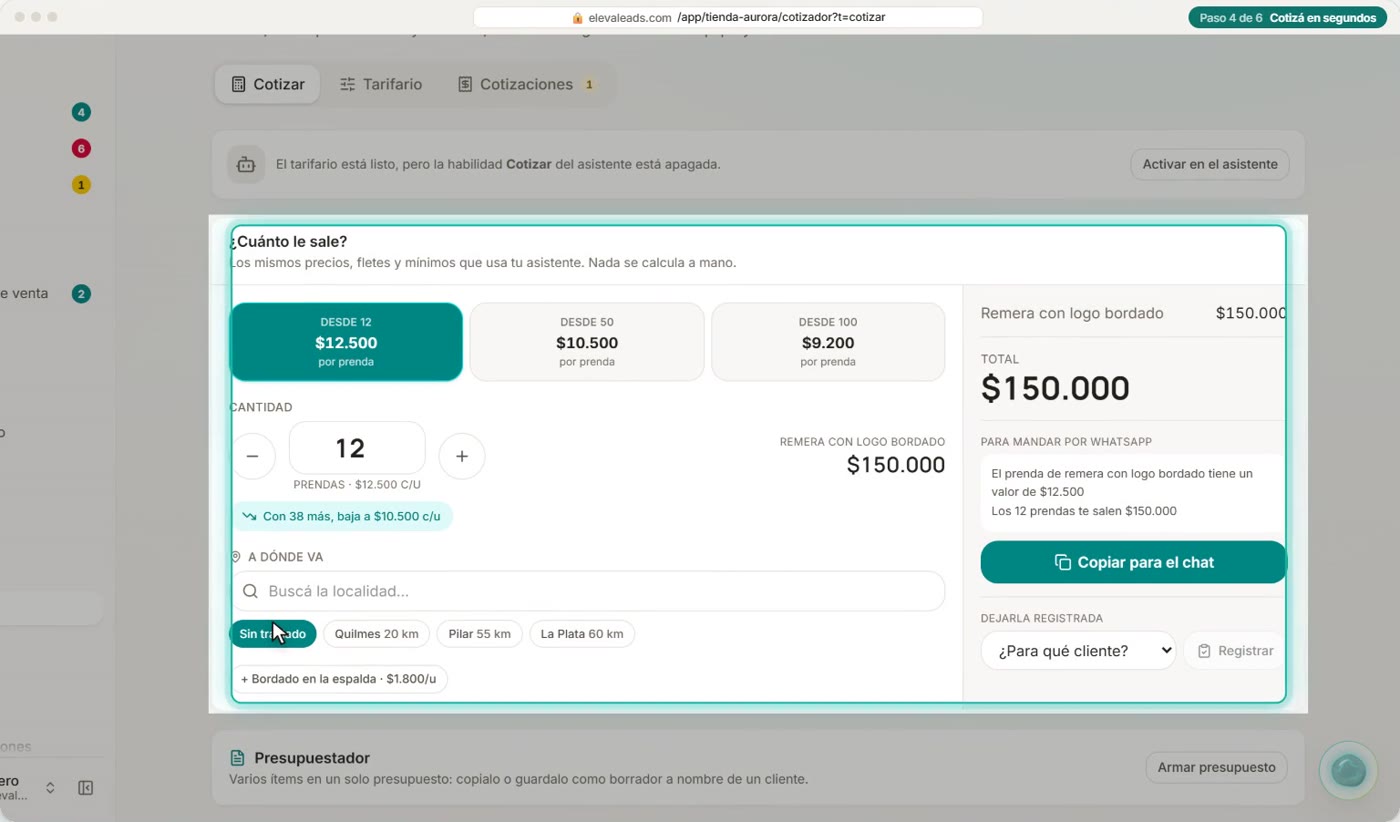
Ahora, en la pestaña Cotizar, está la calculadora: cuánto le sale al cliente.
Elegís el escalón, o escribís la cantidad. Tocá desde cincuenta.
Elegí a dónde va. La Plata, y se suma el flete.
Y marcá el extra, si lo lleva.
A la derecha está el total, y el texto para mandarle por WhatsApp: tocás Copiar para el chat, y lo pegás en la charla.
Si querés dejarla registrada, elegí el cliente…
y tocá Registrar. Además, el cliente queda etiquetado como cotizado.
Y más abajo, el Presupuestador arma un presupuesto con varios ítems, para copiarlo, o guardarlo a nombre de un cliente.
- 5
Tus cotizaciones
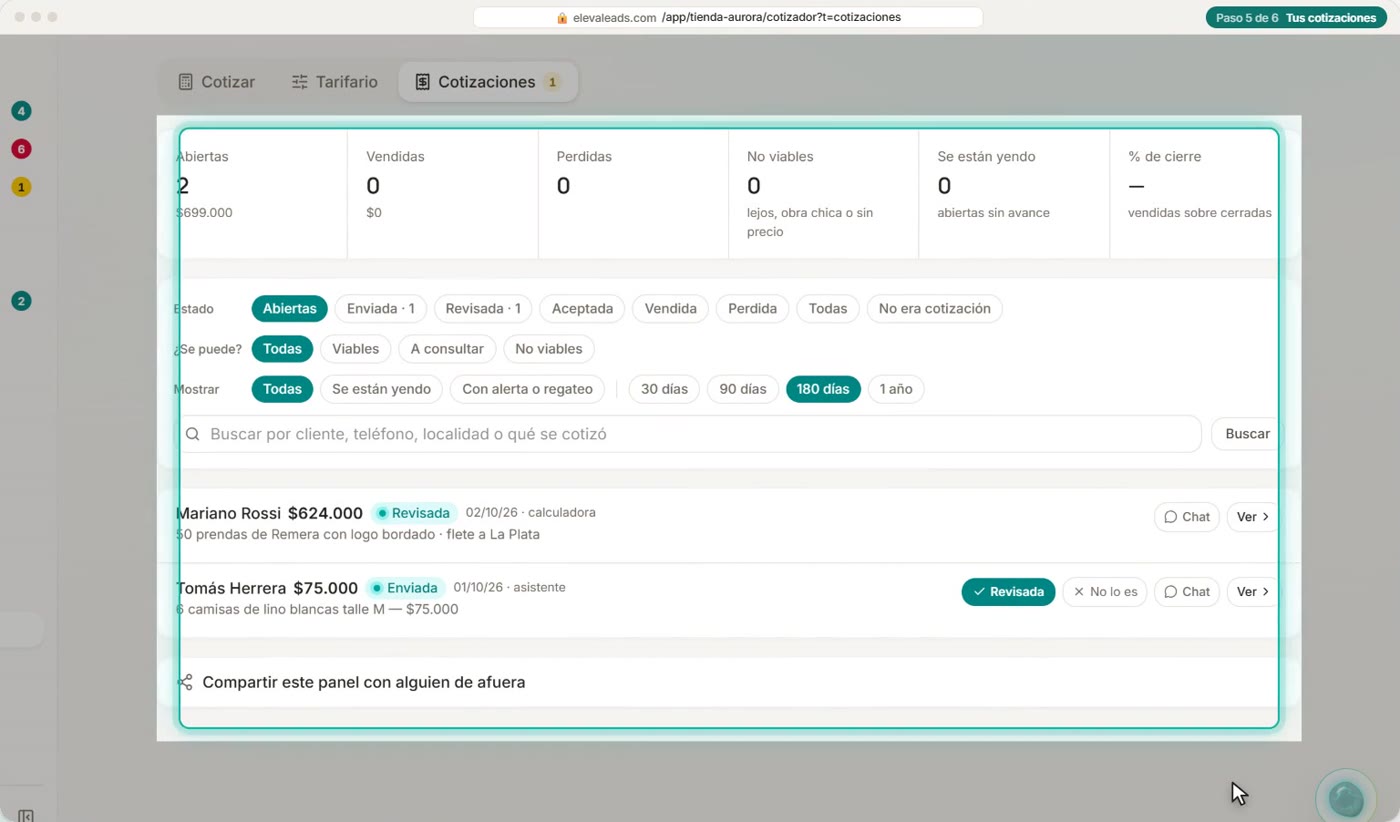
En Cotizaciones quedan todas: las que registrás vos, y las que el asistente o tu equipo mandan en una charla, que se detectan solas. Ves el total, el estado, y podés abrir el chat de cada una.
- 6
Que cotice tu asistente
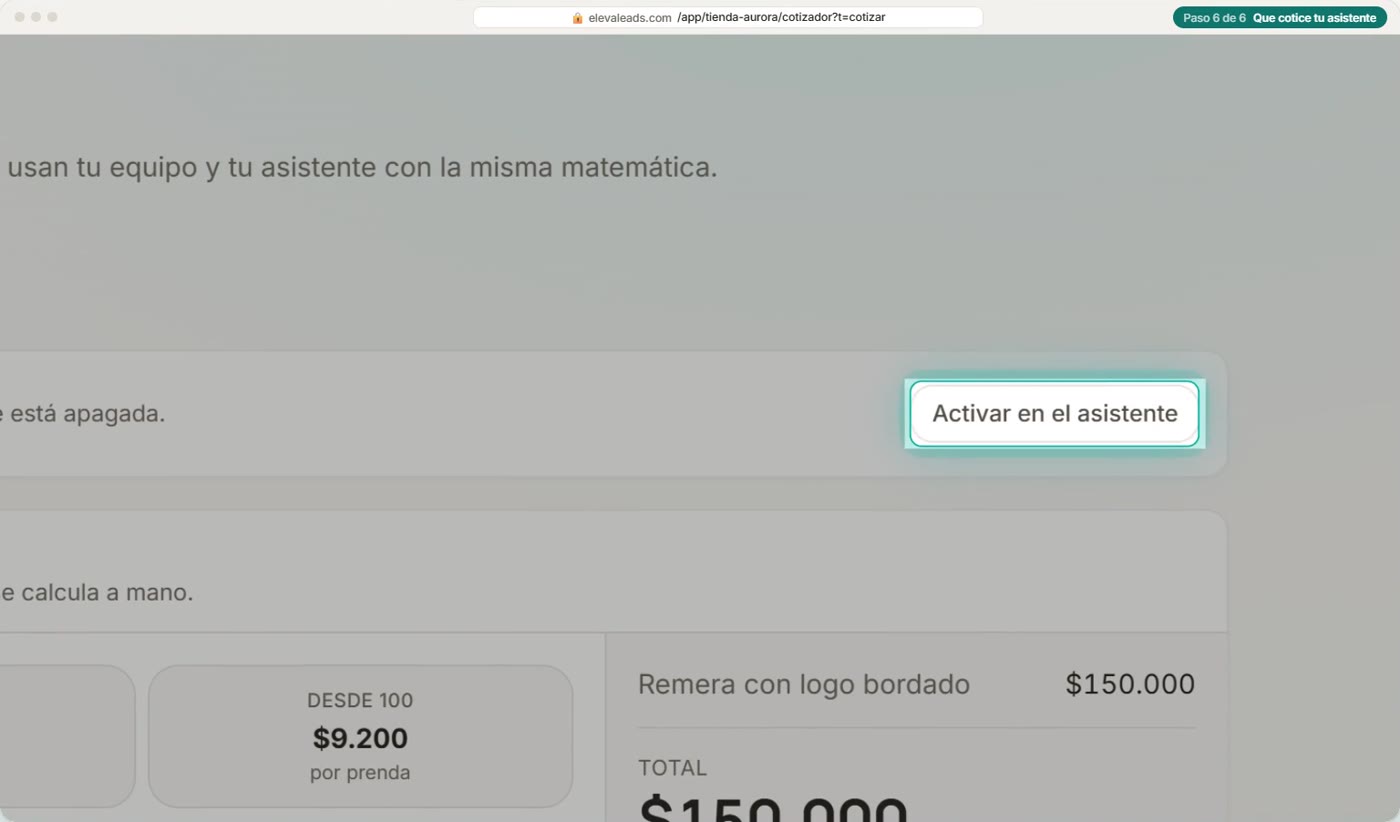
Para que tu asistente cotice solo por WhatsApp, tocá Activar en el asistente.
Y en sus habilidades, prendé Cotizar por volumen. Desde ahí detecta cantidades, aplica tus escalones, y responde el total, calculado con tu tarifario.