
Lección 7.3 · 3:30 min
Reservas online
Abrí tu página pública de turnos, compartí el link (por WhatsApp, QR o en tu web), elegí qué le llega al cliente y mirá cómo reserva solo.
Paso a paso
- 1
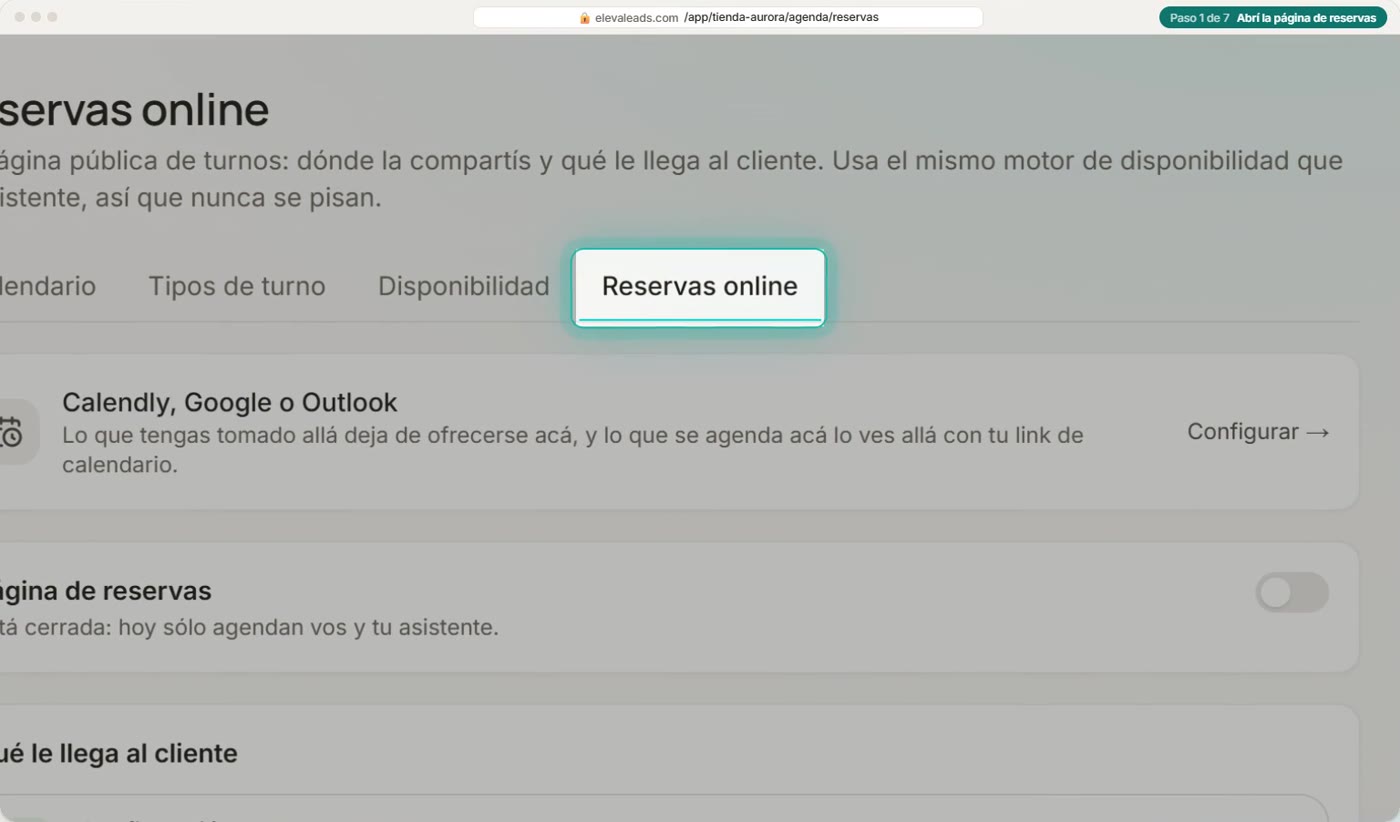
Abrí la página de reservas
Andá a la Agenda, a la pestaña Reservas online.
Al principio, la página de reservas está cerrada: solo agendan vos y tu asistente.
Para abrirla, prendé este interruptor.
- 2
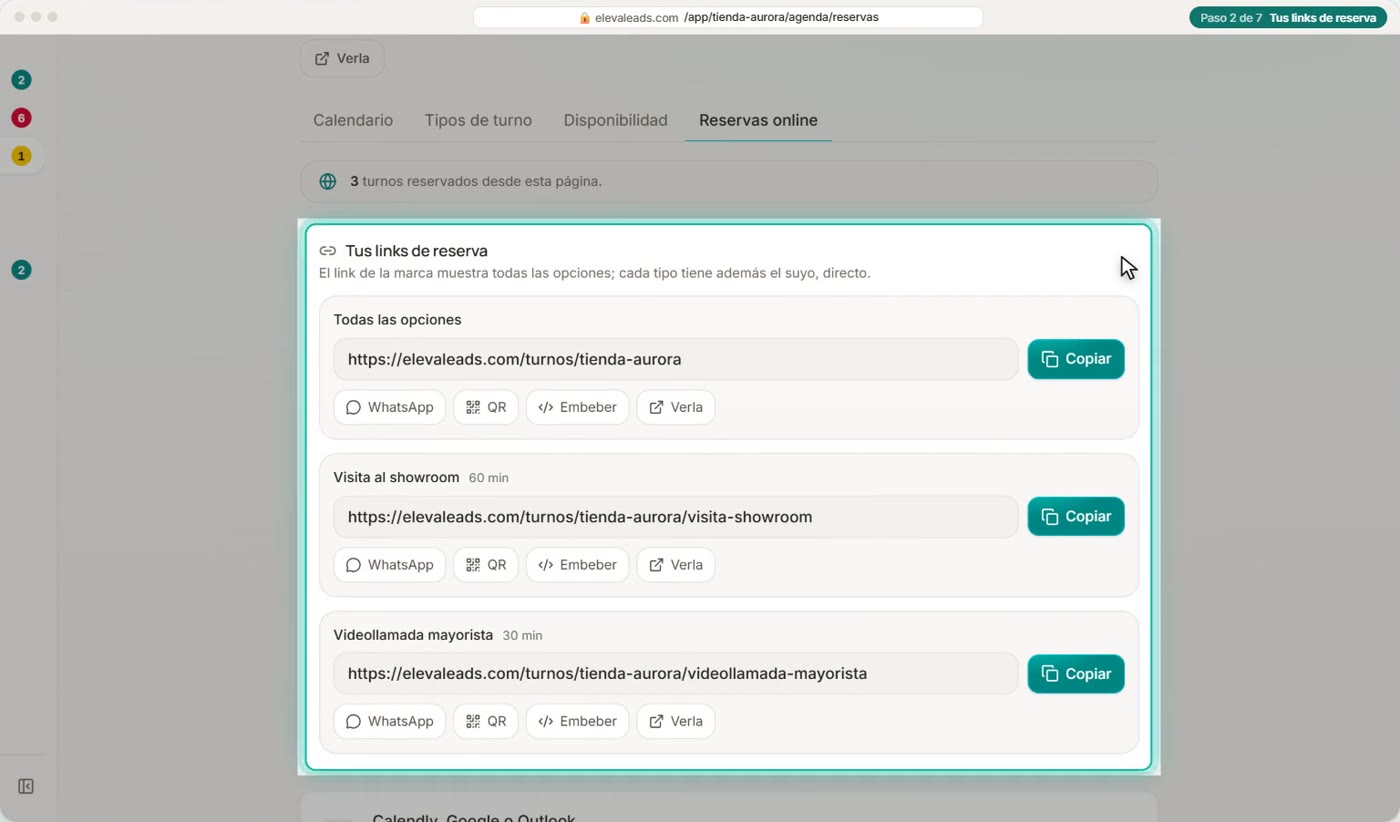
Tus links de reserva
Ahora aparecen tus links. El primero, Todas las opciones, es la portada con todos tus tipos de turno.
Con Copiar lo llevás adonde quieras: tu Instagram, tu perfil de WhatsApp, un mensaje.
Y cada tipo de turno tiene además su propio link, que va directo a sus horarios. Por ejemplo, para mandarle a un mayorista solo la videollamada.
- 3
Compartilo
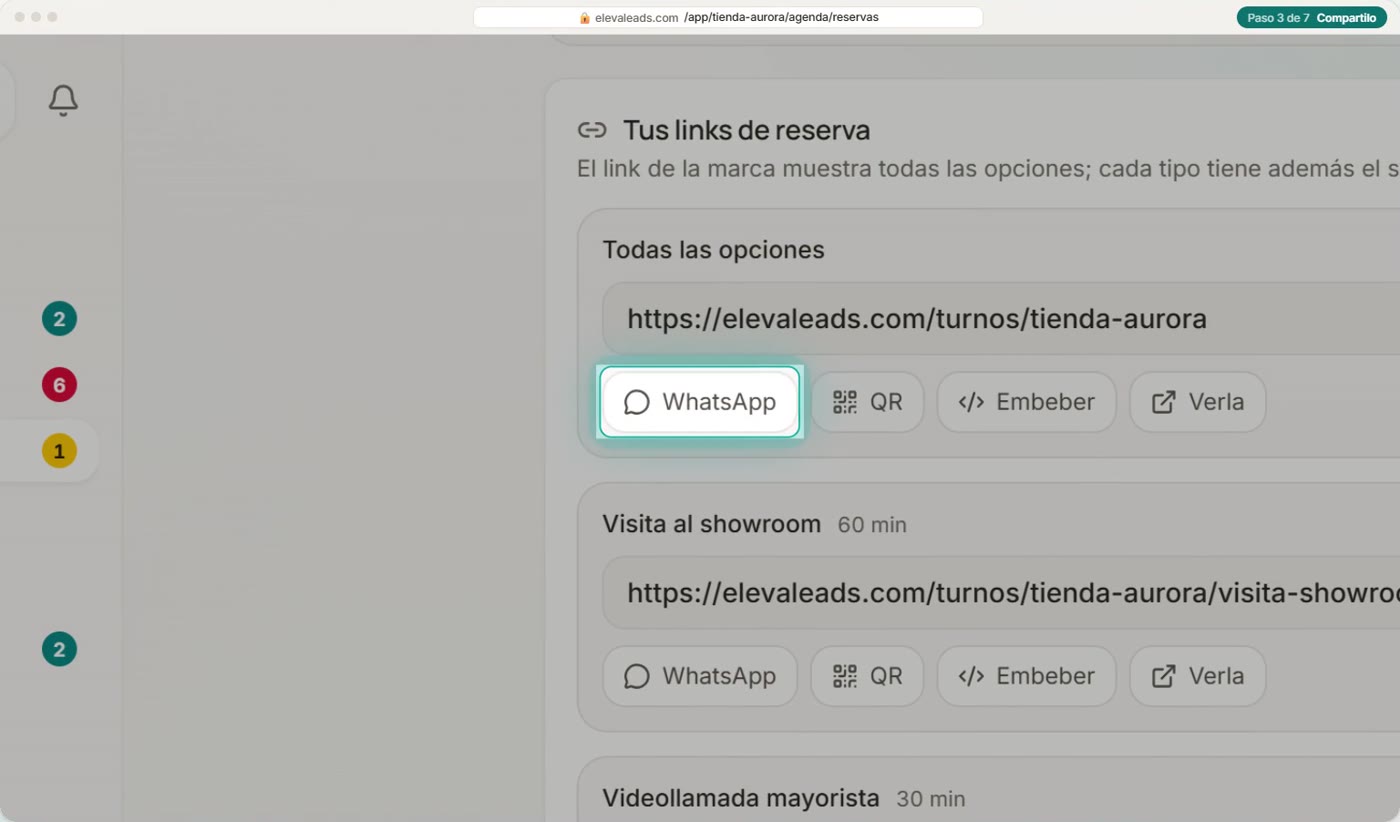
WhatsApp te abre un mensaje con el link ya escrito, para mandárselo a quien quieras.
QR te arma un código para escanear con el celular.
Sirve para el mostrador, un flyer, o una activación. Lo bajás con Descargar PNG.
Y con Embeber copiás un código para poner el calendario de reservas dentro de tu página web.
- 4
Qué le llega al cliente
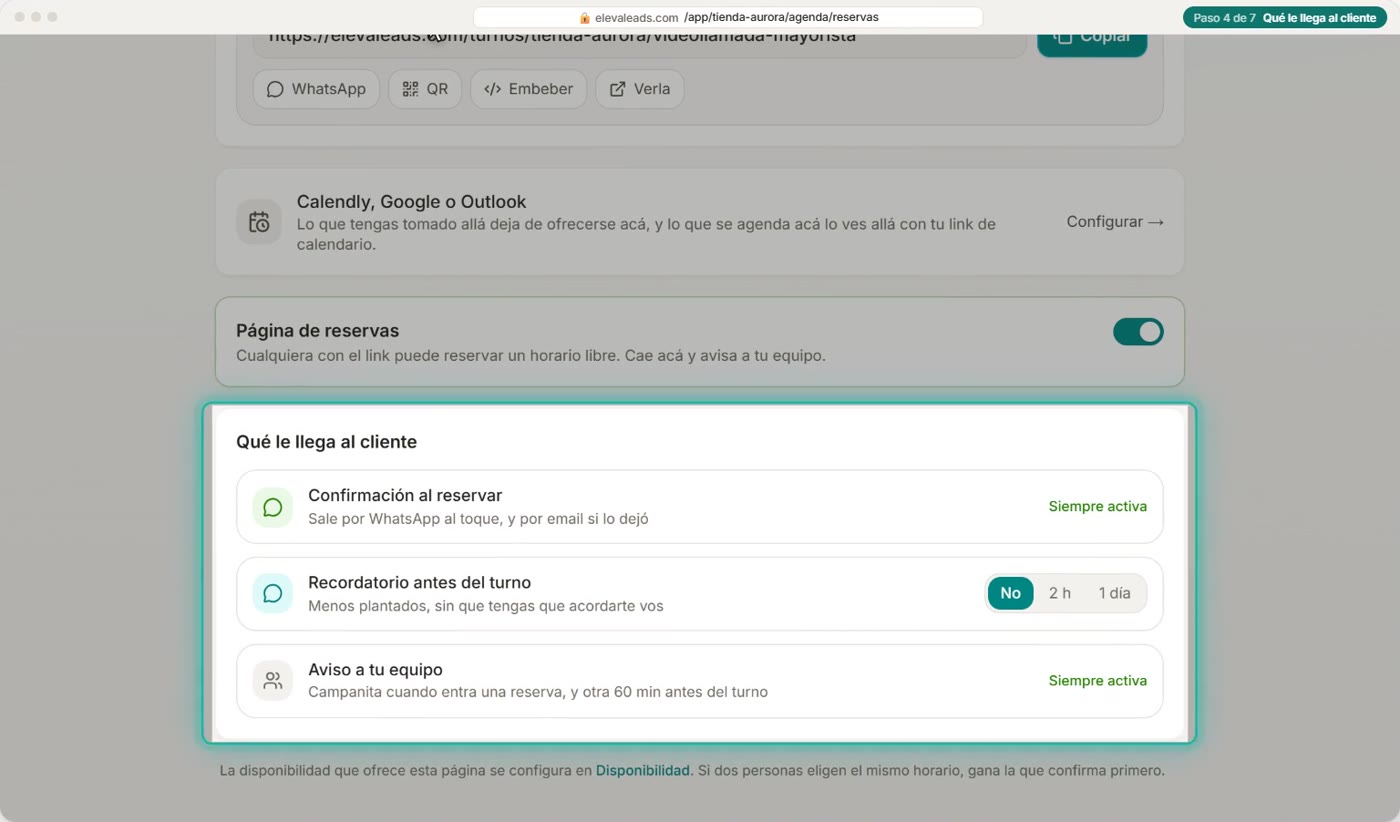
Más abajo ves qué le llega al cliente.
Cuando reserva, le llega la confirmación por WhatsApp al toque, y por email si lo dejó.
Además le podés mandar un recordatorio: dos horas antes, o un día antes. Así hay menos plantados.
Ojo con WhatsApp: si el cliente no escribió en las últimas veinticuatro horas, el recordatorio solo sale con una plantilla aprobada por Meta.
Con un día antes, eso pasa siempre: sin plantilla, el recordatorio no sale. Escribí acá el nombre exacto de tu plantilla aprobada.
Y a tu equipo le suena la campanita cuando entra una reserva, y otra vez sesenta minutos antes del turno.
- 5
Lo que ve tu cliente
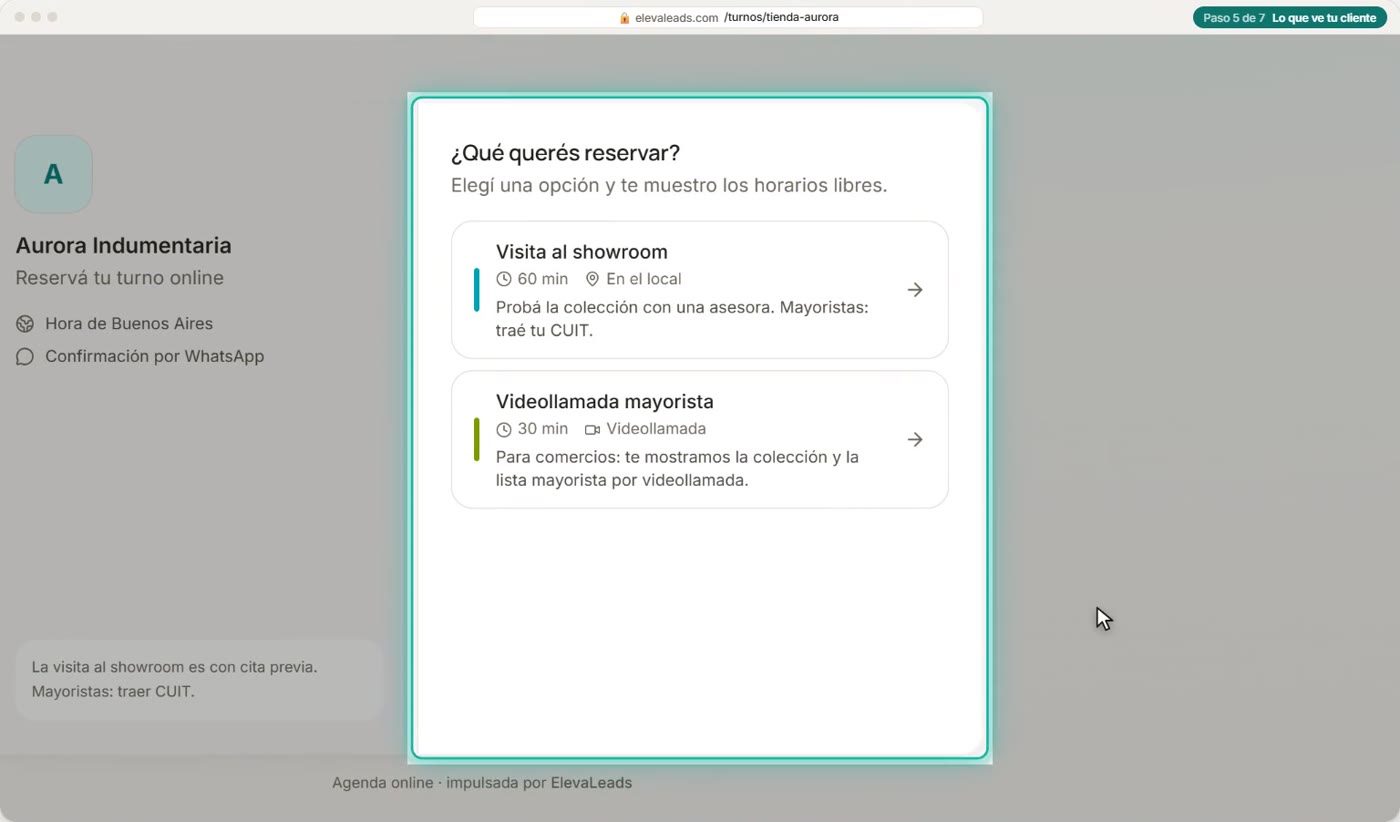
Ahora mirá lo que ve tu cliente cuando abre el link. No necesita cuenta, ni bajar nada.
A la izquierda, tu marca, la hora de referencia, y abajo la nota que cargaste en Disponibilidad.
Primero elige qué quiere reservar, viendo cuánto dura y la descripción de cada tipo.
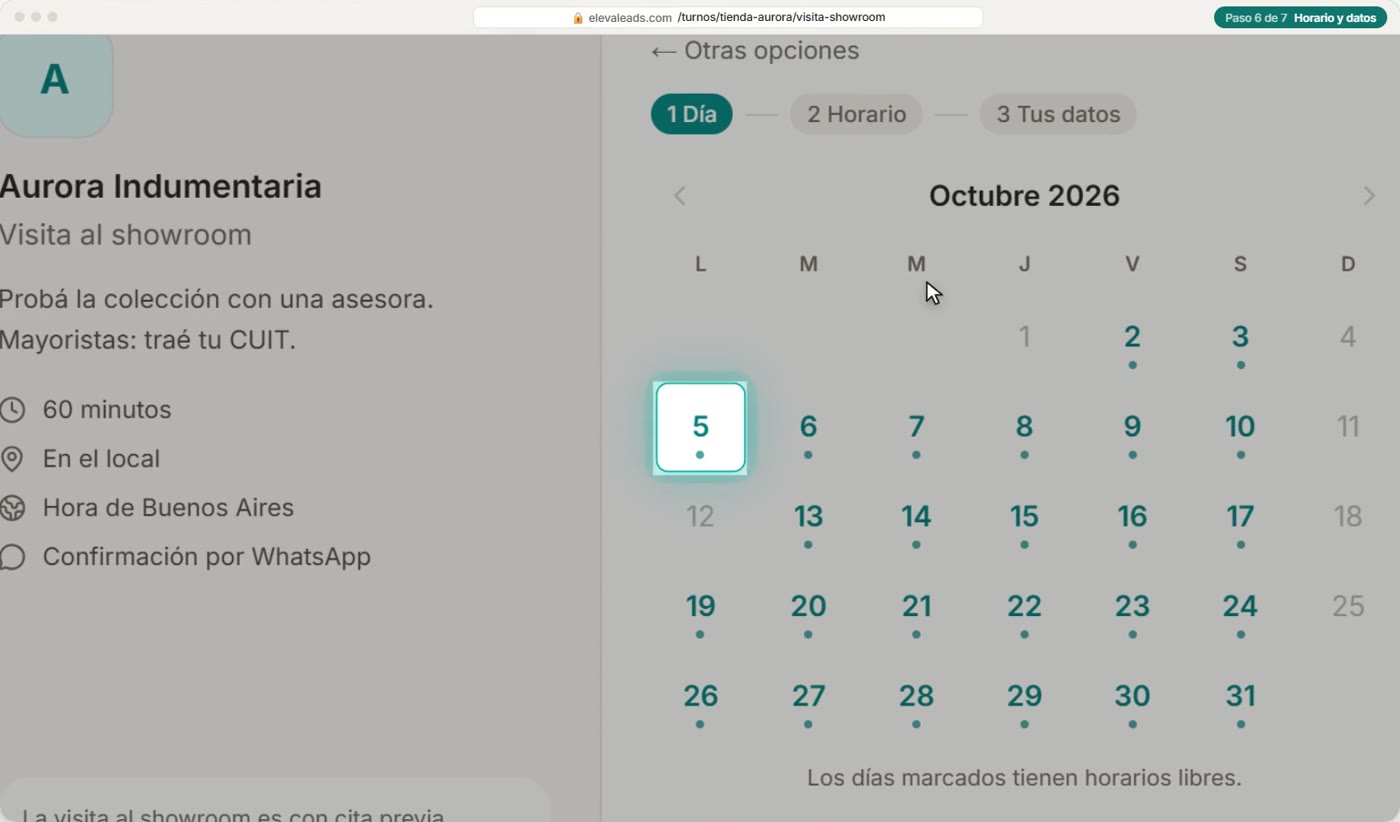
Después, el día. Solo quedan marcados los días con horarios libres: los domingos, y el feriado del doce, no.
- 6
Horario y datos
Vamos con el lunes cinco.
Ve los horarios libres, de mañana y de tarde. Las once no aparece: ese horario ya está tomado. La página y el asistente nunca se pisan.
Elige uno, por ejemplo las doce.
Y deja sus datos: nombre y WhatsApp, el email si quiere, y las preguntas que configuraste en el tipo de turno.
Acá aparece la que armamos al crear la visita: si viene a comprar por mayor o por menor.
Al tocar Confirmar turno, la reserva entra a tu calendario, y al cliente le llega la confirmación por WhatsApp.
- 7
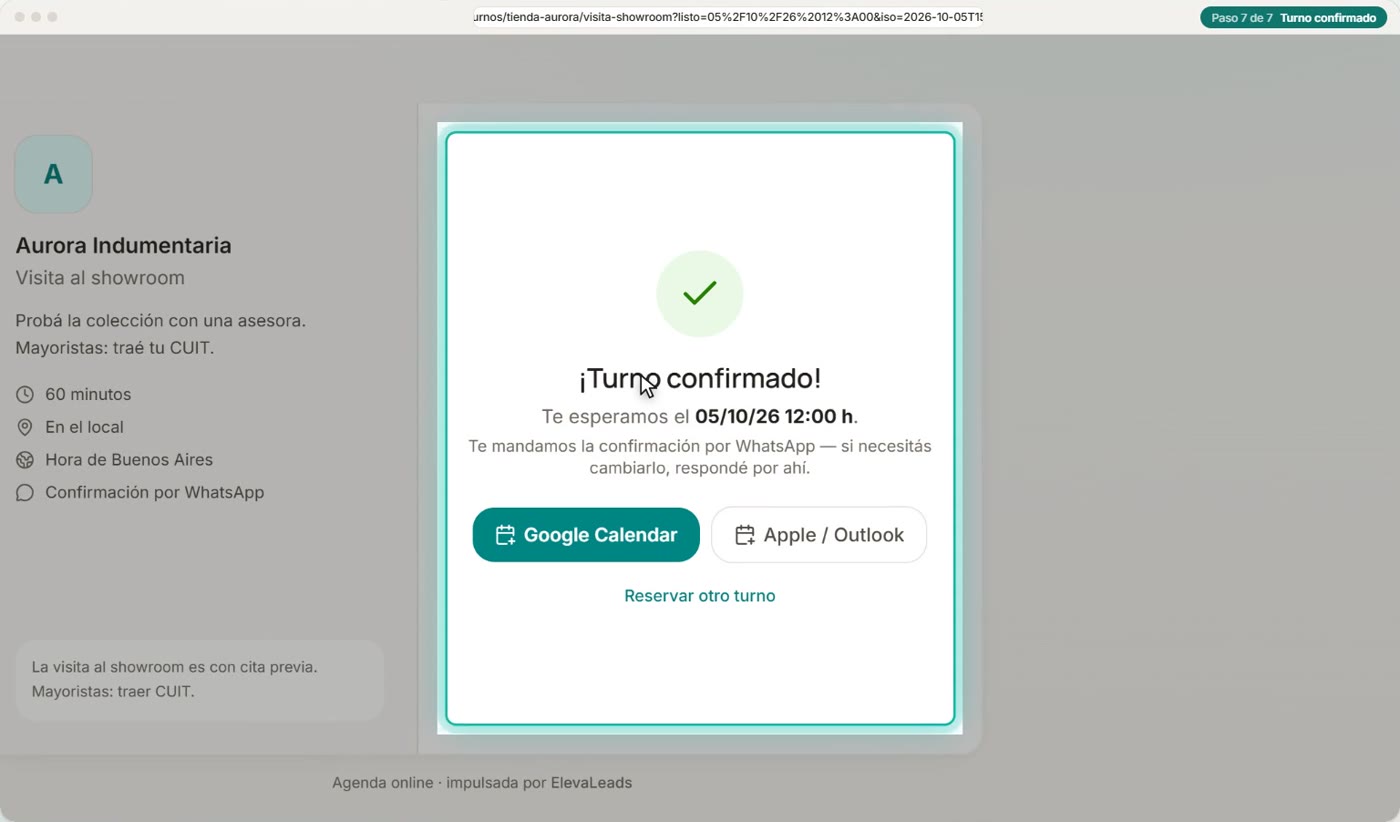
Turno confirmado
Y esto es lo que ve: turno confirmado, con botones para guardarlo en Google Calendar, o en Apple y Outlook.
Si dos personas eligen el mismo horario, gana la que confirma primero, y a la otra le pide que elija otro.