
Lección 1.2 · 3:57 min
Creá tu marca
Registrate en Eleva y armá tu marca con el asistente de alta: tu negocio, tus secciones, lo que sabe tu asistente y cómo habla.
Paso a paso
- 1
Creá tu cuenta
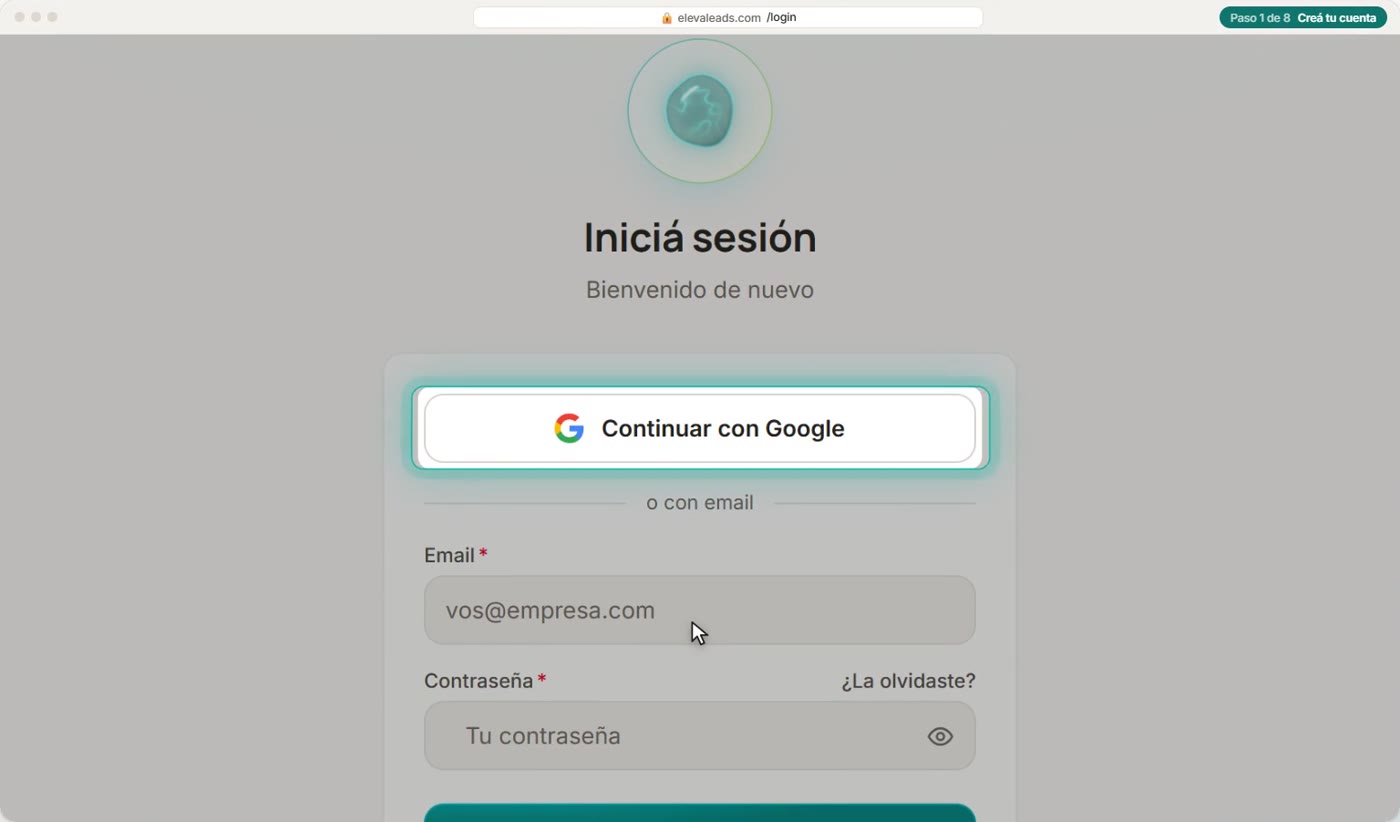
Si todavía no tenés cuenta, entrá a elevaleads punto com, barra login. Podés registrarte con un clic, con Continuar con Google.
O tocá Crear una, para registrarte con tu email.
Completás tu nombre, tu email y una contraseña de al menos diez caracteres, y tocás Crear cuenta. Apenas entrás, Eleva te abre el asistente de alta.
- 2
Sumá otra marca
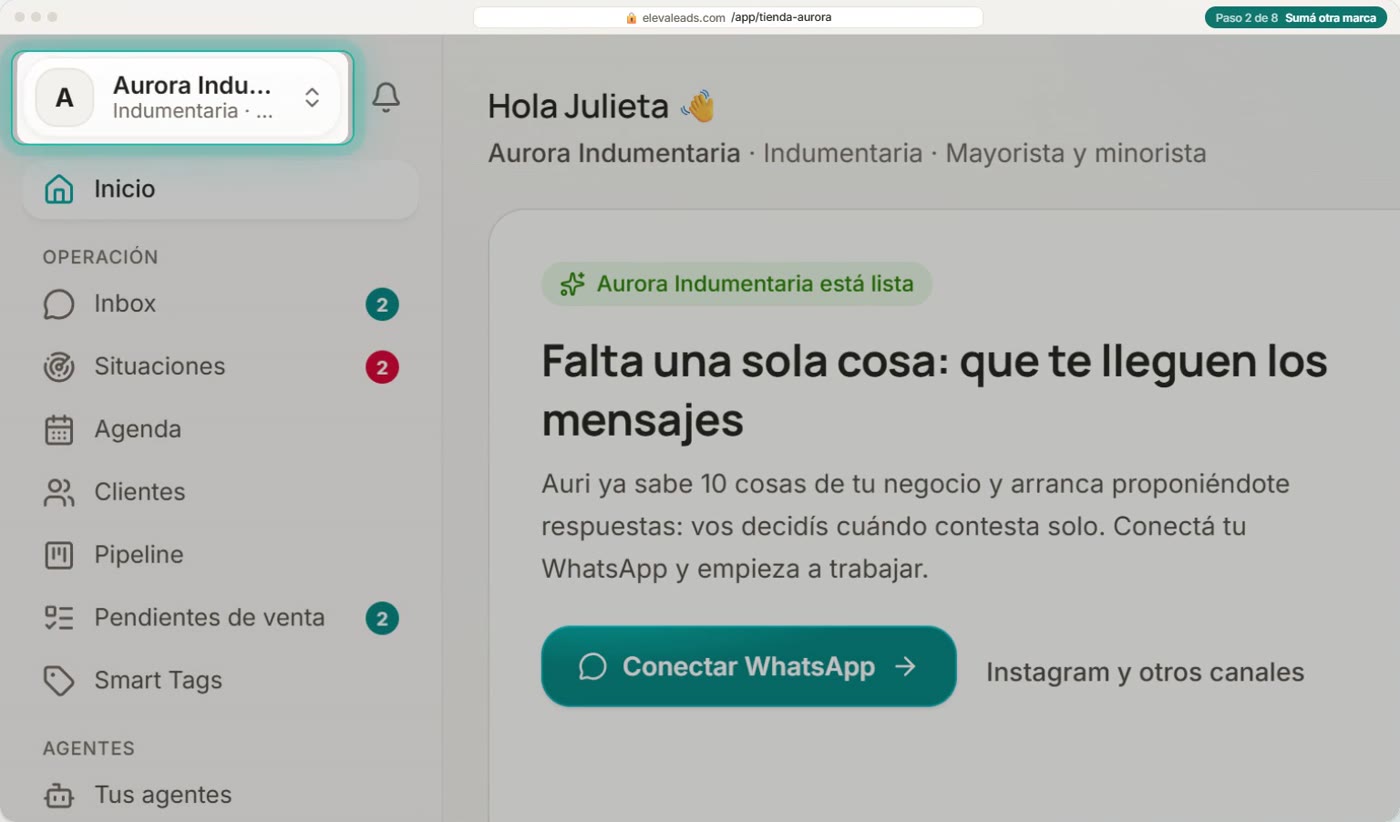
Si ya tenés cuenta y querés sumar otra marca, tocá tu marca, arriba a la izquierda.
Y elegí Agregar marca. Es exactamente el mismo asistente que ve una cuenta nueva.
- 3
Tu negocio
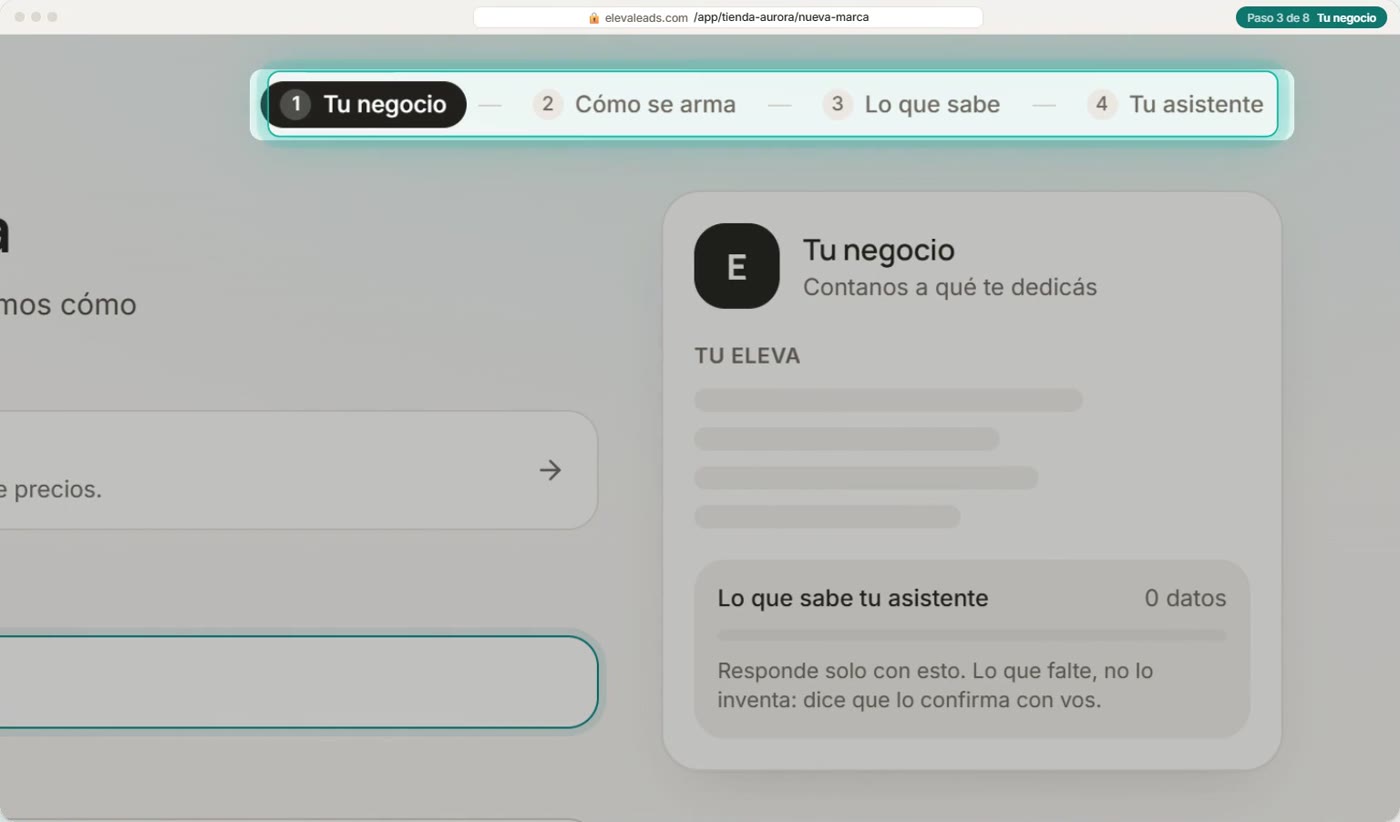
Son cuatro pasos: tu negocio, cómo se arma, lo que sabe, y tu asistente.
Si preferís contarlo charlando, tocá Contáselo a Levi: te pregunta de a una cosa, y le podés mandar audios. Acá vamos por el formulario.
Primero, escribí el nombre de tu negocio.
Después, contá a qué te dedicás, con tus palabras: qué vendés, a quién, y cómo.
A la derecha vas viendo cómo queda tu Eleva mientras completás.
Si tenés web o Instagram, ponelo: Eleva la lee para no preguntarte lo que ya publicaste, como envíos, pagos o dirección.
Revisá que el país sea el tuyo, y tocá Continuar. En unos segundos, Eleva entiende tu negocio.
- 4
Cómo se arma
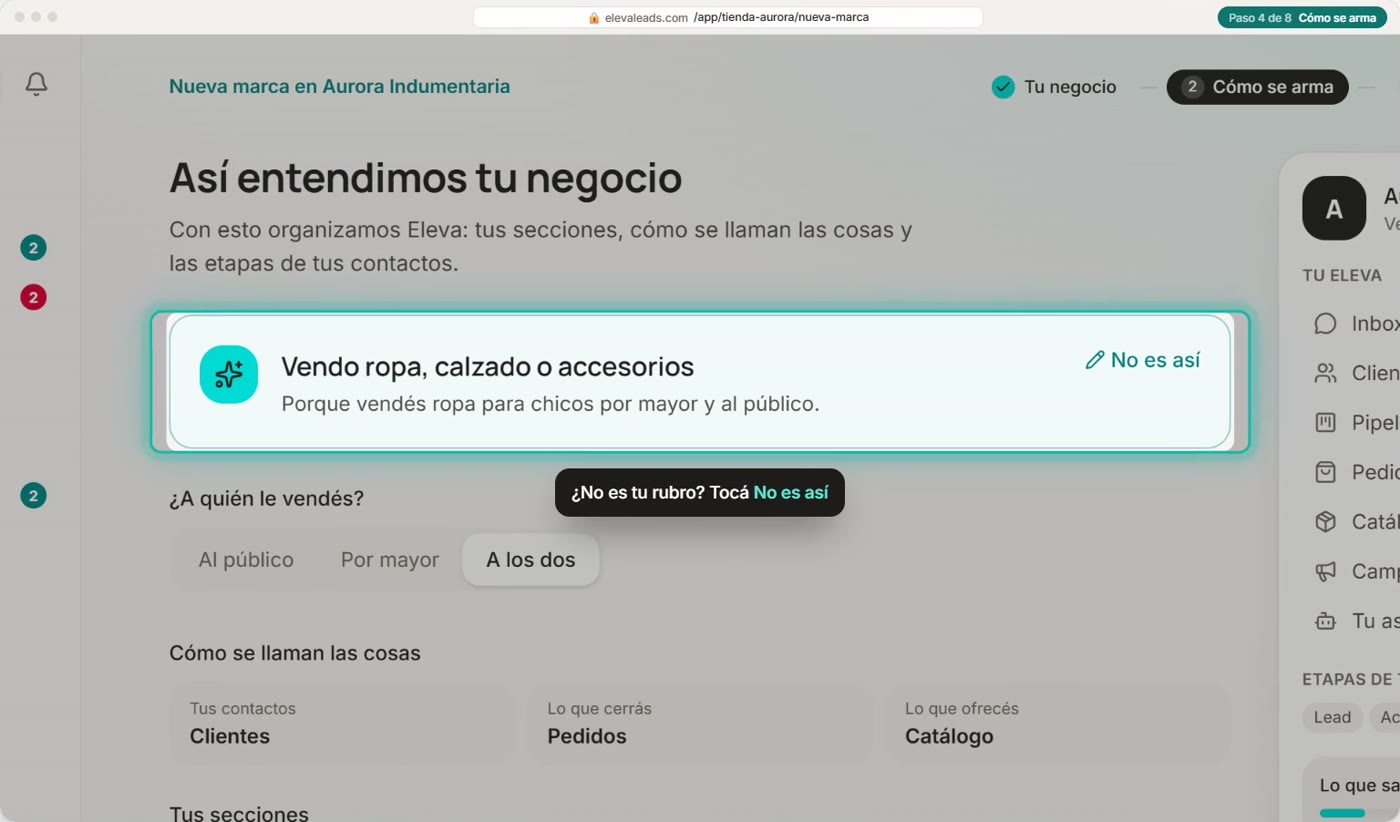
En el segundo paso te muestra cómo entendió tu negocio: en este caso, vendo ropa, calzado o accesorios. Si no es así, tocá No es así, y elegí otro rubro.
Como vendés productos, te pregunta a quién le vendés: al público, por mayor, o a los dos.
Según tu rubro, Eleva adapta cómo se llaman las cosas: tus contactos, lo que cerrás, y lo que ofrecés.
Y arma tus secciones. Algunas ya vienen incluidas, y otras las prendés si te sirven, como la agenda, el cotizador o las campañas.
Cuando esté como te gusta, tocá Continuar.
- 5
Lo que sabe
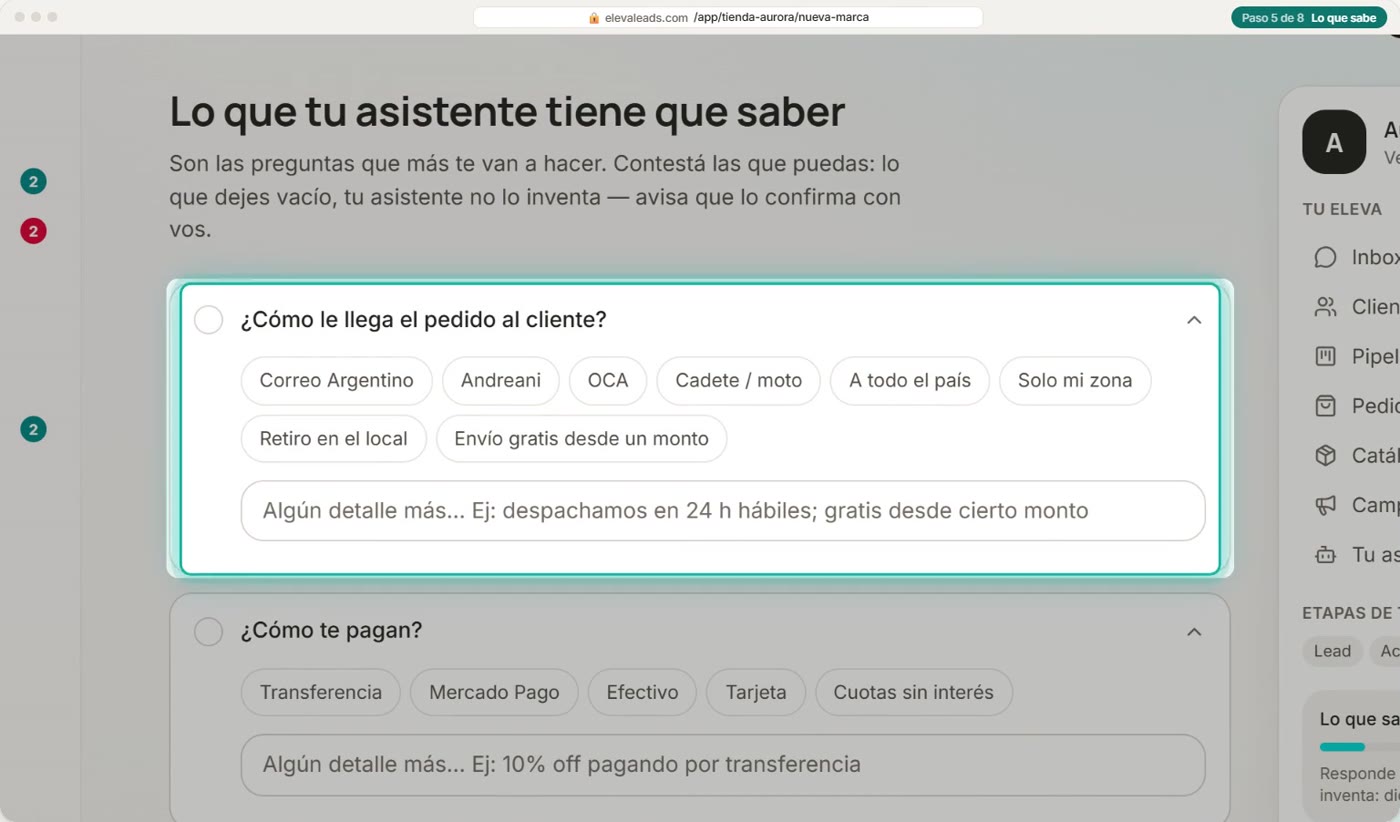
Ahora, lo que tu asistente tiene que saber: las preguntas que más te van a hacer, como cómo le llega el pedido al cliente. Tocá las opciones que correspondan, o escribí un detalle.
Lo que dejes vacío, tu asistente no lo inventa: avisa que lo confirma con vos.
Abajo podés sumar tus datos de contacto, que tu asistente comparte cuando se los piden.
No hace falta contestar todo ahora: el resto lo podés completar después. Tocá Continuar.
- 6
Tu asistente
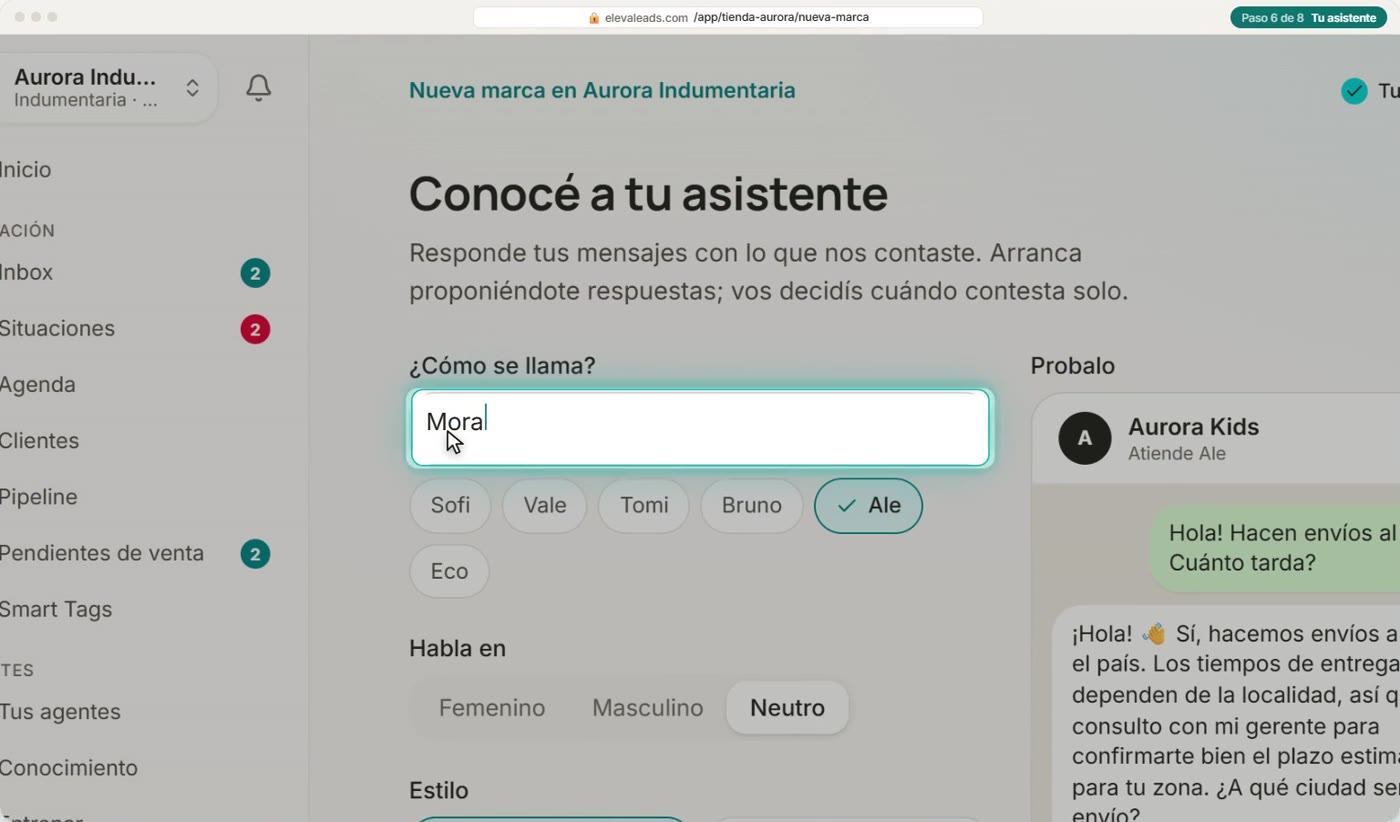
Último paso: conocé a tu asistente. Ponele un nombre, o elegí uno de los sugeridos.
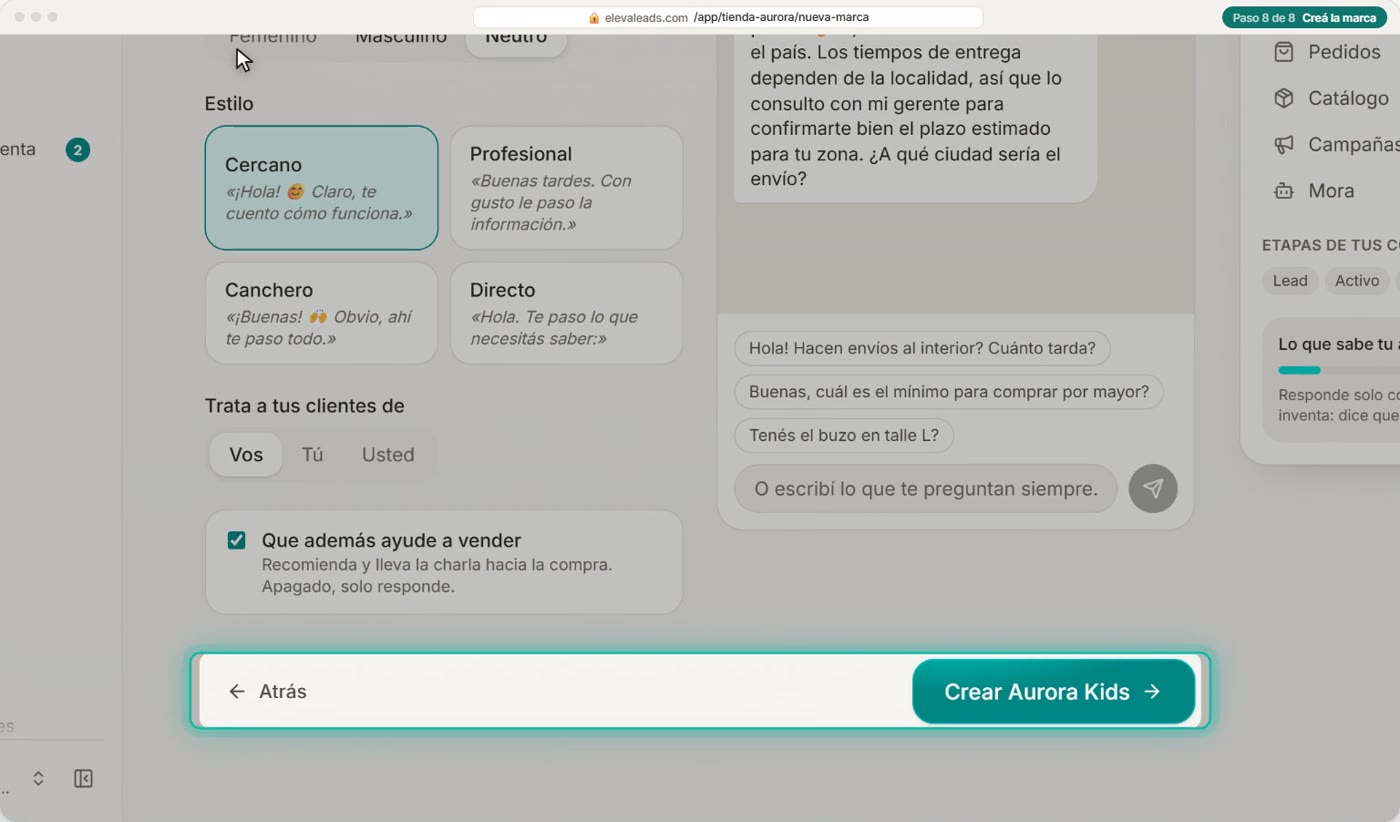
Elegí si habla en femenino, masculino o neutro.
Y su estilo: cercano, profesional, canchero o directo. Cada uno trae un ejemplo de cómo suena.
También elegís si trata a tus clientes de vos, de tú o de usted, y si además ayuda a vender, o solo responde.
- 7
Probalo
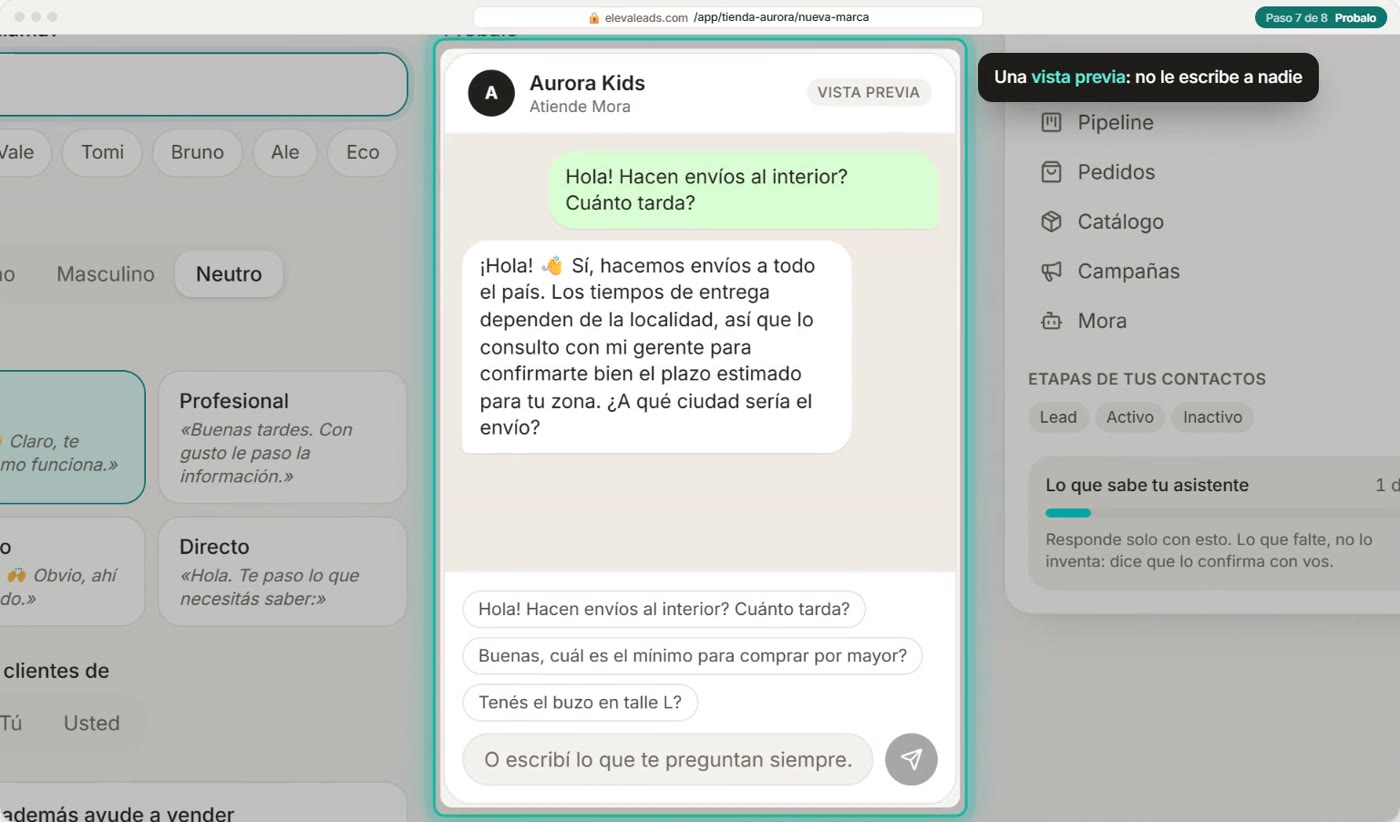
Y a la derecha lo probás: le hace una consulta típica de tu rubro, y ves cómo contesta con lo que le contaste. Podés tocar otras consultas, o escribir la tuya.
- 8
Creá la marca
Al final tenés dos botones. Atrás, para volver y corregir cualquier paso. Y Crear, con el nombre de tu marca.
Al tocar Crear, Eleva arma tus secciones, las etapas de tus contactos y tu asistente, y te lleva al Inicio de tu marca nueva. Si es tu primera cuenta, arrancás con siete días de prueba gratis.