
Lección 5.1 · 4:12 min
Tus clientes y su ficha
Encontrá a cualquier cliente, filtralo, trabajá con varios a la vez, importá tu base sin sorpresas y leé su ficha completa.
Paso a paso
- 1
La lista de clientes
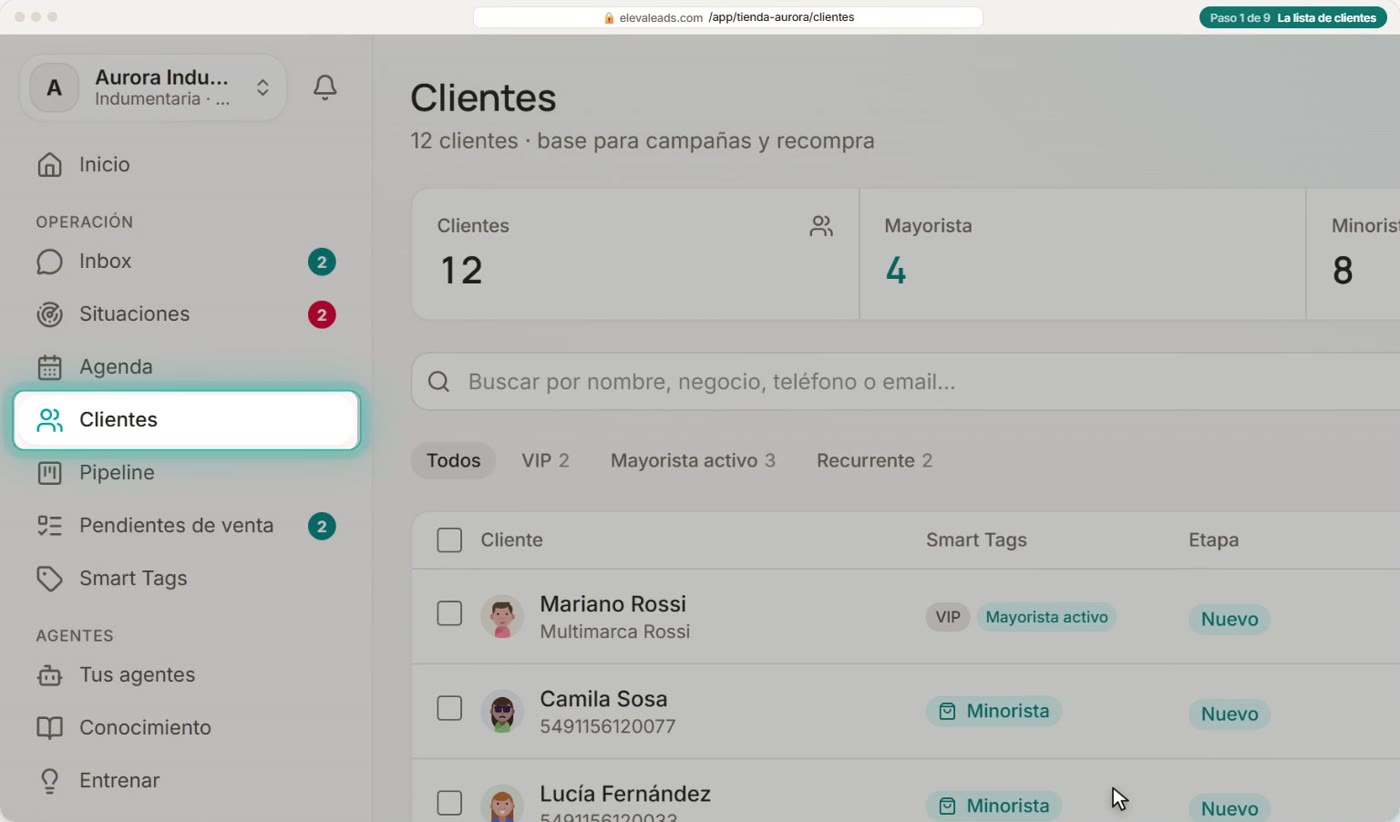
Tus clientes están en Clientes, en el menú de la izquierda. No hace falta cargarlos: cada persona que te escribe se crea sola acá.
Arriba tenés un resumen: cuántos clientes son, cuántos hay de cada tipo, y cuánto te deben en cuenta corriente.
Y en la lista, cada cliente con sus Smart Tags, en qué etapa está, cuántos pedidos te hizo, cuánto compró en total, su saldo, y cuándo fue su última actividad.
- 2
Buscá y filtrá
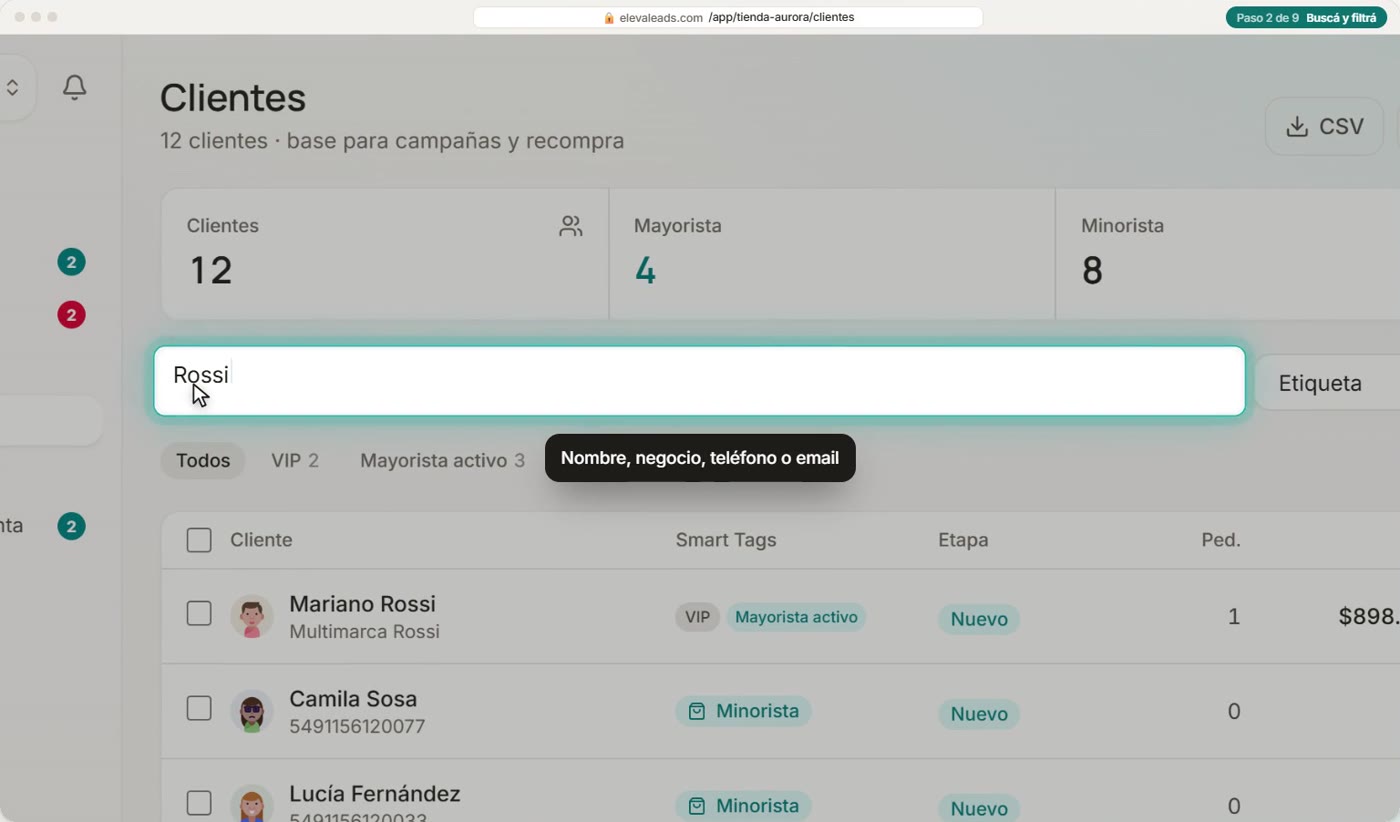
Para encontrar a alguien, escribí en el buscador. Sirve el nombre, el negocio, el teléfono o el email.
La lista se va filtrando mientras escribís.
Al lado tenés los filtros por etiqueta y por etapa, y el orden: actividad reciente, mayor gasto, más pedidos, creados recién, o de la A a la Z.
- 3
Filtrá por Smart Tag
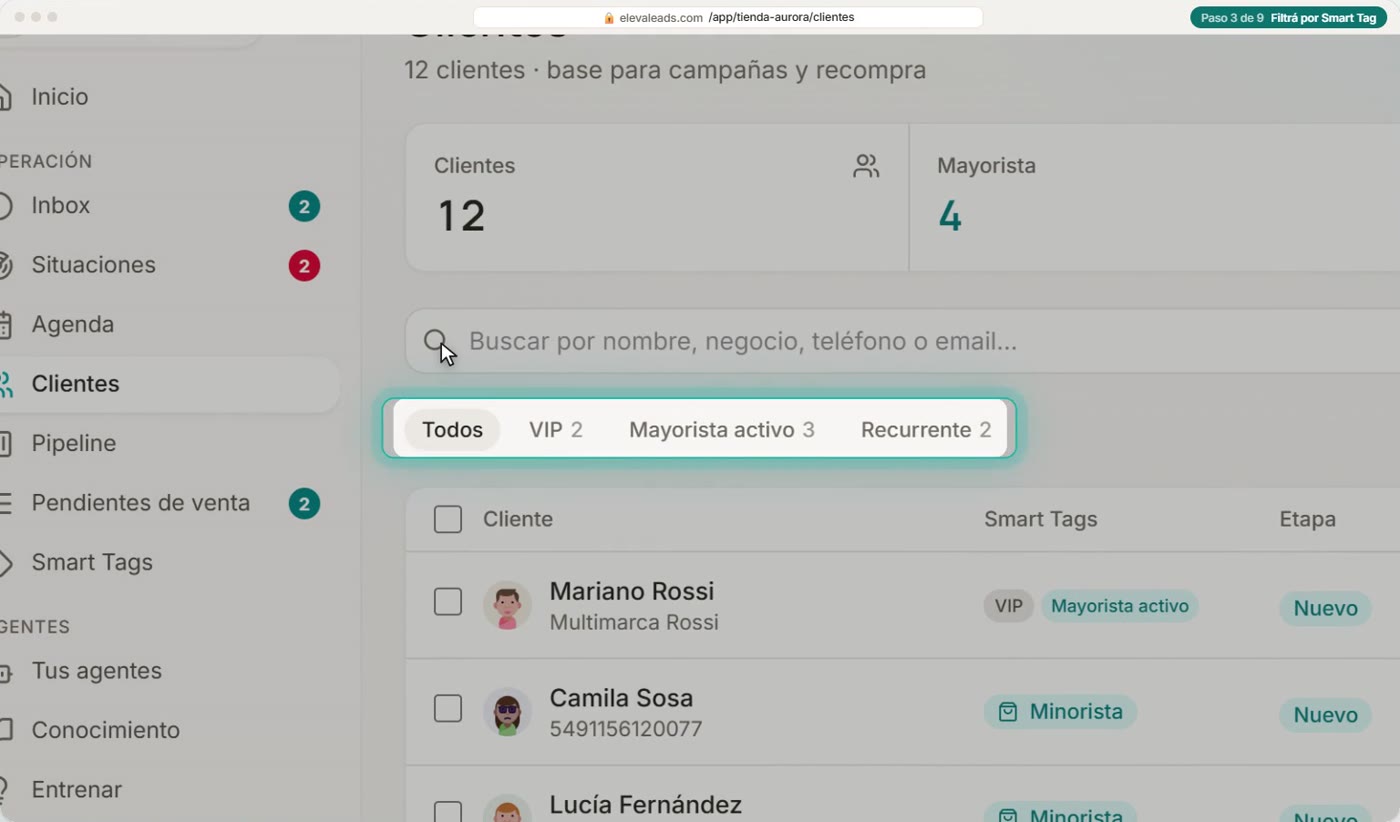
Y abajo, un botón por cada Smart Tag que hoy tiene gente. Tocá VIP…
…y quedan solo tus clientes VIP.
Con un filtro puesto aparece esta barra: suma a todos los filtrados a un Smart Tag, de una sola vez.
- 4
Elegí cómo verlos
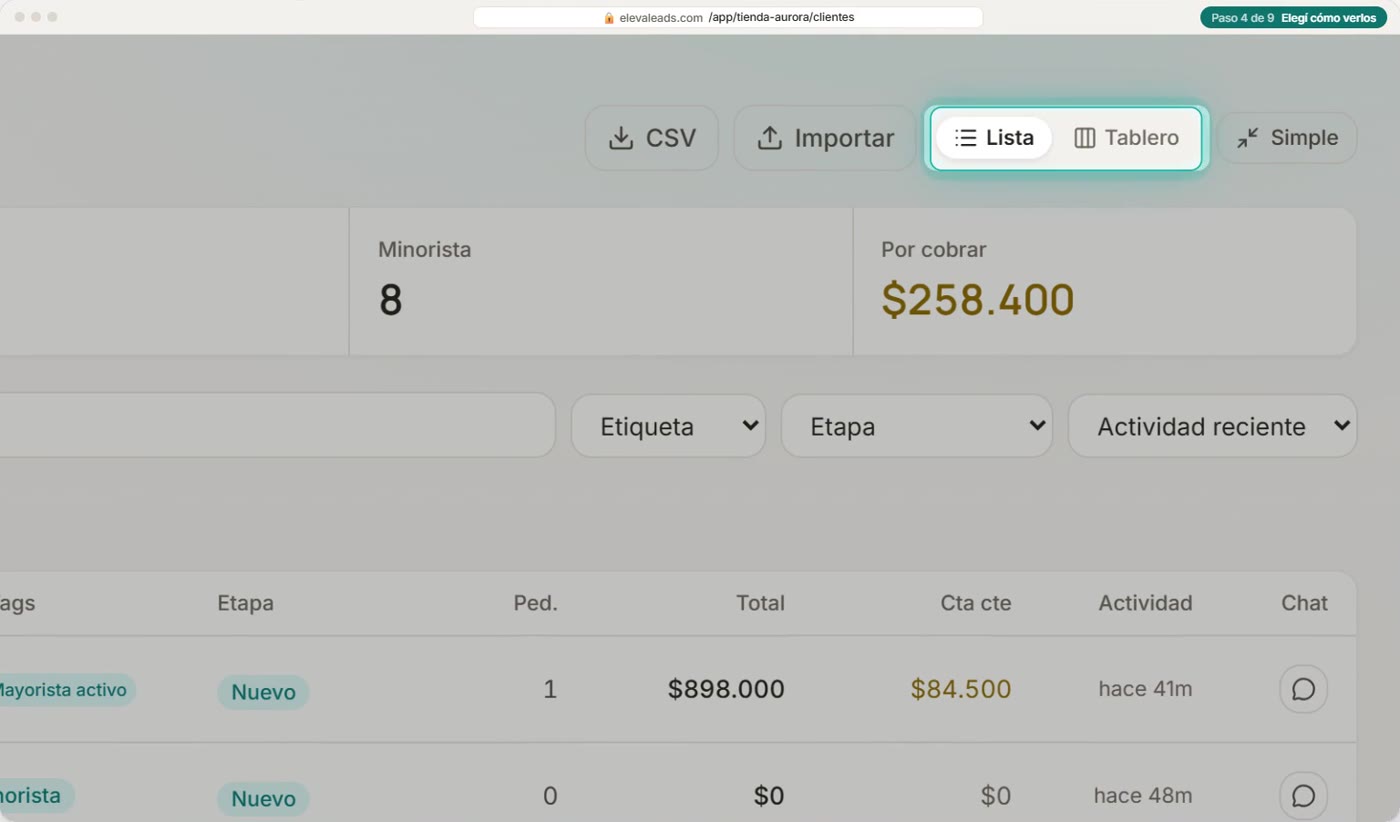
Arriba a la derecha elegís cómo verlos. Lista es lo que venimos mirando. Tablero los acomoda por etapa.
Cada columna es una etapa: Nuevo, En conversación, Interesado, Cliente y Dormido. Para mover a alguien, arrastrá su tarjeta a otra columna.
Y si en tu equipo hay alguien que solo busca y chatea, que toque Simple.
Queda una lista limpia, con el buscador y un botón de Chat por cliente. Para volver a ver todo, tocá Completa. Cada persona elige la suya.
- 5
Varios a la vez
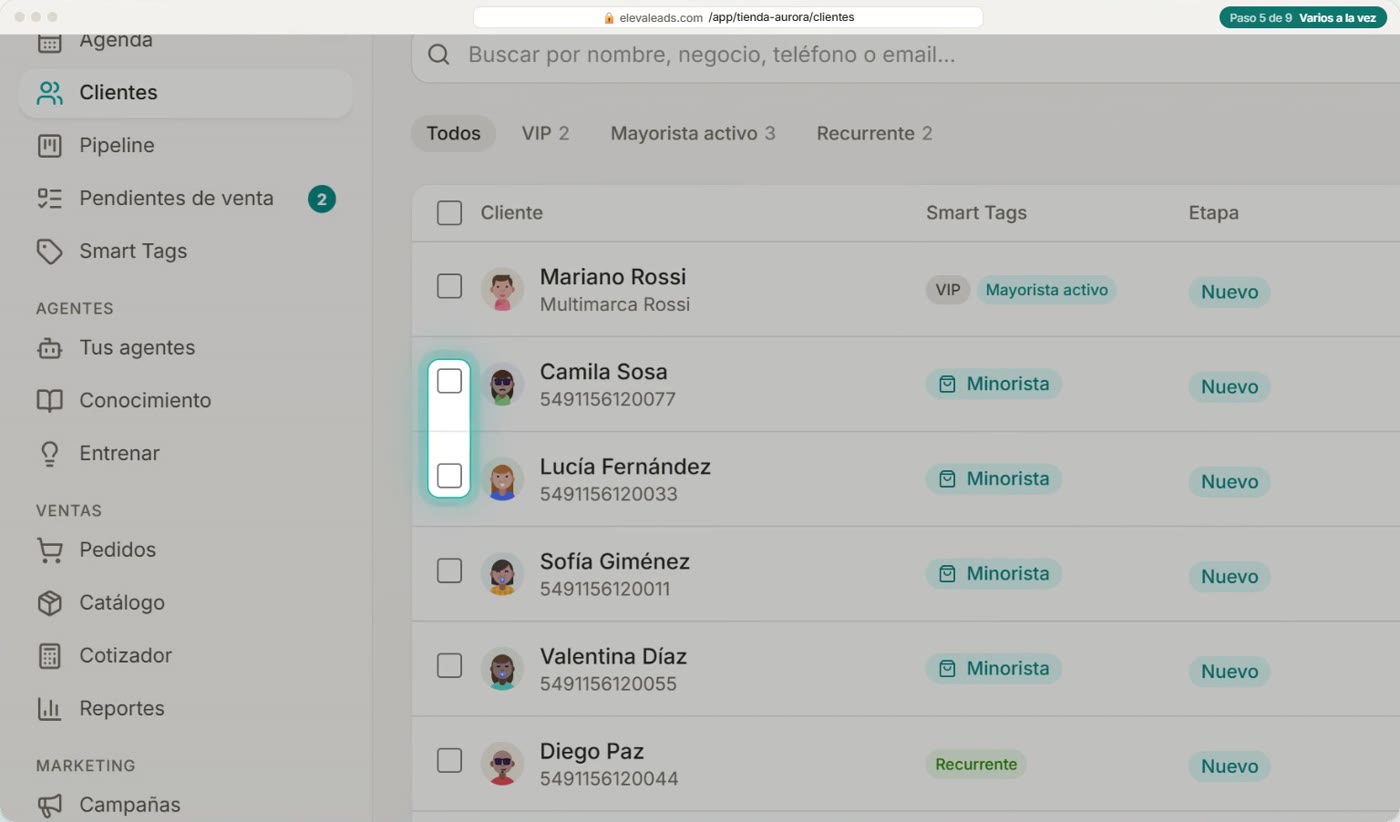
Para trabajar con varios clientes a la vez, marcá sus casillas.
Abajo aparece una barra: los movés de etapa, los sumás a un Smart Tag, les ponés una etiqueta, o los bajás en un CSV.
- 6
Importá tu base
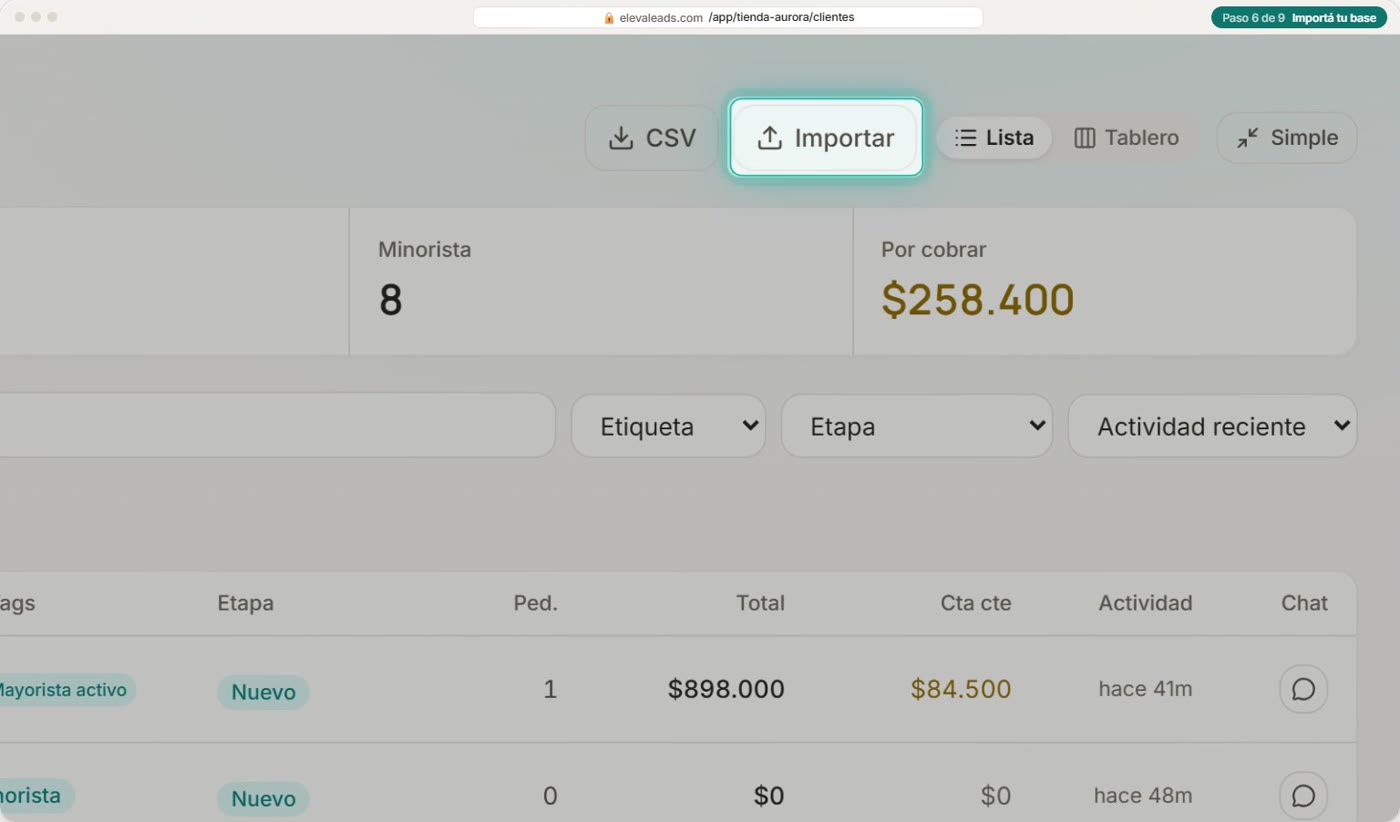
¿Ya tenés tus clientes en una planilla o en tu tienda online? Tocá Importar.
Subí el archivo tal como te lo da Tienda Nube o Shopify, o una planilla propia en CSV.
Antes de guardar nada, Eleva te muestra qué entendió: de dónde parece el archivo, cuántas filas trae, y cuántas tienen teléfono y email.
Y columna por columna, con un dato de ejemplo: Celular lo tomó como teléfono, y Negocio como empresa. Lo que no reconoce, como el cumpleaños, no se usa.
Fijate en este aviso: quien dijo que no acepta marketing se importa igual, pero queda de baja, y ninguna campaña le va a escribir.
Si está todo bien, tocá Importar. Los que ya tenías, con el mismo teléfono o email, se actualizan en vez de duplicarse.
- 7
La ficha del cliente
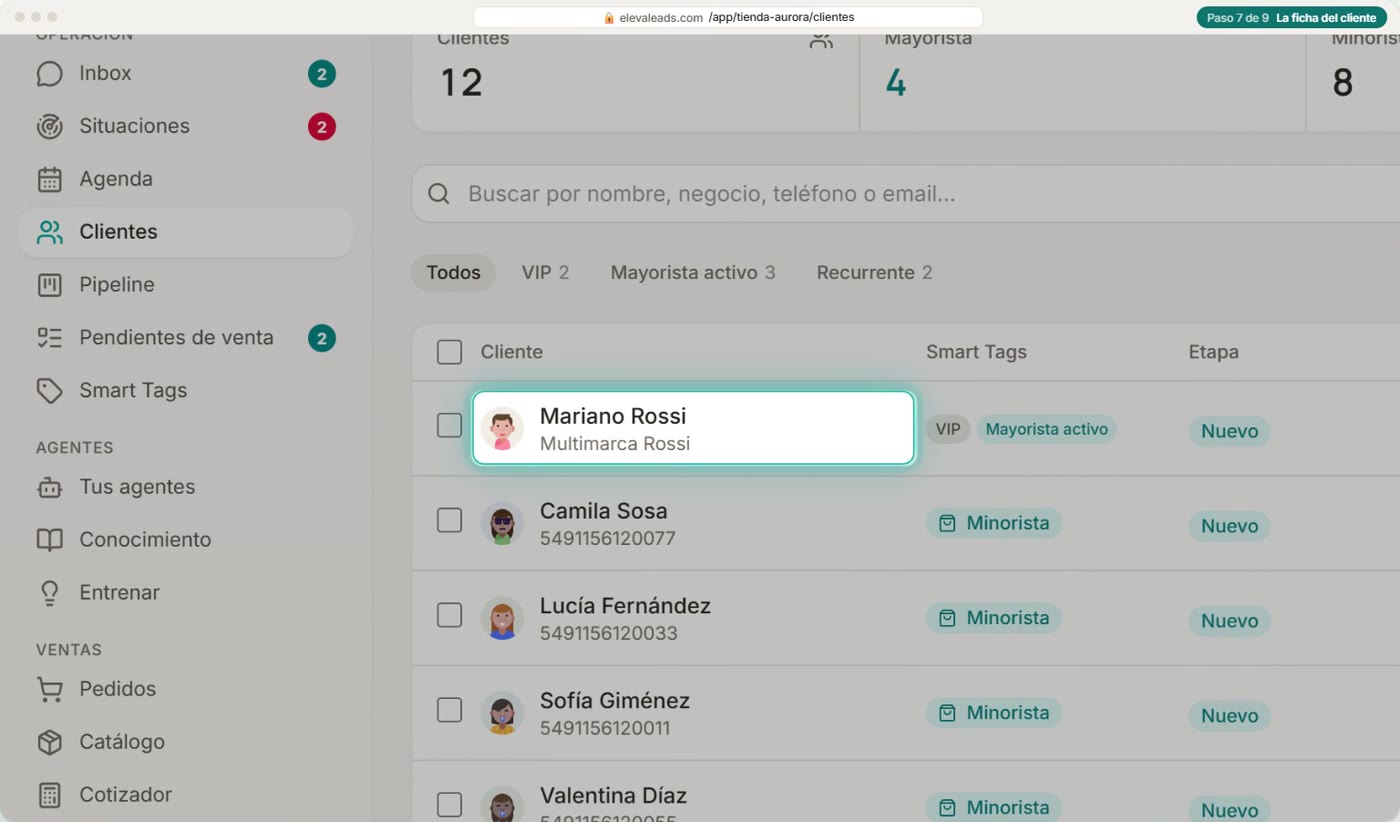
Ahora, la ficha. Tocá cualquier cliente para abrirla. Vamos con Mariano.
Arriba está quién es: su nombre, su tipo, su negocio, y cómo contactarlo.
Debajo, el Total comprado y el Ticket promedio, calculados con sus pedidos reales, y cuándo fue su última compra.
Cuenta corriente es lo que te debe. Acá no se edita: se mueve sola cuando confirmás un pedido o registrás un pago.
En Actividad está su historia, de lo más nuevo a lo más viejo: pedidos, cargos a la cuenta y conversaciones.
- 8
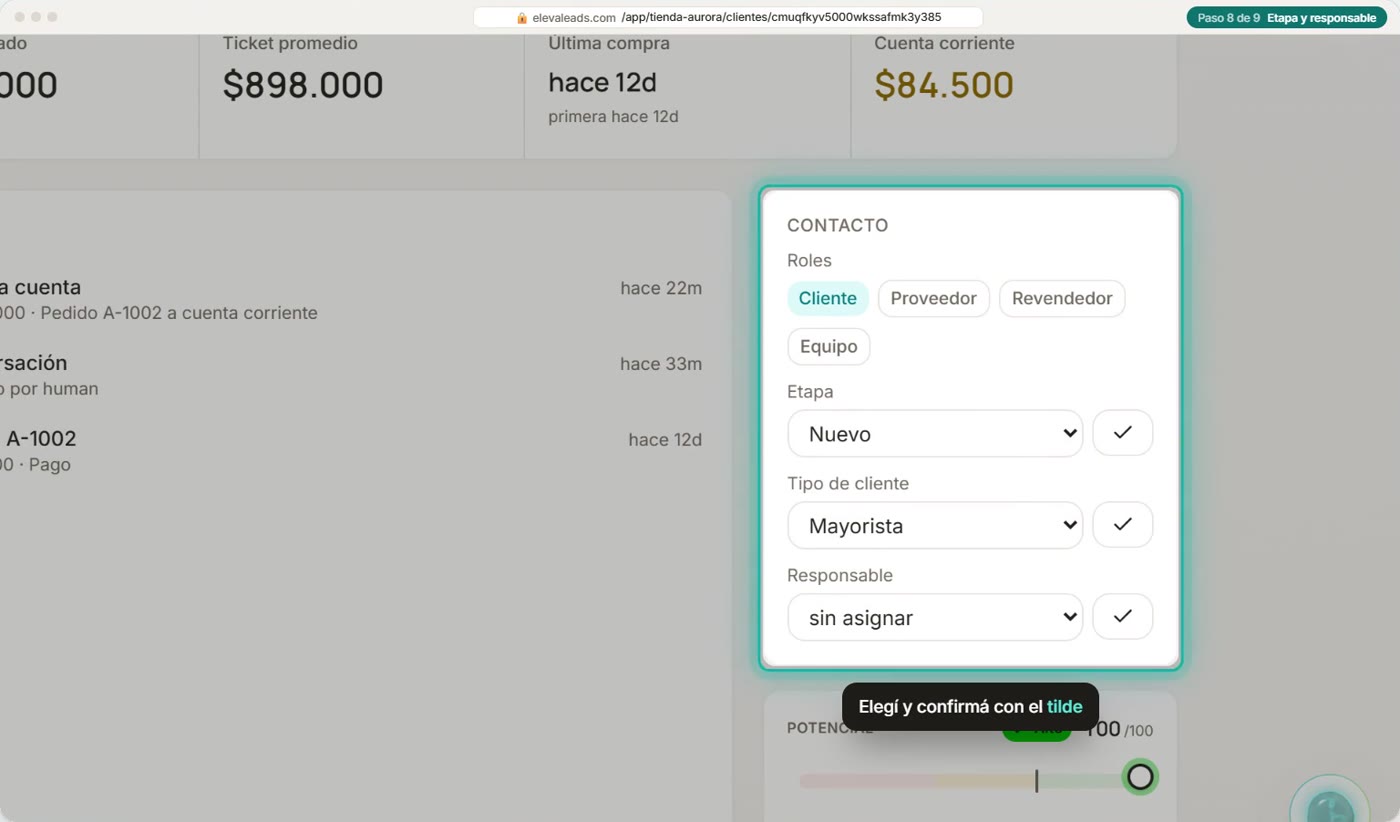
Etapa y responsable
A la derecha cambiás su etapa, su tipo de cliente y su Responsable, o sea quién del equipo lo atiende. Elegí y confirmá con el tilde.
- 9
Tags, etiquetas y notas
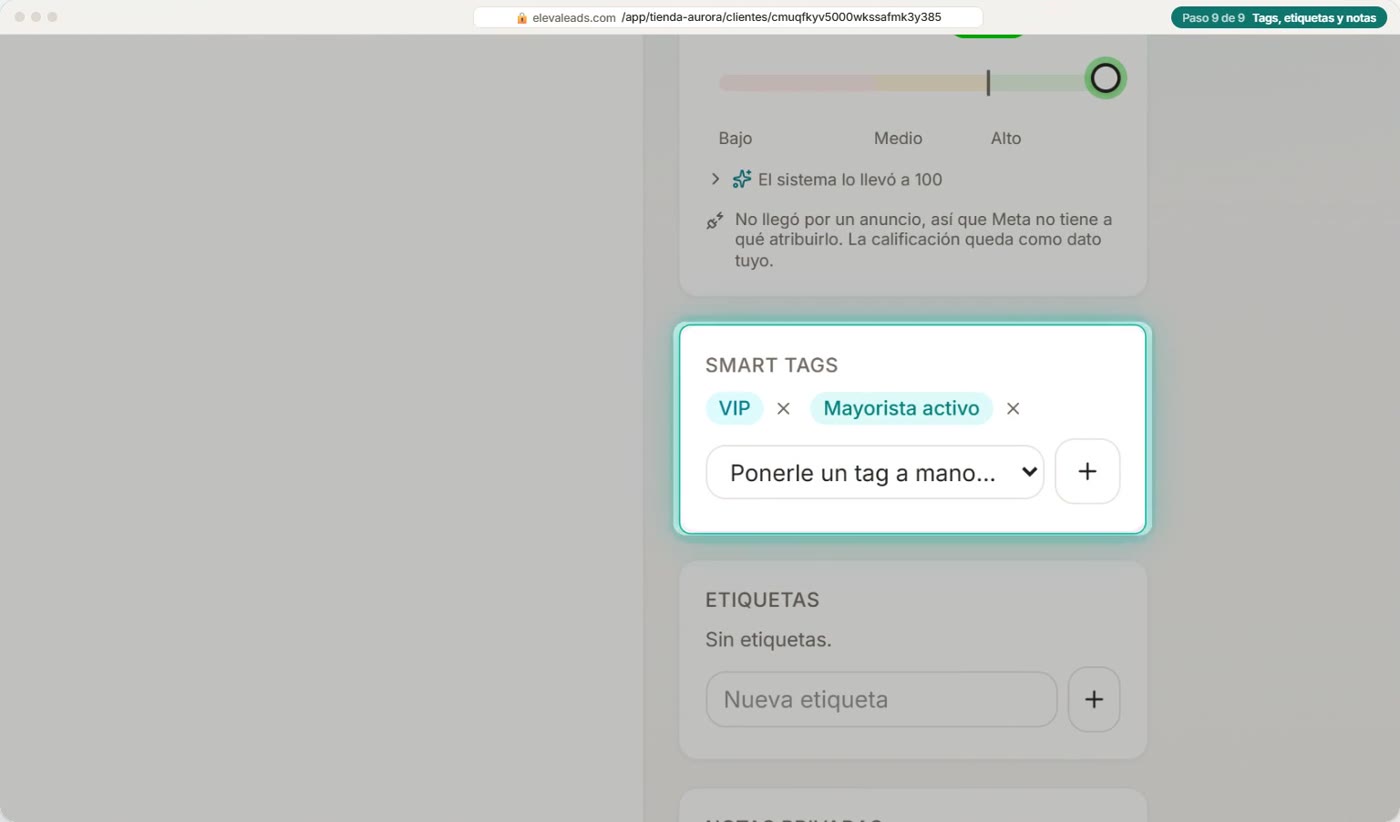
Más abajo, sus Smart Tags. Los que se ganó por regla aparecen solos, y con Ponerle un tag a mano se lo agregás vos.
Las etiquetas son libres: escribí una y tocá el más.
Y las Notas privadas son solo para tu equipo. Anotá lo que te sirva y tocá Guardar notas.